Exercício – configurar controles de sessão de autenticação
Neste exercício, você configurará controles de frequência de entrada usando uma política de acesso condicional.
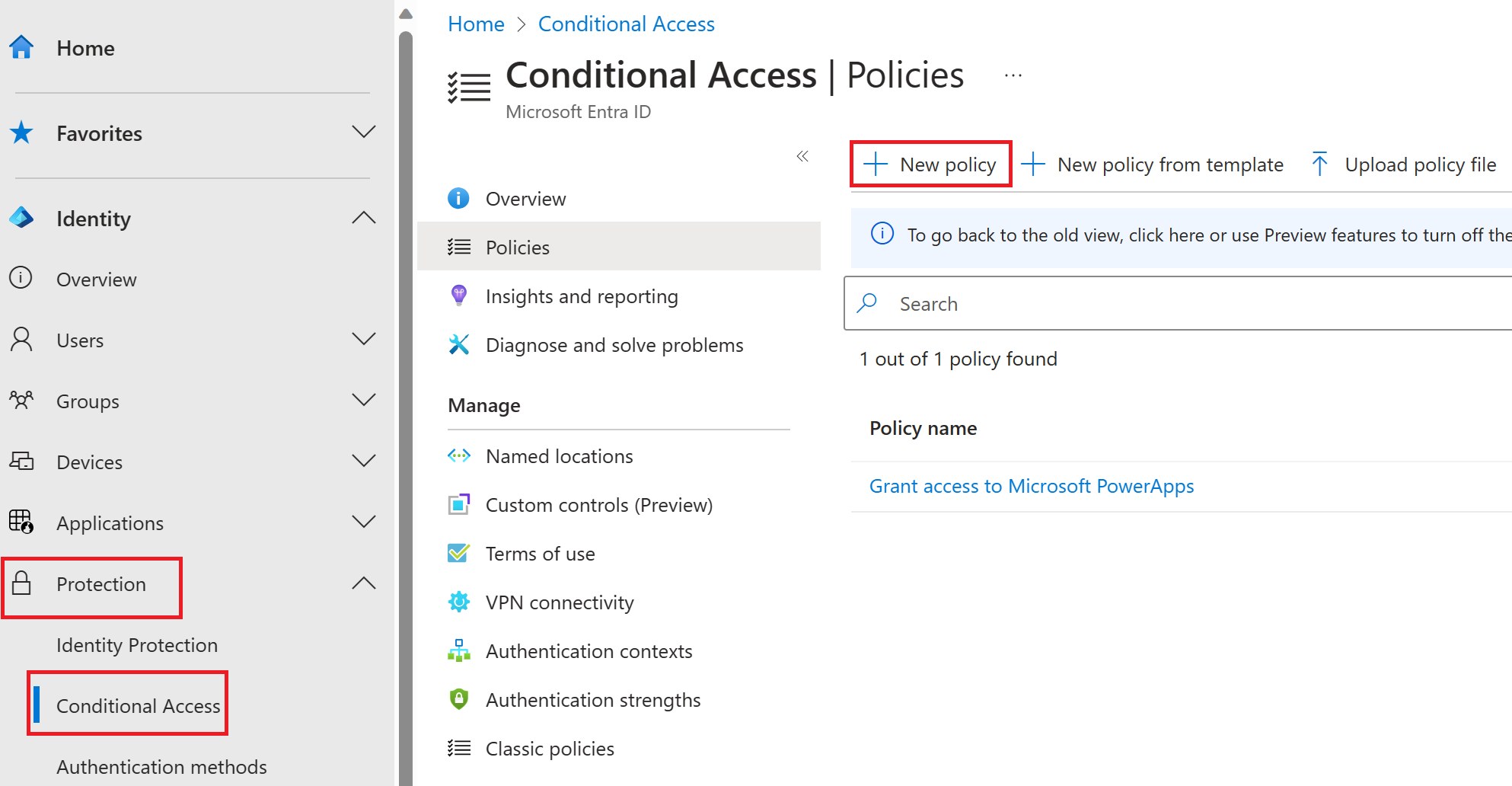
- Entre no centro de administração do Microsoft Entra usando uma conta de Administrador.
- Abra o menu do portal e selecione Identidade.
- No menu Identidade, selecione Proteção.
- No menu Proteção, selecione Acesso condicional.
- No menu superior, selecione Nova política.
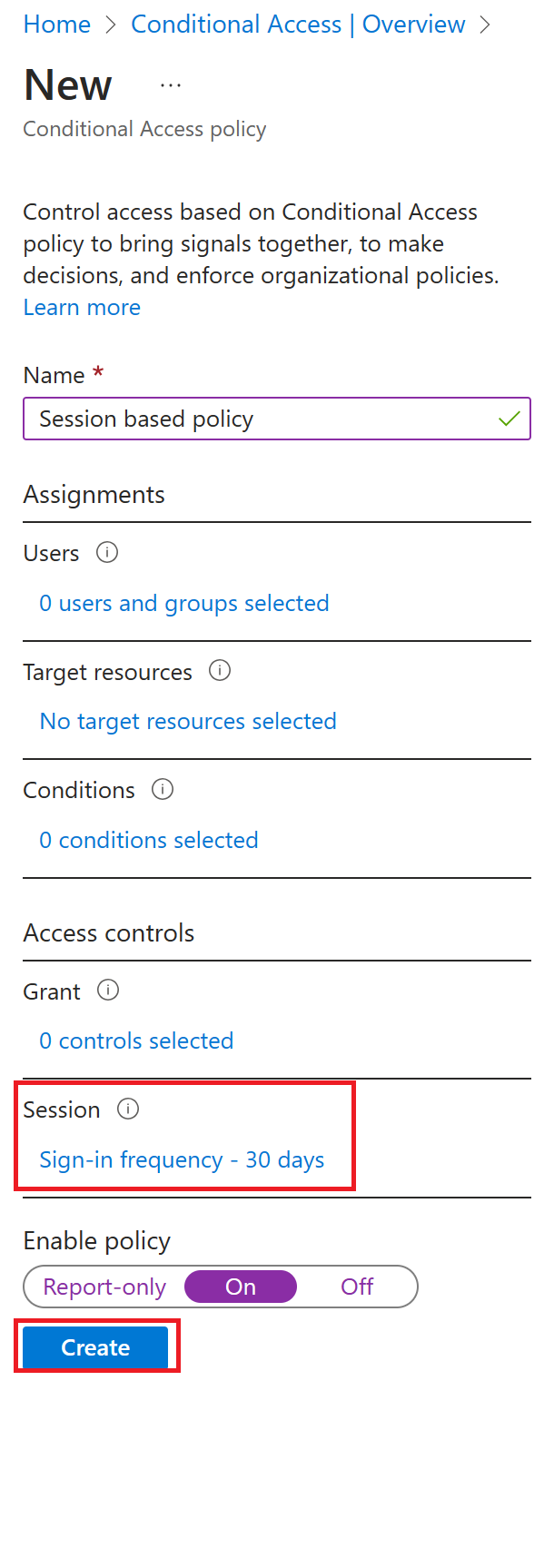
- Na caixa Nome, insira a Frequência de entrada.
- Em Atribuições, selecione Usuários e Grupos.
- Na guia Incluir, marque a caixa de seleção Usuários e grupos.
- No painel Selecionar, selecione sua conta de administrador e clique em Selecionar.
- Selecione Aplicativos na nuvem ou ações.
- Verifique se Aplicativos de nuvem está selecionado e selecione Selecionar aplicativos.
- No painel Selecionar, selecione Office 365 e depois Selecionar.
- Em Controles de acesso, selecione Sessão.
- No painel Sessão, selecione Frequência de entrada.
- Na caixa de valor, insira 30.
- Selecione o menu unidades, depois Dias e, por fim, Selecionar.
- Em Habilitar política, selecione Somente relatório e depois Criar.