Registrar dispositivos Windows usando o Microsoft Intune
O gerenciamento moderno começa com o registro. Quando um dispositivo Windows é registrado no Microsoft Intune, ele se torna um ponto de extremidade confiável em seu ambiente. O dispositivo recebe políticas, perfis de configuração, aplicativos e outras configurações definidas por você. O registro também cria um registro de dispositivo no centro de administração do Intune e no Microsoft Entra ID, dando a você visibilidade do inventário, da conformidade e da integridade do serviço.
Esta unidade explica as opções para registrar clientes Windows, os requisitos para cada opção e as diretrizes sobre como escolher o método certo para sua organização.
Por que o registro é importante
Sem o registro, você não pode impor regras de segurança, implantar software ou solucionar problemas remotamente de um dispositivo. Os dispositivos registrados também são qualificados para acesso condicional e podem ser direcionados por políticas de conformidade. O registro de um dispositivo pessoal (BYOD) permite que os usuários acessem recursos corporativos enquanto mantêm os dados pessoais privados. Em dispositivos corporativos, o registro garante que cada máquina atenda aos seus padrões e permaneça sob seu controle.
Observação
O Windows 10 chegou ao fim do suporte em 14 de outubro de 2025. Os dispositivos que executam uma versão sem suporte ainda podem se registrar, mas a disponibilidade e a estabilidade dos recursos não são garantidas. Permaneça no Windows 10 1909 ou posterior ou mude para o Windows 11.
Requisitos de registro
Antes de começar, verifique se você tem:
- Windows 10 versão 1809 ou posterior, ou Windows 11
- Uma conexão com a Internet
- Uma conta de usuário do Microsoft Entra com uma licença do Intune
- Licença do Microsoft Entra ID P1 ou P2 para registro automático
- Dispositivos ainda não ingressados ou registrados em outro locatário
Conclua também os pré-requisitos em nível de locatário descritos no guia de implantação de registro do Intune.
Use a árvore de decisão a seguir para escolher um método de registro do Windows com base na propriedade do dispositivo, na escala e na configuração de gerenciamento existente.
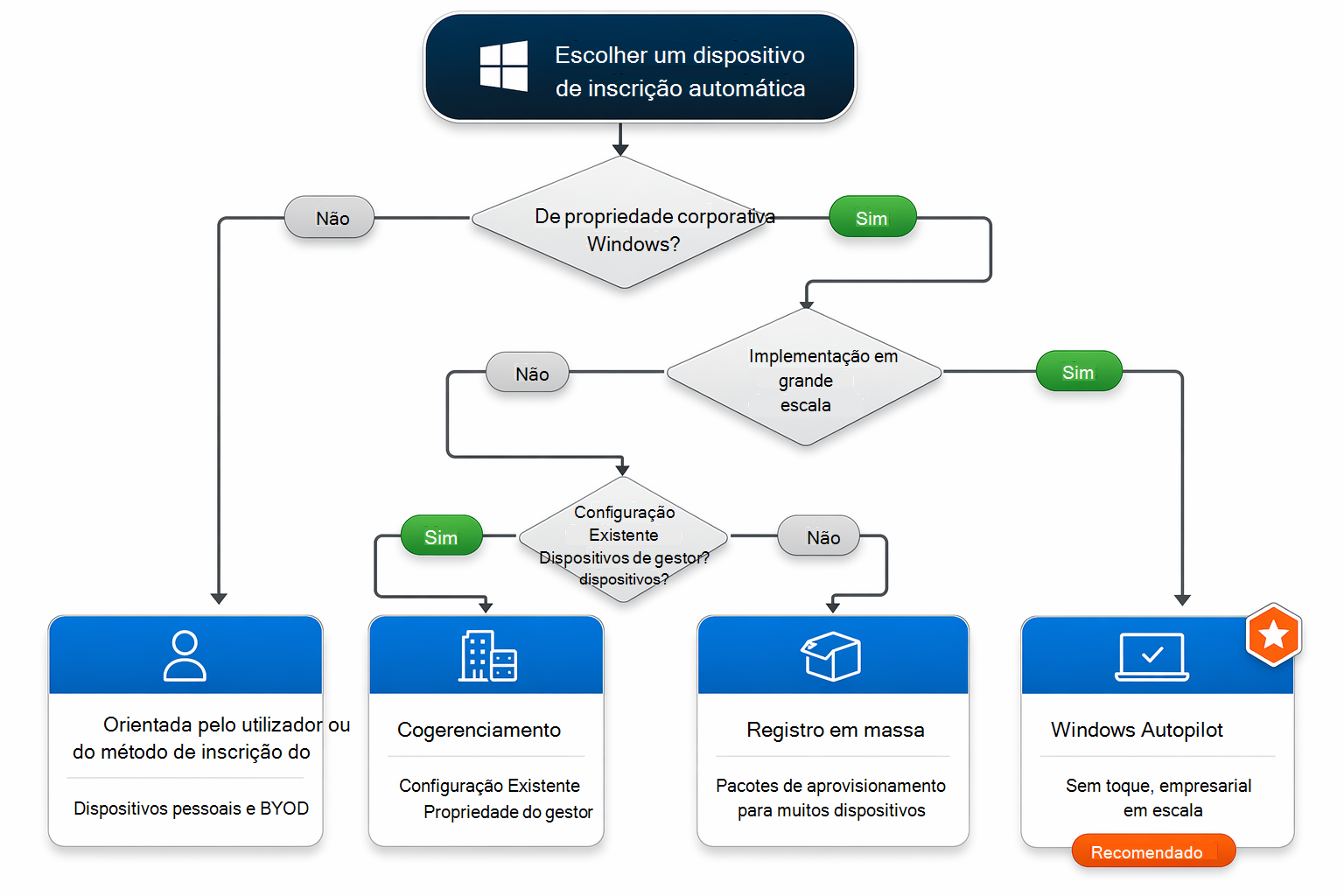
Opções de registro do Windows
O Intune dá suporte a vários caminhos de registro para clientes Windows. Cada método afeta a propriedade do dispositivo, a experiência do usuário e o nível de controle de que a TI desfruta. Escolha a que corresponda ao cenário de implantação.
Registro automático
Ideal para dispositivos corporativos e BYOD quando você deseja uma integração consistente. O registro automático usa o recurso Acessar trabalho ou escola em Configurações ou na Política de Grupo para ambientes híbridos. Depois de habilitar o registro automático no centro de administração do Intune, os usuários simplesmente entram com sua conta corporativa e o dispositivo ingressa no Microsoft Entra ID e se registra no Intune automaticamente.
Windows Autopilot
Use o Autopilot para provisionamento sem toque de novos dispositivos. Depois de registrar as IDs de hardware do dispositivo e atribuir um perfil de implantação, o dispositivo aplica sua configuração assim que conclui o OOBE.
Os modos do Autopilot incluem autoimplantação controlada pelo usuário, autoimplantação (geralmente disponível e pronta para quiosque de produção e implantações de dispositivos compartilhados desde fevereiro de 2024), pré-provisionamento (white glove) e provisionamento de dispositivos existentes. O Autopilot requer registro automático e uma licença do Entra ID P1/P2.
As tarefas do administrador incluem registrar dispositivos, criar e atribuir perfis e instalar o Conector do Intune para ingresso híbrido, se necessário. Os usuários simplesmente ligam o dispositivo e entram (ou nada no modo de autoimplantação).
Registro controlado pelo usuário
Esse método manual é apropriado para dispositivos corporativos existentes e cenários BYOD em que você não tem licenças P1/P2. Os usuários abrem Configurações, navegam até Contas → Acessar → Connect corporativo ou de estudante e inserem suas credenciais de trabalho. O dispositivo ingressa na ID de Entra e se registra no Intune.
Registro em massa
Para implantações em grande escala ou de quiosque, crie um pacote de provisionamento com o aplicativo Designer de Configuração do Windows. Aplique-o durante o OOBE ou nas Configurações para registrar vários dispositivos de uma vez. Como alternativa, use a conta DEM (Gerenciador de Registro de Dispositivo) para registrar até 1.000 dispositivos por conta.
Cogerenciamento do Gerenciador de Configurações
Se você já usa o Gerenciador de Configurações, o cogerenciamento permite registrar dispositivos no Intune enquanto ainda usa o ConfigMgr para algumas cargas de trabalho. Os dispositivos devem ser híbridos e você habilitará o registro automático do cliente.
Escolhendo um método
Combine sua escolha com três fatores:
- Propriedade – dispositivos corporativos geralmente usam Autopilot ou registro automático; Os dispositivos pessoais funcionam com o registro automático ou controlado pelo usuário com o conjunto de escopo do MAM.
- Escala – métodos manuais são adequados para pilotos; em massa e o Autopilot podem ser dimensionados para centenas ou milhares de dispositivos.
- Interação do usuário – o piloto automático e o registro automático minimizam cliques; O usuário e o DEM exigem que os usuários ou a TI iniciem o processo.
| Cenário | Método recomendado |
|---|---|
| Novos dispositivos corporativos para usuários conhecidos | Windows Autopilot (Controlado pelo usuário) |
| Áreas de trabalho existentes para trabalhadores remotos | Windows Autopilot (Controlado pelo usuário) |
| Dispositivos preparados para a central de serviços | Windows Autopilot (Autoimplantação) |
| Dispositivos de quiosque ou conferência compartilhados | Pacote de provisionamento em massa ou Self-Deploying do Autopilot |
| BYOD | Registro de usuário |
| Ambiente do Gerenciador de Configurações | Gerenciamento em conjunto |
Aviso
Não registre dispositivos pessoais com gerenciamento completo, a menos que os usuários consintam!
Após o registro
Depois que um dispositivo se registra:
- Ele aparece em Dispositivos → Todos os dispositivos no centro de administração do Intune.
- O Microsoft Entra ID mostra o dispositivo como registrado ou ingressado.
- O dispositivo começa a sincronizar políticas, aplicativos e configurações de conformidade.
- Os dados de inventário (versão do sistema operacional, especificações de hardware, aplicativos instalados) são coletados automaticamente.
Você pode verificar a inscrição localmente em Configurações > Contas > Acessar trabalho ou escola e disparar uma sincronização manual. No centro de administração, examine a propriedade, o status de conformidade, o último check-marca e os perfis de configuração atribuídos.
Dica
A inscrição pode demorar alguns minutos; Alguns detalhes do inventário podem não aparecer por até oito horas.