Registrar dispositivos Android
O Microsoft Intune fornece amplos recursos de gerenciamento para dispositivos Android, permitindo que as organizações protejam os dados corporativos e, ao mesmo tempo, permitam que os usuários sejam produtivos nos dispositivos de sua preferência.
Android Enterprise
O Android Enterprise é a estrutura de gerenciamento moderna e recomendada pelo Google. Facilita a definição do escopo do gerenciamento, equilibrando quais informações são gerenciadas pela TI e quais permanecem privadas para o usuário.
O diagrama a seguir compara os modelos de registro do Android Enterprise, de um perfil de trabalho pessoal para um quiosque dedicado, à medida que o controle de TI aumenta.
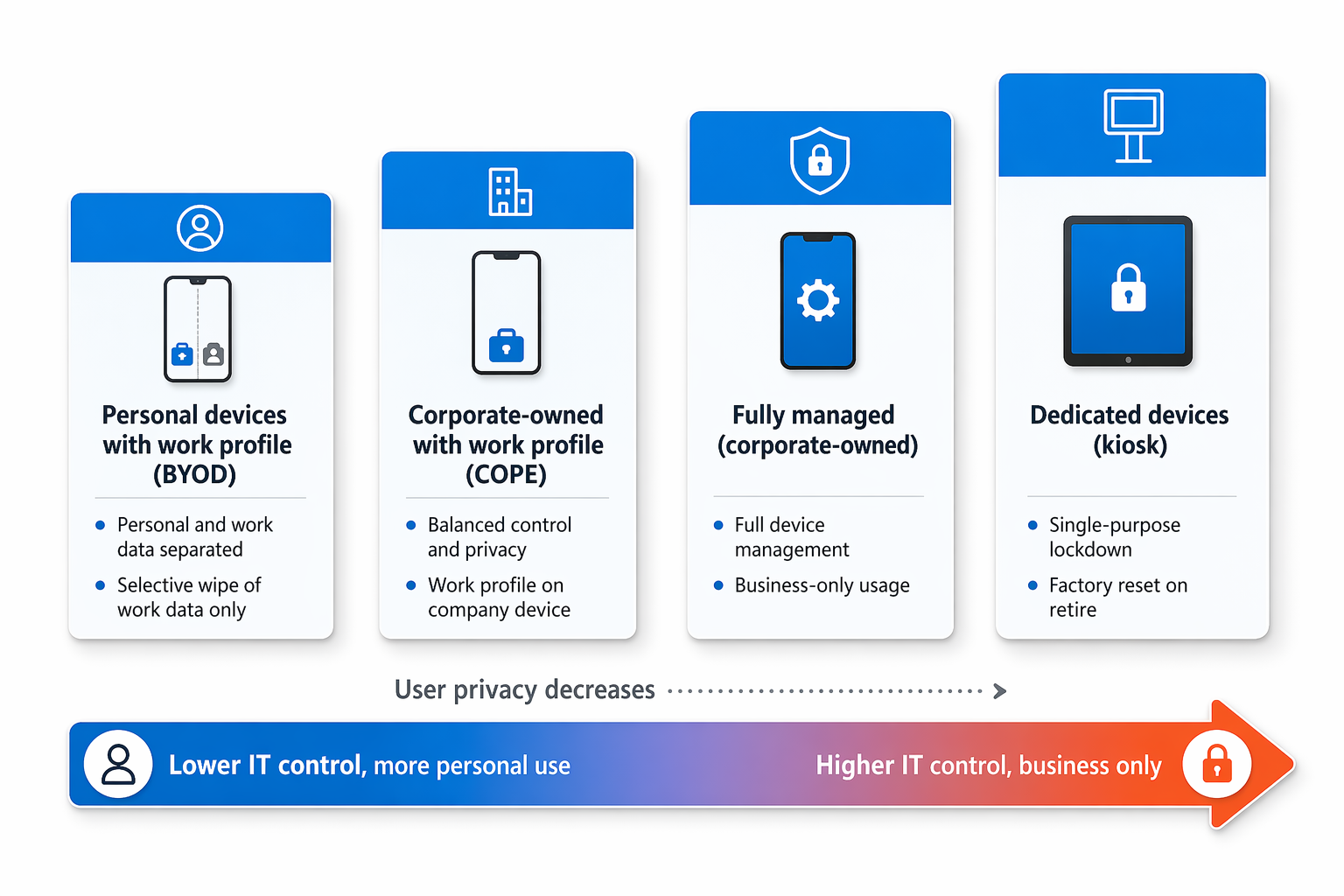
- Dispositivos de propriedade pessoal do Android Enterprise com um perfil de trabalho (BYOD): o Intune ajuda você a implantar aplicativos e configurações em dispositivos pessoais criando um "perfil de trabalho" seguro e isolado. Os recursos de gerenciamento afetam apenas esse perfil de trabalho. Os usuários podem instalar qualquer aplicativo que escolherem no lado pessoal do dispositivo, e a TI não pode ver ou apagar seus dados pessoais.
- Perfil de trabalho de propriedade corporativa (COPE) do Android Enterprise: de propriedade corporativa, habilitado pessoalmente. Isso é para dispositivos de propriedade da organização, mas onde os funcionários têm permissão para usá-los para tarefas pessoais. Ele fornece a mesma separação de perfil de trabalho segura que o BYOD, mas dá à TI um controle mais amplo sobre todo o dispositivo (por exemplo, impor o Wi-Fi em todo o dispositivo, limpar todo o dispositivo ou bloquear determinados aplicativos no lado pessoal).
- Android Enterprise corporativo totalmente gerenciado (COBO): Corporativo, somente para empresas. Para dispositivos usados exclusivamente para o trabalho e não para uso pessoal. Os administradores gerenciam todo o dispositivo e impõem controles de política rígidos, impedindo que os usuários instalem aplicativos pessoais não aprovados.
- Dispositivos dedicados de propriedade corporativa (COSU) do Android Enterprise: Propriedade corporativa, de uso único. Para dispositivos bloqueados para uma tarefa específica, como sinalização digital, impressão de tíquetes ou scanners de inventário. Os administradores bloqueiam o dispositivo para um conjunto limitado de aplicativos (geralmente usando um modo de Quiosque ou a Tela Inicial Gerenciada) e impedem que os usuários acessem as configurações mais amplas do sistema operacional.
Importante
O administrador de dispositivo Android (DA) é o método de gerenciamento herdado do Android e está obsoleto. O gerenciamento de DA não está mais disponível para dispositivos com acesso ao Google Mobile Services (GMS), e o Intune encerrou o suporte para DA em dispositivos GMS em agosto de 2024. Se sua organização tiver dispositivos registrados no DA existentes, migre-os para o Android Enterprise (perfil de trabalho para BYOD ou totalmente gerenciado/COPE para corporativo). Para evitar novos registros de DA, configure uma restrição de registro que bloqueie o administrador de dispositivos Android. Para novas inscrições em dispositivos não GMS, use a inscrição do Android Open Source Project (AOSP).
Pré-requisitos: conectar o Google Play gerenciado
Para usar qualquer método de registro do Android Enterprise, incluindo zero-touch, totalmente gerenciado ou BYOD, você deve vincular seu locatário do Intune a uma conta do Google Play Gerenciada. Essa conexão permite que o Intune gerencie aplicativos e envie políticas por push para dispositivos Android.
- Entre no Centro de administração do Microsoft Intune.
- Vá para Registro de dispositivos>.
- Selecione a guia Android .
- Em Pré-requisitos, selecione Google Play Gerenciado.
- Selecione Eu concordo em conceder permissão à Microsoft para enviar informações de usuários e dispositivos ao Google.
- Selecione Iniciar o Google para se conectar agora para abrir o site do Google Play Gerenciado.
- Faça login com uma conta do Google (Gmail ou Google Workspace) que será associada ao gerenciamento do Android Enterprise da sua organização.
- Siga as etapas na tela para concluir o registro.
Depois de concluir o registro no lado do Google, o status no Intune mudará para Configuração.
Registrar dispositivos pessoais (BYOD)
Você pode permitir que os usuários registrem seus dispositivos pessoais para gerenciamento do Intune (BYOD). Depois de concluir os pré-requisitos e as licenças de usuários atribuídos, eles poderão baixar o aplicativo Portal da Empresa do Portal da Empresa do Intune do Google Play Store e seguir as instruções de registro no aplicativo.
Para registrar um dispositivo Android usando o Portal da Empresa, os usuários executam as seguintes etapas:
- Instale o aplicativo Portal da Empresa do Portal da Empresa do Intune no Google Play.
- Abra o aplicativo do Portal da Empresa.
- Na tela de Boas-vindas do Portal da Empresa, toque em Entrar e entre com sua conta corporativa ou de estudante.
- Siga as instruções fornecidas no Portal da Empresa para criar o Perfil de Trabalho. A experiência do usuário final pode variar com base nas políticas atribuídas ao usuário e/ou dispositivo.
Registrar dispositivos totalmente gerenciados de propriedade corporativa
Para dispositivos pertencentes à organização e atribuídos a um usuário específico, você deve usar o método de registro totalmente gerenciado. O dispositivo deve ser novo ou deve ser redefinido para as configurações de fábrica para iniciar esse processo.
- No centro de administração do Intune, acesse RegistrodeDispositivos>>Dispositivos deusuário totalmente gerenciados e de propriedade corporativa do Android>.
- Crie um perfil de registro para gerar seu código QR de registro (ou token).
- Ligue o dispositivo Android novo ou redefinido para as configurações de fábrica.
- Na primeira tela de boas-vindas, toque na tela sete vezes exatamente no mesmo local para iniciar o leitor de código QR oculto do Android.
- Conecte o dispositivo a uma rede Wi-Fi quando solicitado.
- Digitalize o código QR de registro do Intune exibido na tela de administrador.
- O dispositivo baixará o agente de gerenciamento. Em seguida, o usuário será solicitado a entrar com suas credenciais corporativas, bloqueando o dispositivo no modo totalmente gerenciado.
Inscrição no Google Android Zero-Touch (ZTE)
Use esse método para dispositivos Android que não sejam da Samsung (por exemplo, Google Pixel, Motorola, Nokia) adquiridos por meio de um revendedor autorizado sem toque.
- Compre de um revendedor autorizado: Você não pode usar dispositivos de varejo padrão para a ZTE. O revendedor autorizado da empresa carregará automaticamente os IMEIs/números de série do dispositivo no portal de toque zero da sua empresa após a compra.
- Faça login no Portal do Google Zero-Touch: Acesse o portal usando sua conta corporativa do Google associada à sua empresa.
-
Crie uma configuração:
- Navegue até Configurações e clique no + ícone.
- Defina o EMM DPC como Microsoft Intune.
- No campo Extras DPC, cole uma cadeia de caracteres JSON que contenha o Token de Registro do Intune que você copiou anteriormente (por exemplo,
{"android.app.extra.PROVISIONING_ADMIN_EXTRAS_BUNDLE": {"com.google.android.apps.work.clouddpc.EXTRA_ENROLLMENT_TOKEN": "YOUR_TOKEN_HERE"}}).
- Atribua a configuração: Vá para a guia Dispositivos e atribua sua nova configuração do Intune aos dispositivos recém-adquiridos.
Samsung Knox Mobile Enrollment (KME)
O Samsung Knox Mobile Enrollment (KME) é uma solução de provisionamento sem toque que automatiza a integração de dispositivos Android corporativos à plataforma de gerenciamento de dispositivos móveis (MDM), como o Microsoft Intune. Ao registrar os números de série do dispositivo no portal Knox, os administradores de TI garantem que os dispositivos baixem automaticamente as políticas e configurações de segurança corporativa no momento em que se conectam a uma rede. Esse processo simplificado elimina a necessidade de configuração manual do dispositivo, impedindo que os usuários finais ignorem os controles de gerenciamento e permitindo que as organizações enviem dispositivos com segurança diretamente aos funcionários.
- Faça login no Portal de Administração do Knox: Navegue até o portal da Web do Samsung Knox e entre com suas credenciais corporativas.
-
Criar um perfil MDM:
- Vá para Perfis MDM e clique em Criar Perfil.
- Selecione Android Enterprise.
- Escolha Forçar registro do proprietário do dispositivo.
- Selecione Microsoft Intune como seu ambiente MDM e cole o Token de Registro do Intune no campo de conteúdo JSON personalizado.
-
Adicionar dispositivos ao portal:
- Automatizado: Compre de um revendedor autorizado Samsung Knox que carrega os dispositivos para você.
- Manual: Use o aplicativo Knox Deployment em um smartphone master para digitalizar o código NFC ou QR de dispositivos Samsung desembalados para adicioná-los ao seu portal.
- Atribua o perfil: Selecione os dispositivos carregados e aplique o perfil MDM do Intune.
Registrar dispositivos dedicados de propriedade corporativa (quiosque)
Os dispositivos dedicados seguem um processo de provisionamento de hardware quase idêntico ao dos dispositivos totalmente gerenciados, mas não exigem que o usuário faça login, tornando-os perfeitos para quiosques ou scanners compartilhados.
- No centro de administração do Intune, acesseRegistrode Dispositivos>>Dispositivos dedicados depropriedade corporativa do Android>.
- Crie um perfil de registro para gerar um código QR de registro dedicado específico.
- Ligue um dispositivo Android novo ou com redefinição de fábrica.
- Toque na tela de boas-vindas sete vezes para iniciar o leitor de código QR.
- Conecte-se ao Wi-Fi e digitalize o código QR de registro dedicado.
- O dispositivo registrará e aplicará automaticamente suas configurações de quiosque, ignorando completamente a tela de entrada do usuário.