Instalar a solução StudentImport
Você pode usar uma solução para transportar componentes entre ambientes. A solução que você está prestes a instalar é a solução completa do curso App in a Day padrão. Os laboratórios listados neste curso continuam a criar a funcionalidade para aplicativos desenvolvidos durante o curso App in a Day.
Para obter mais informações, consulte Soluções no Power Apps.
Baixe os arquivos do estudante, se não os tiver. Localize o arquivo .zip da solução chamado StudentImport.zip nos arquivos do estudante que você baixou. Não descompacte esse arquivo. O arquivo de solução está localizado aqui:
1. Dev Resources and Solution Packages > StudentImport.zipImportante
Soluções descompactadas não são aceitas pelo Importador de Soluções. Se você receber um erro informando que está faltando o arquivo raiz apropriado, isso indicará que carregou a pasta errada.
Se ele ainda não estiver aberto, abra o Power Pages maker portal.
No canto superior direito, confirme que você não está no ambiente padrão e que está no ambiente do Dataverse.
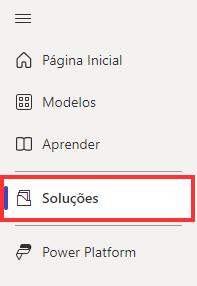
Na página inicial do marker portal, selecione Soluções.
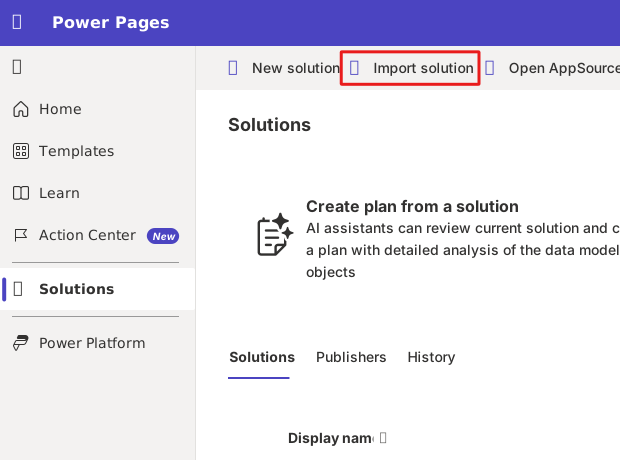
Na faixa de opções na parte superior da página Soluções, selecione Importar solução.
Selecione o botão Procurar e navegue até o local em que você baixou a solução. O caminho do arquivo é: 1. Dev Resources...>StudentImport.zip. Selecione StudentImport.zip e, assim que o nome do arquivo for exibido próximo ao botão Procurar, selecione Avançar.
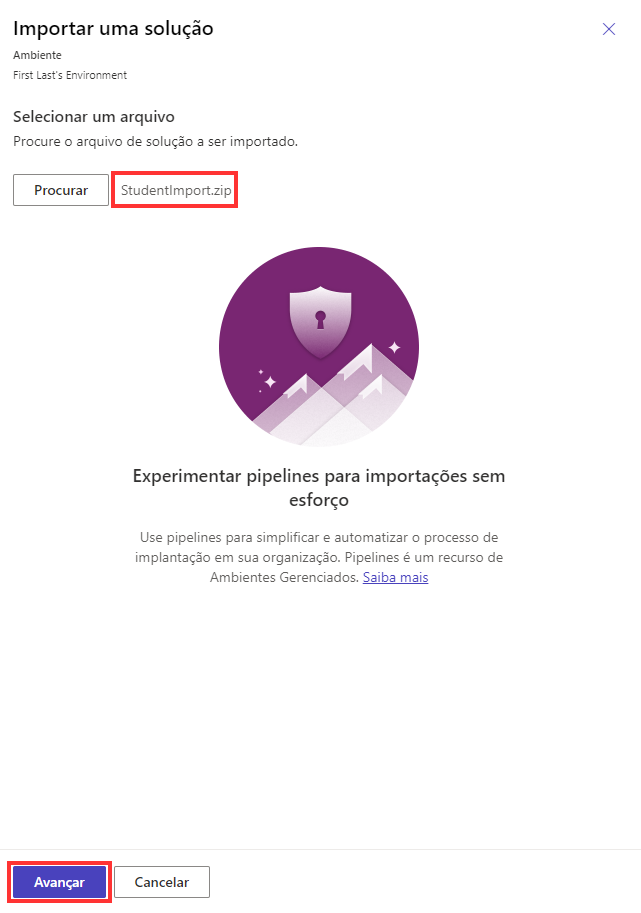
Selecione Importar no painel Importar uma solução.
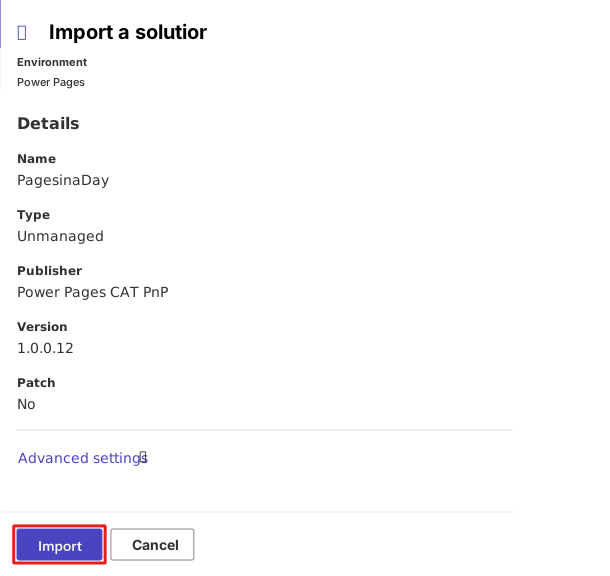
A mensagem a seguir é exibida até que a solução conclua a instalação.

Após alguns minutos, quando a solução for importada com êxito, a faixa exibirá uma mensagem de sucesso semelhante à captura de tela a seguir.
Observação
Você não precisa atualizar seu navegador; o banner será atualizado automaticamente.
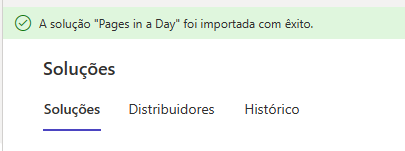
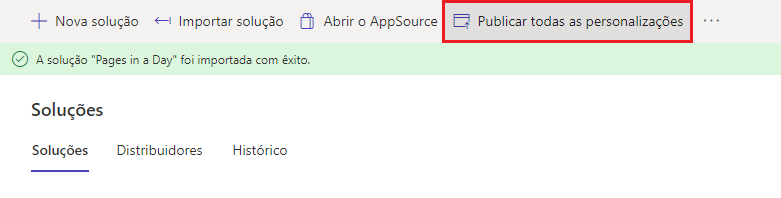
Quando a importação estiver concluída, selecione o botão Publicar todas as personalizações. O processo pode levar alguns minutos.
Agora você tem os componentes de pré-requisito necessários para usar no portal do fornecedor.