Trabalhar com páginas
Você pode adicionar e organizar rapidamente novas páginas no espaço de trabalho Páginas do estúdio de design do Power Pages.
Criar uma página
No formulário estúdio de design do Power Pages, selecione Espaço de trabalho Páginas e, em seguida, + Página. Será exibida a opção de selecionar os layouts padrão ou personalizados. As opções de layout padrão dependem do modelo de site usado, e os layouts personalizados são os modelos de página adicionados ao site por criadores e desenvolvedores profissionais.
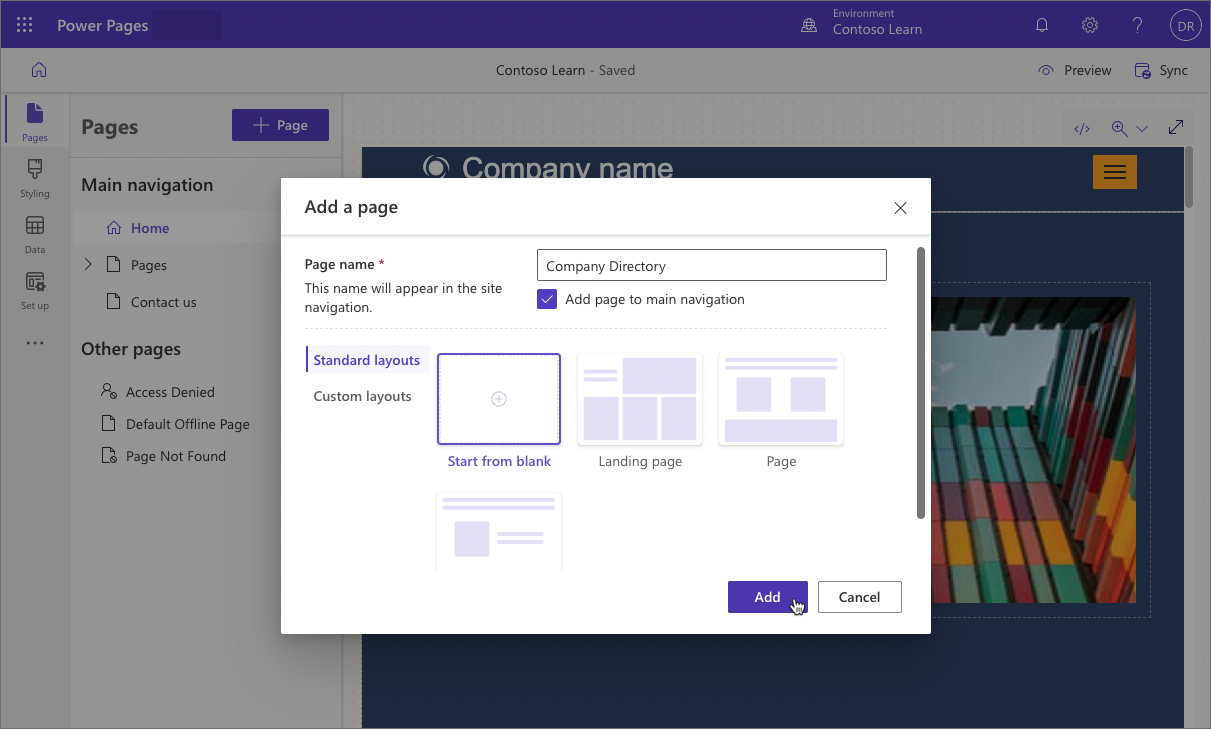
Depois de inserir um nome de página e selecionar um layout, a página aparecerá na tela, e você poderá começar a adicionar e editar componentes para a página.
Configurar estrutura do site
Você pode configurar onde e como a página aparece na navegação do site. Selecione as reticências (...) ao lado da página que você quer mover e execute uma das ações disponíveis.
Observação
A seleção de ações disponíveis depende da posição da página na navegação.
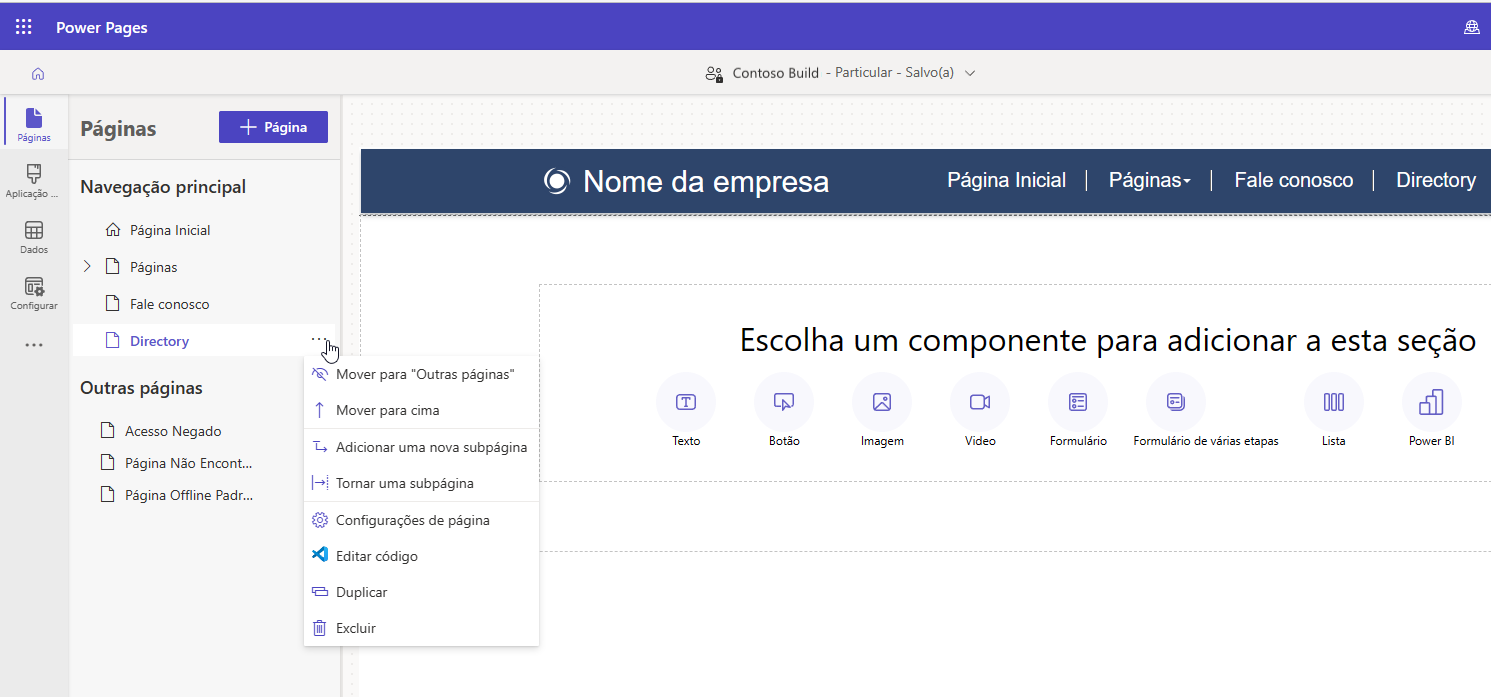
Você pode mover a página para cima e para baixo e torná-la uma subpágina. Oculte-a da navegação principal indo para o grupo Outras páginas (a página ainda estará acessível por meio de uma URL), duplique a página inteira ou exclua-a. Também é possível alterar a hierarquia de páginas na seção Navegação principal arrastando e soltando o nome da página. Para obter a lista completa e a descrição detalhada das ações disponíveis, vá para Criar estrutura do site.
Visualizar uma página
Você pode visualizar a página selecionando Visualizar na barra de comandos.
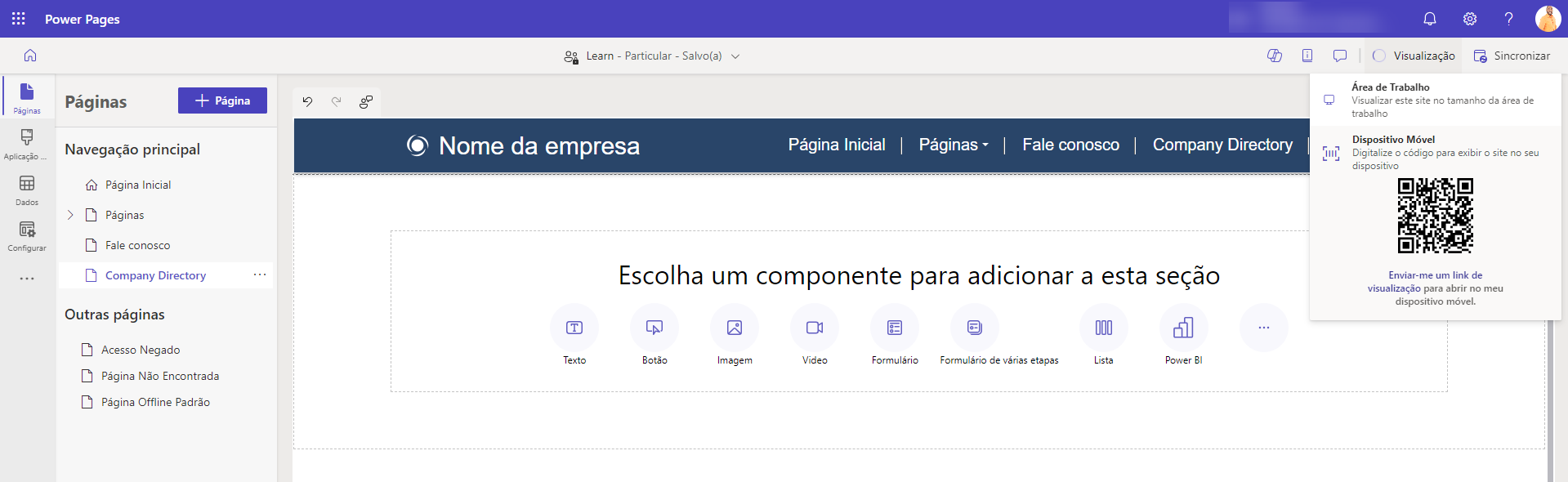
Selecione Desktop para visualizar sua página em um navegador, ou leia o código QR para visualizar a página em um dispositivo móvel.
Observação
Usar o comando visualizar redefine o cache do site. O sistema recuperará uma nova cópia da configuração do site e dos dados corporativos relevantes. Isso pode ter um breve impacto sobre o desempenho da página.