Trabalhar com ambientes
Use uma avaliação Copilot Studio para concluir o treinamento e avaliar o produto. Se você já tiver acesso ao Copilot Studio, vá para a seção página Inicial do Copilot Studio.
Iniciar uma avaliação de Copilot Studio
Importante
Copilot Studio requer uma conta corporativa ou de estudante. As contas Microsoft pessoais não são suportadas. Uma licença de avaliação permite criar e testar agentes, mas você não pode publicá-los.
Vá para a página de inscrição de avaliação do Copilot Studio.
Insira seu endereço de email corporativo ou de estudante e selecione Avançar.
Siga as instruções na tela para concluir o processo de inscrição.
Após a conclusão da inscrição, vá para Copilot Studio.
Note
Se o endereço de email for rejeitado, confirme se você está usando uma conta corporativa ou de estudante. Se a inscrição não puder ser concluída, o administrador poderá ter desabilitado as avaliações de autoatendimento. Entre em contato com o administrador para obter acesso.
Home page do Copilot Studio
Vá para Copilot Studio e entre com sua conta corporativa ou de estudante, se solicitado.
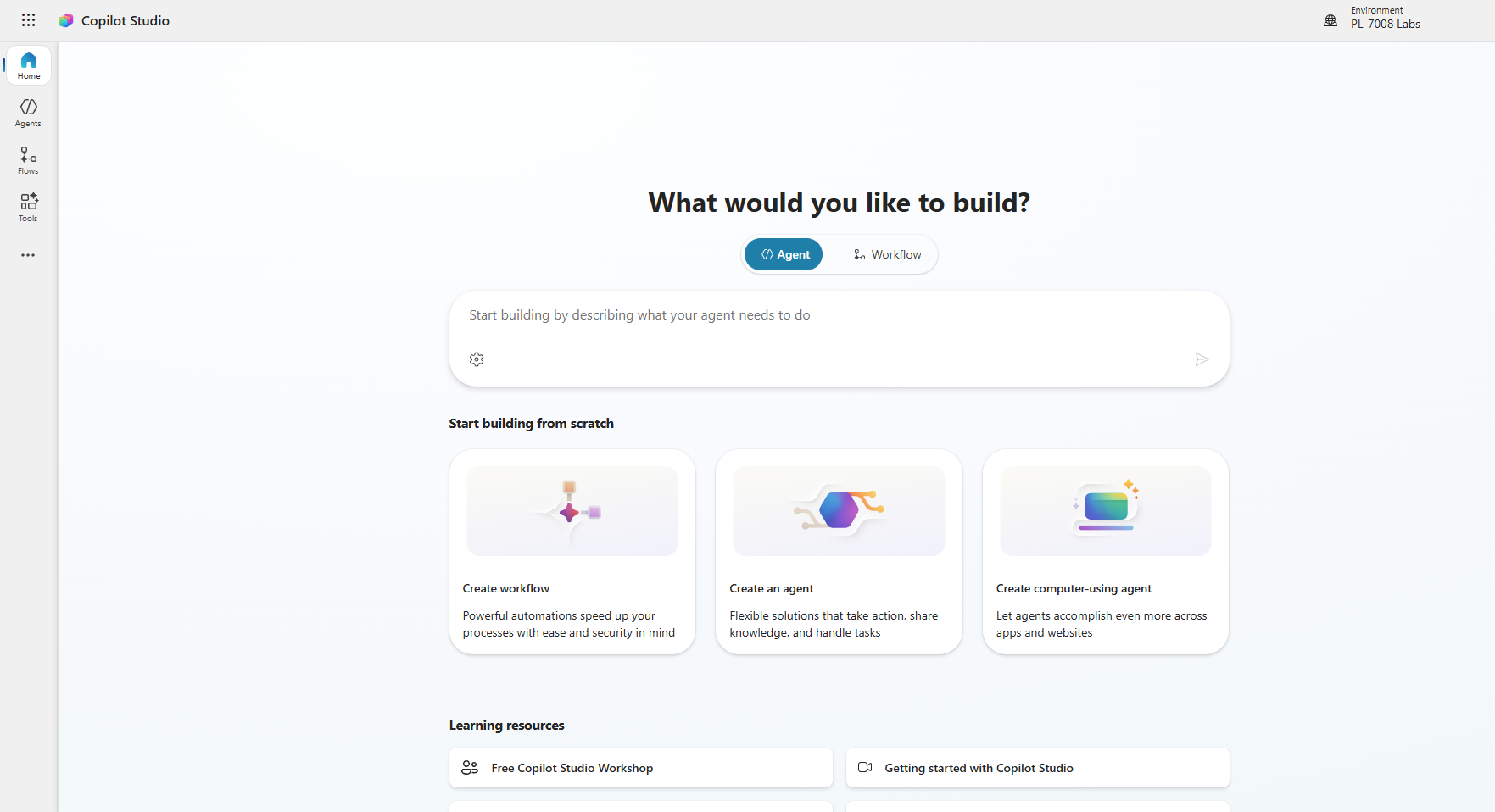
Exiba a home page do Copilot Studio.
Selecionar um ambiente
No canto superior direito, localize a caixa seletor ambiente . Sua organização usa um ambiente para armazenar, gerenciar e compartilhar agentes, dados de negócios, aplicativos e fluxos de Microsoft Power Automate. Selecione o seletor de ambiente para exibir os agentes em outro ambiente.
Se você estiver trabalhando com um instrutor, confirme agora com seu instrutor o ambiente a ser usado, caso ainda não tenha feito isso. Se você não estiver trabalhando com um instrutor e estiver usando seu próprio ambiente, para os propósitos deste curso, você poderá usar o ambiente padrão. Como alternativa, se seu locatário permitir, você poderá criar seu próprio ambiente para usar no Centro de administração do Power Platform.
Dica
Se você não tiver uma licença para o Power Platform ou tiver acesso a um ambiente do Power Platform, poderá se inscrever em um plano do Desenvolvedor do Power Apps.
Definir como trabalhar com ambientes
Hoje, muitas organizações têm presença global e prestam serviços a clientes em diversos países/regiões ou continentes. Esse aspecto pode resultar em uma necessidade de tipos diferentes de interações com base em fatores como dados diferentes sendo disponibilizados e resoluções baseadas em departamentos ou locais. Sua organização pode precisar implantar agentes semelhantes em diferentes regiões que interagem com sistemas e dados para essas áreas. O Microsoft Copilot Studio acomoda essa ocorrência, permitindo criar agentes em diferentes ambientes e alternar entre eles.
Um ambiente representa um espaço para armazenar, gerenciar e compartilhar dados corporativos da sua organização. Cada agente que você cria é armazenado em um ambiente. Itens como aplicativos baseados em modelo e de tela e fluxos do Power Automate também são armazenados nos ambientes. Cada ambiente pode ter funções, requisitos de segurança e públicos-alvo diferentes. Ambientes individuais não são criados no Microsoft Copilot Studio; eles são criados em um local separado. Depois de criar um ambiente individual, os agentes do Microsoft Copilot Studio podem ser criados nesse ambiente.
Dependendo das necessidades comerciais, as organizações podem usar ambientes de várias maneiras, incluindo:
Departamental: criando um ambiente que corresponde a equipes ou departamentos organizacionais específicos, os agentes criados conterão informações relevantes para esse público-alvo.
Localização: como os dados exibidos podem ser diferentes com base nas regiões geográficas, você pode definir ambientes separados para diferentes ramificações globais da sua empresa.
As organizações também podem separar cargas de trabalho de desenvolvimento, teste e produção em ambientes diferentes. Outros motivos para usar vários ambientes incluem limites de segurança, propriedade de unidade de negócios, gerenciamento do ciclo de vida do aplicativo, capacidade e requisitos de residência de dados regionais.
Note
Para obter mais informações, consulte Visão geral dos ambientes do Power Platform.
Criar ambientes
Na primeira vez que você entrar no Microsoft Copilot Studio e criar um novo agente, um ambiente padrão será criado. A menos que especificado de outra forma, qualquer outro agente é criado no ambiente padrão. Se forem necessários mais ambientes, como para regiões diferentes, necessidades organizacionais ou outras circunstâncias, eles poderão ser adicionados por meio do Microsoft Power Platform centro de administração.
Para obter mais informações, consulte Criar um novo ambiente para seus agentes.