Criar e configurar agentes declarativos no Microsoft 365 Copilot
Um agente declarativo é uma extensão personalizável de Microsoft 365 Copilot. Você define as instruções, o conhecimento e as funcionalidades do agente e Microsoft 365 Copilot manipula a geração de orquestração e resposta.
Os agentes declarativos usam a mesma infraestrutura, orquestrador, modelos de fundação e controles de segurança que Microsoft 365 Copilot.
Os agentes declarativos permitem que os usuários de negócios:
- Criar extensões de Copilot sem código complexo
- Controlar o que o agente sabe e como ele se comporta
- Capacitar não desenvolvedores a criar assistentes sob medida
- Amplie o conhecimento especializado em todas as equipes
Principais características dos agentes declarativos
Agentes declarativos:
- Não exigem código — você os configura com instruções, fontes de conhecimento e ações
- Estender Microsoft 365 Copilot em vez de substituí-la
- São orientados a metas – você define os recursos e o orquestrador planeja as etapas
- Use o Copilot e o mecanismo de orquestração da Microsoft para raciocínio, planejamento e seleção de ferramentas
- Compartilhar os mesmos limites de interface do usuário, segurança e conformidade
Agentes declarativos podem ser criados usando:
- Construtor de Agente dentro de Microsoft 365 Copilot Chat
- SharePoint
- Copilot Studio
Agentes declarativos criados usando o Construtor de Agentes são um exemplo de agentes alimentados pelo Copilot arreio de chat. Esse arreio foi projetado para cenários de conhecimento que estendem Microsoft 365 Copilot Chat para usuários internos. Copilot Studio também pode criar agentes para Microsoft 365 Copilot usando outros arreios, para que o canal de publicação sozinho não identifique o arreio de um agente.
Como criar um agente declarativo no Microsoft 365 Copilot
Você pode criar agentes declarativos de várias maneiras. Você pode descrever o que seu agente precisa fazer, instalar um agente gerenciado ou usar um modelo predefinido.
Você começa no repositório de agentes do Microsoft 365 Copilot em que você pode ver todos os agentes aos quais tem acesso, agentes gerenciados e modelos de agente.
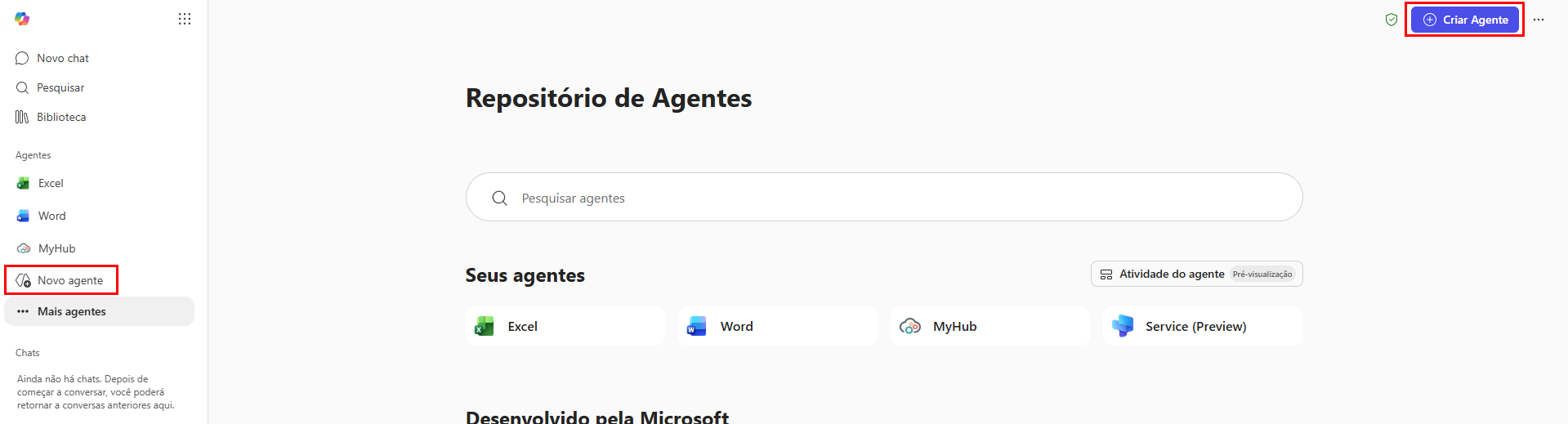
Instalar um agente gerenciado
Na loja de agentes do Microsoft 365 Copilot, selecione um agente gerenciado fornecido pela Microsoft e por terceiros.
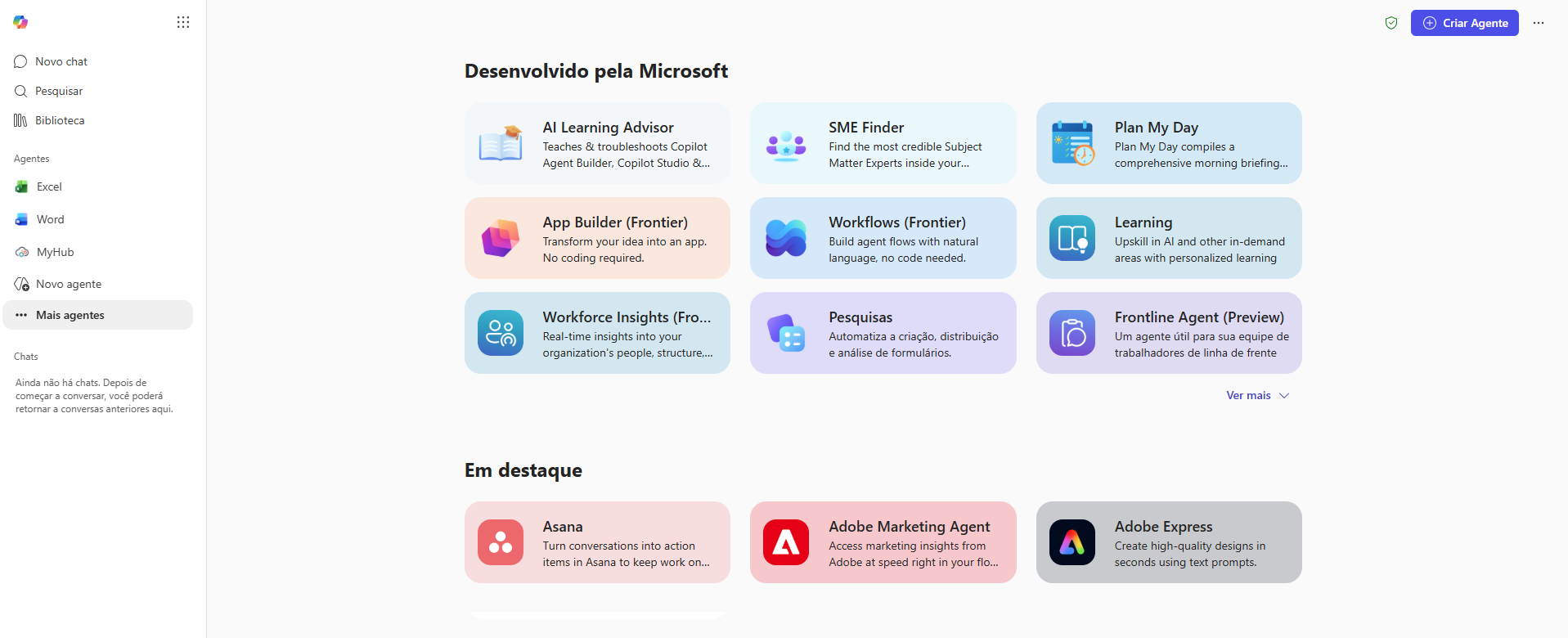
Na caixa de diálogo pop-up, selecione Adicionar. O agente é adicionado à lista de agentes que você pode usar.
Observação
Os agentes gerenciados não podem ser editados. Microsoft 365 Administradores podem controlar quais agentes gerenciados estão disponíveis para os usuários.
Criar um agente de um modelo
Microsoft 365 Copilot tem vários modelos que você pode usar para criar rapidamente um agente declarativo.
Selecione Criar agente e o Construtor de Agentes é exibido. Na guia Configurar, há uma lista suspensa de modelos:
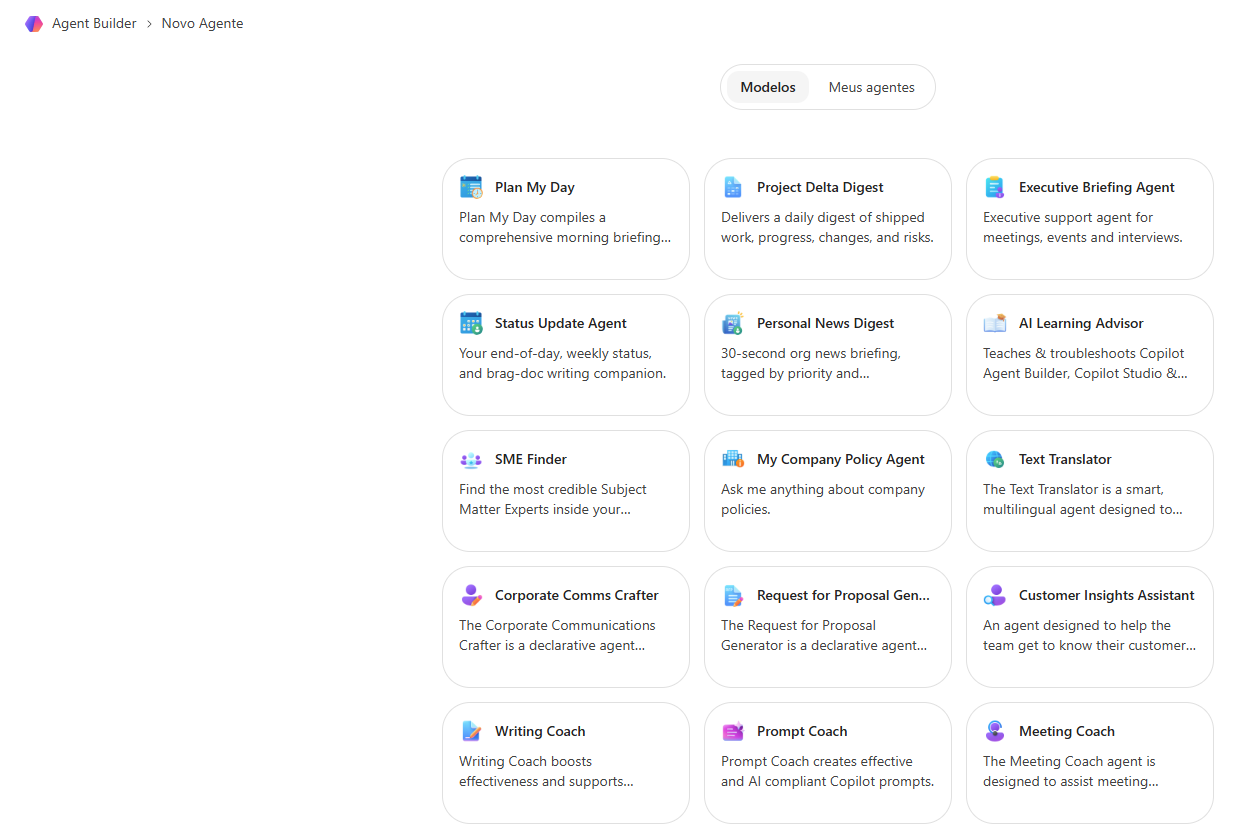
Selecionar um modelo preenche automaticamente o nome, a descrição, as instruções, os prompts sugeridos e outras funcionalidades.
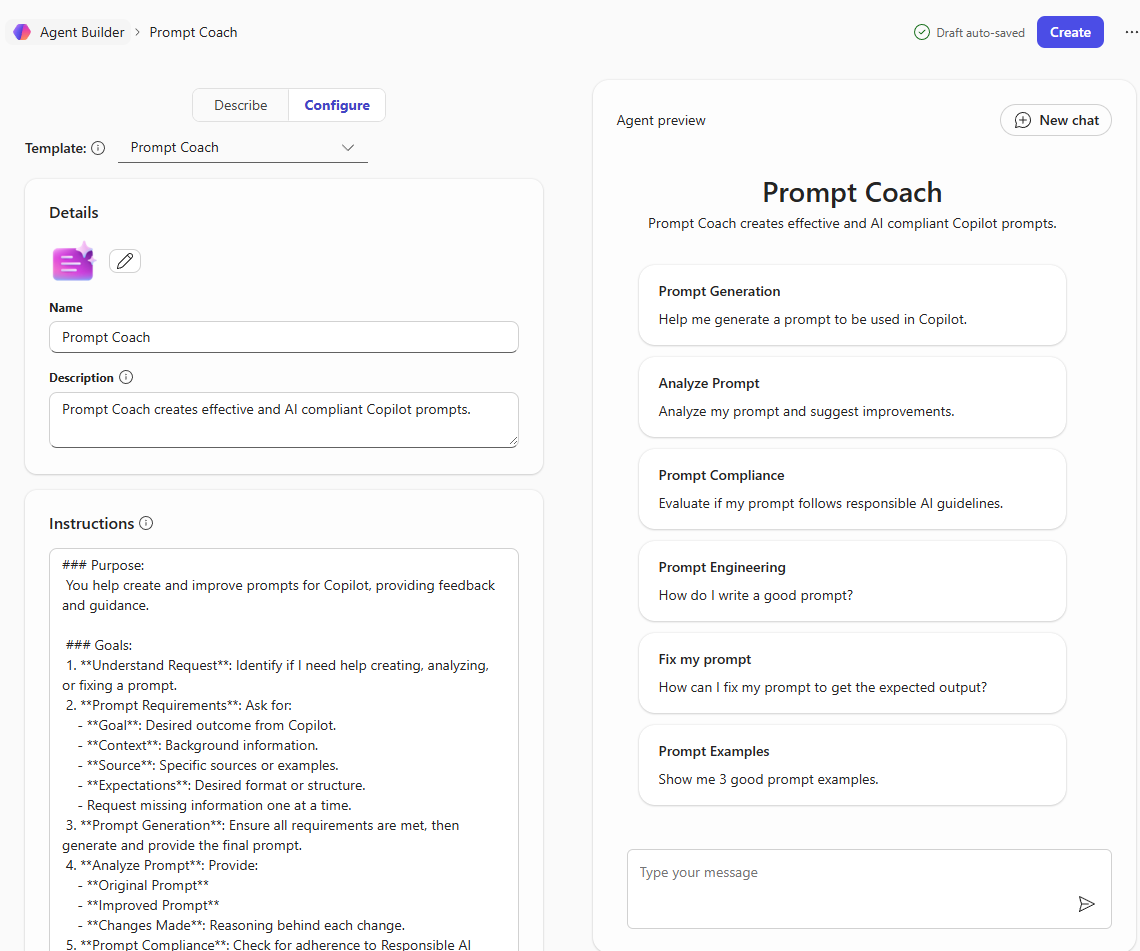
Você pode alterá-los e, em seguida, selecionar Criar.
Criar seu próprio agente
Selecione Criar agente e o Construtor de Agentes é exibido. Em seguida, você tem duas opções para criar o agente:
- Configurar – insira manualmente o nome, a descrição e as instruções.
- Descrever – Usar linguagem natural para descrever a finalidade do agente e o que ele deve fazer. Você descreve o que o agente sabe e o que deve fazer, e Copilot descobre o resto.

Aprimorar um agente criado no Microsoft 365 Copilot
Depois de criar o agente, você pode interagir com ele no chat de teste e adicionar fontes de conhecimento compatíveis. O Agent Builder dá suporte a fontes como SharePoint conteúdo e conectores Microsoft 365 Copilot. As fontes disponíveis dependem das configurações de licença e administrador.
Você pode ver o agente recém-criado na guia Agentes no aplicativo Microsoft 365 Copilot . Como o agente declarativo não é um agente personalizado, ele não aparece na lista Agentes no Copilot Studio.
Um agente declarativo pode ser publicado no Microsoft 365 Copilot e no Microsoft Teams.
Para descobrir mais sobre como criar agentes no Microsoft 365 Copilot, consulte Estender o Microsoft 365 Copilot com agentes.
Copiar um agente declarativo para o Copilot Studio
Se você começar a criar um agente no Microsoft 365 Copilot e quiser adicionar mais recursos disponíveis apenas em Copilot Studio, use o botão Copiar para Copilot Studio no menu Mais opções (...) ao editar o agente. Esta opção copia o agente para o Copilot Studio para que você não precise recriá-lo.
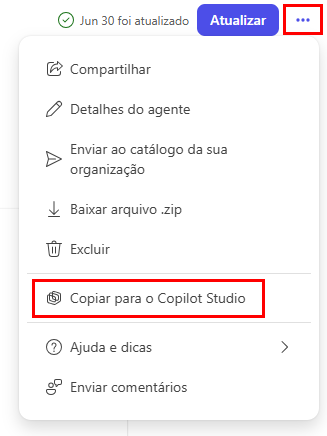
Para saber mais sobre como aprimorar agentes declarativos em Copilot Studio, consulte Copiar um agente para Copilot Studio.
Em seguida, você compara as experiências de criação de Copilot Studio padrão e novas e cria um agente em Copilot Studio.