Identificar retrabalho em seus processos
O recurso Rework Detector do aplicativo para desktop Power Automate Process Mining pode ajudar você a encontrar retrabalho desnecessário e eliminá-lo analisando a frequência do retrabalho. Use o detector depois de identificar um possível retrabalho. Em seguida, você pode investigar quais atividades o acionam e, em seguida, corrigir para que o retrabalho não aconteça. Reduzir as repetições é crucial para melhorar a eficiência do processo e reduzir os custos.
Você pode escolher diferentes métricas de retrabalho para se concentrar na identificação de vários tipos de repetições que o sistema encontra em um processo. Escolha entre as seguintes métricas de retrabalho:
Autoloop: quando uma atividade é seguida diretamente pela mesma atividade. Em termos de bordas e transições, a atividade inicial e final da borda é a mesma. Por exemplo, a atividade PO-Validate se repete cinco vezes. Há valores zero em todas as outras atividades e bordas porque nenhuma outra atividade está envolvida nesse tipo de repetição.
Loop: uma repetição específica em que uma atividade é seguida pela mesma atividade, mas não diretamente. Por exemplo, as atividades PO-Validate e PO-Create são repetidas cinco vezes. A borda entre essas duas atividades também é repetida cinco vezes.
Retrabalho: a contagem de retrabalhos é a soma de todos os autoloops e loops.
Entrada de loops: as repetições das predecessoras de uma atividade.
Saída de loops: as repetições das predecessoras de uma atividade.
Ganho líquido de loops:: retorna a diferença entre a Saída de loops e a Entrada de loops. Quando o valor é positivo, a atividade é seguida diretamente por mais atividades repetidas do que foi precedida. Essas atividades iniciam novos loops nos processos. Se o valor é negativo, a atividade é seguida diretamente por menos atividades repetidas do que foi precedida. Essas atividades terminam, fecham ou encerram loops nos processos.
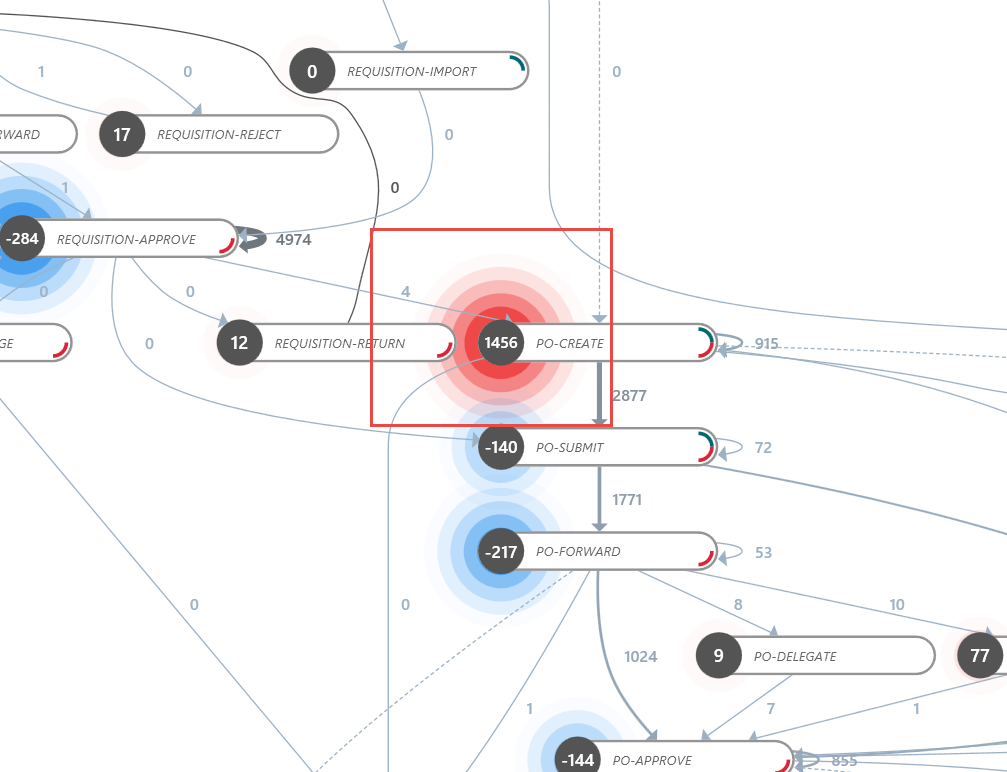
A imagem a seguir mostra a cor do efeito halo para ajudar a observar tendências positivas e negativas no processo. A cor vermelha representa um problema (início de novos loops), e a cor azul representa uma mudança favorável (fim de loops).
Configurar o mapa de processos para usar métricas de retrabalho
Quando as métricas de retrabalho são configuradas, o mapa de processo exibe informações que representam o volume de repetições das atividades e bordas que o processo envolve.
Para exibir as informações de retrabalho, execute estas etapas:
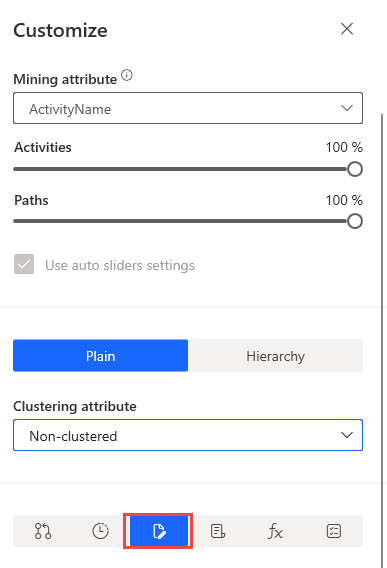
No painel à direita, selecione Personalizar (o ícone superior).
Na barra de ferramentas Personalizar, selecione Retrabalho.
Você pode selecionar se o sistema deve usar a mesma métrica para no nó e na borda, ou pode especificar se cada métrica é definida separadamente. Você pode vincular ou desvincular métricas usando o ícone de link para selecionar sua preferência.
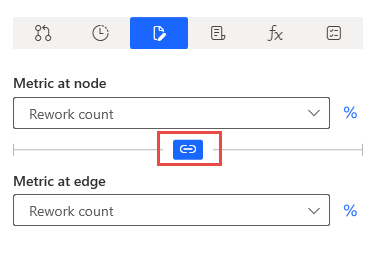
Você também pode alternar entre contagem e porcentagem para cada métrica usando o ícone de porcentagem (%) à direita dos menus suspensos de métricas.
A lista de métricas é a mesma para atividades e bordas, com uma exceção. O Ganho Líquido de Loops está disponível apenas para atividades.
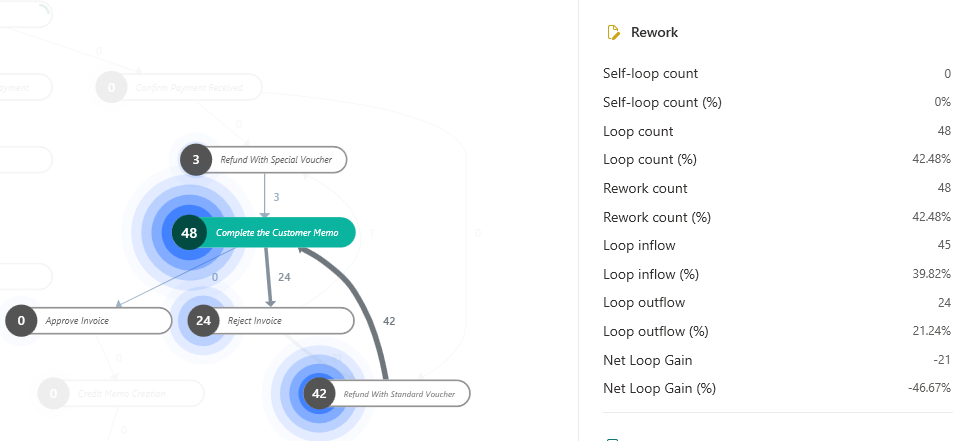
Ao selecionar uma atividade ou borda, você pode exibir detalhes de retrabalho sobre o objeto. A porcentagem representa a proporção dos tipos individuais de retrabalhos em relação ao número total de instâncias.
Revisar métricas de retrabalho nas estatísticas
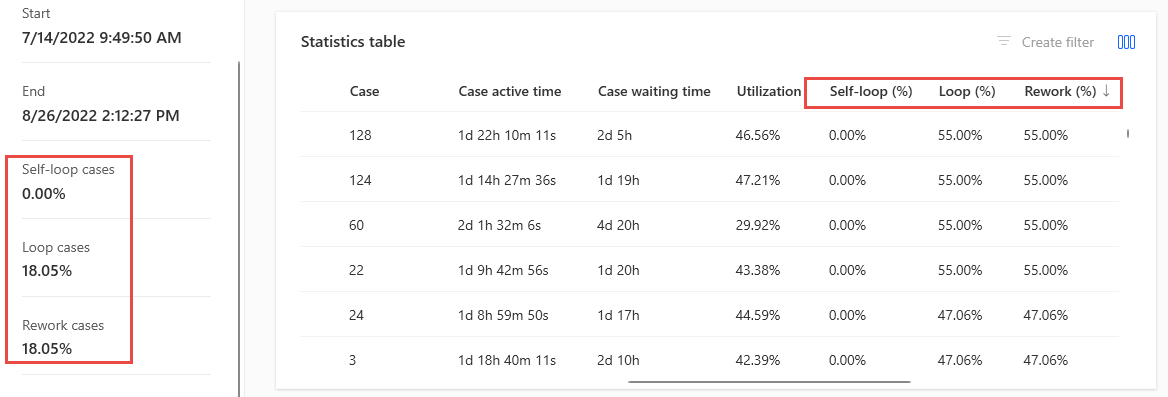
A seção Estatísticas é um bom lugar para verificar se o seu processo tem retrabalho indicado nas estatísticas. Nessa seção, você pode obter uma percepção geral do significado do retrabalho. Em seguida, você pode fazer uma busca detalhada até o nível do caso para revisar as métricas de retrabalho de caso individual.
Na tela Estatísticas, as informações de retrabalho estão disponíveis para visão geral do caso, atividades, estatísticas de borda, recursos e todas as estatísticas de atributos no nível do evento.
As colunas de retrabalho na extremidade direita da tabela e as informações também podem ser exibidas no gráfico. O sistema calcula a porcentagem do valor da frequência do evento. Na Visão geral do caso, o sistema calcula a porcentagem a partir da contagem de eventos.
Informações sobre retrabalhos também estão presentes no painel de visão geral. A porcentagem mostra a proporção das linhas exibidas que contêm autoloops, loops e retrabalhos.
Incluir métricas de retrabalho em seus filtros
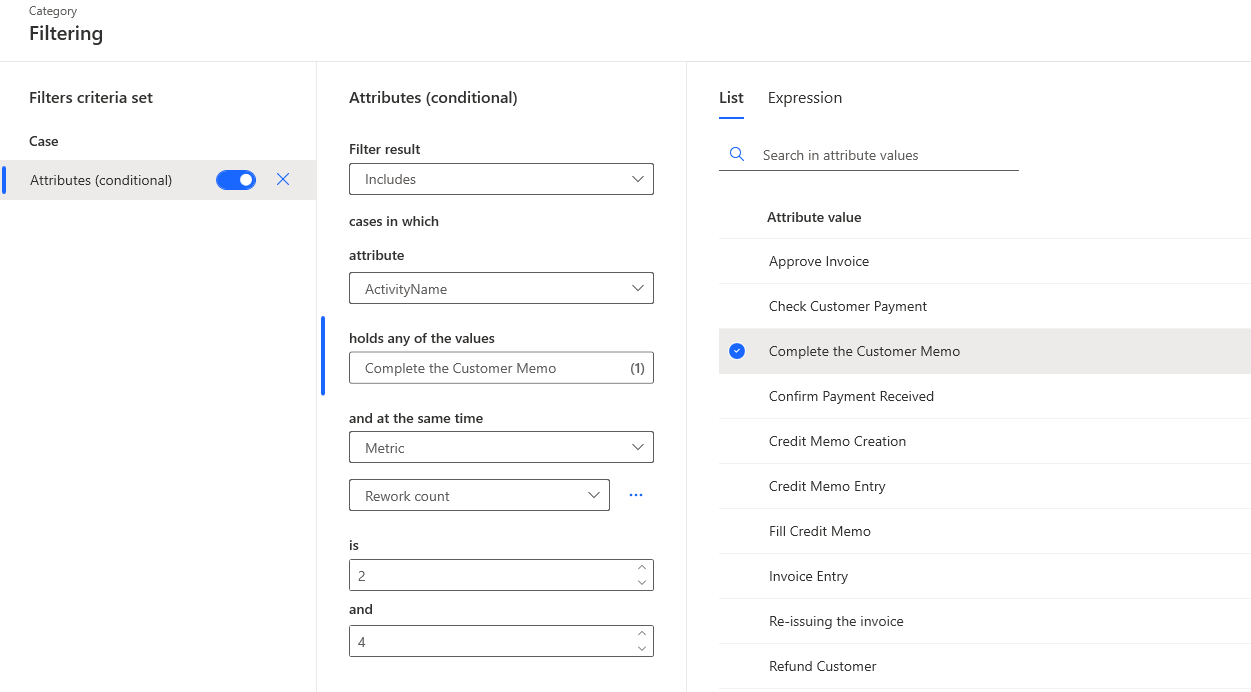
Você pode usar as métricas de retrabalho como parte dos filtros de caso configurados. Um exemplo desse cenário seria se você quisesse incluir apenas os casos com retrabalho significativo indicado.
O filtro Métricas oferece suporte à filtragem para cada caso de acordo com o número de autoloops, loops e retrabalhos. Os filtros Atributos (condicional) e Borda (condicional) permitem usar o filtro de métricas de retrabalho para cada evento.
Avaliar a importância do retrabalho no processo que você está analisando deve ser um dos primeiros passos em sua análise aprofundada. Como resultado, você pode identificar qualquer retrabalho que precise ser eliminado para otimizar o processo.