Introdução
O aplicativo de desktop Microsoft Power Automate Process Mining é um aplicativo rico em recursos que ajuda você a concluir análises de mineração de processos mais focadas na empresa. Ele oferece uma ampla gama de ferramentas que ajudam você a obter uma compreensão mais profunda de seus processos empresariais, com base no que você pode conquistar no Power Automate Maker Portal.
Você pode obter insights sobre como seus processos são executados, identificar as causas principais de ineficiências e gerar resultados valiosos para sua organização. A lista a seguir fornece uma visão geral de alguns recursos do aplicativo para área de trabalho:
Mapa de processos: representa a sequência de tarefas em um processo com base em dados que você pode personalizar com filtros e métricas de tempo.
Estatísticas: fornece uma visão geral estatística das propriedades do processo por meio de gráficos e relatórios resumidos.
Clusters: ajuda a encapsular visualmente atividades na visualização de mapa de processos. O sistema criará clusters automaticamente se o seu processo tiver atributos de clustering.
DNA de variante: fornece uma visão geral de todas as variantes do processo que o sistema encontra durante a análise. Você pode explorar todas as possibilidades de como um processo pode desenvolver e identificar cenários problemáticos (por exemplo, uma variante de transição com um número excepcionalmente alto de eventos).
Comparação de processos: compara processos no nível de mapa de processos ou no nível mais detalhado de atividades e bordas (setas de uma atividade para outra). Com esse recurso, é possível identificar as diferenças nas métricas de fluxo e frequência ou tempo.
Análise de causa raiz: mostra conexões ocultas nos dados para identificar as principais diferenças entre os casos. A análise de causa raiz pode ajudar você a entender por que alguns casos levam mais tempo para serem concluídos do que outros. Como alternativa, é possível usar esse recurso para entender por que alguns casos ficam presos em retrabalhos enquanto outros são executados sem problemas.
Filtragem: elimina/seleciona algumas partes de um processo para se concentrar em outras. A filtragem também pode ser útil para identificar e se concentrar nas partes problemáticas do processo.
Métricas personalizadas: permite combinar diferentes operações, funções e constantes em um editor de fórmulas para que você possa definir suas próprias métricas personalizadas ou calculadas.
Regras de negócios: ajuda você a definir e avaliar KPIs com base em seus limites. As regras de negócios definem limites associados a um sinalizador de categoria, como erro, aviso ou OK, que você pode usar para identificar rapidamente problemas em seus processos.
Usar o Copilot para analisar seu processo
No aplicativo da área de trabalho, você também pode usar o Microsoft Copilot para obter insights sobre seu processo. O Copilot fornece muitos prompts sugeridos para começar, mas você também pode fazer suas próprias perguntas redigindo seu próprio prompt.
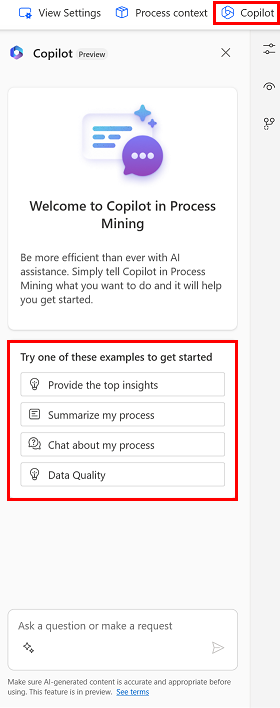
O Copilot tem acesso a estatísticas de processo dos principais itens de atividades, bordas e variantes. Você pode fazer perguntas relacionadas às suas estatísticas e o Copilot pode responder com os dados corretos. Além disso, você pode pedir ao Copilot para ajudar com a mineração de processos. Por exemplo, você pode perguntar ao Copilot "O que é análise de causa raiz?" ou fazer uma pergunta mais complexa, como "Qual é melhor: comparação de processos ou análise de causa raiz?"
Introdução ao aplicativo da área de trabalho
Para usar o aplicativo da área de trabalho Power Automate Process Mining, primeiro é necessário ingerir os dados do log de eventos do processo que deseja analisar no Power Automate Maker Portal. Depois, você pode instalar o aplicativo da área de trabalho, abrir os mesmos dados de análise de processo e continuar a executar análises mais profundas nos dados. A imagem a seguir mostra o aplicativo da área de trabalho e as exibições disponíveis para cada processo.
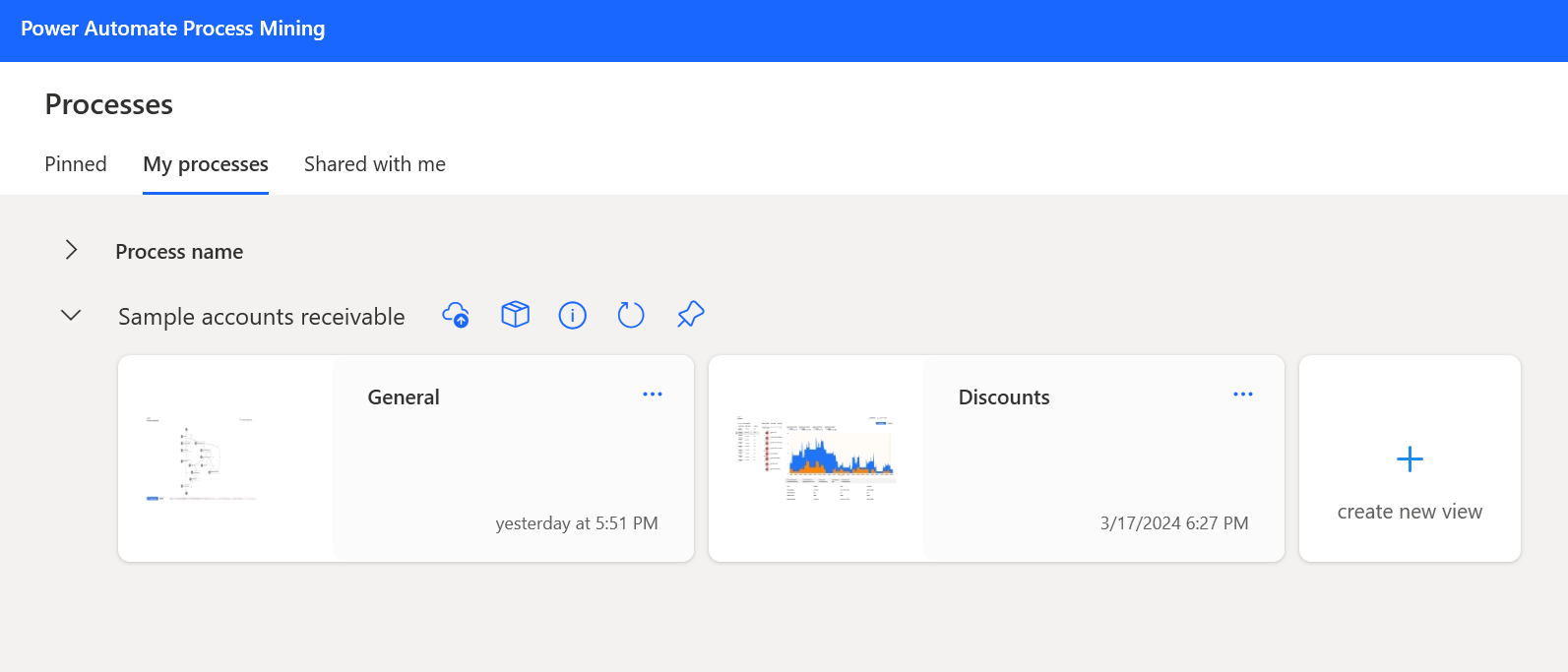
Uma exibição representa uma análise de um único modelo de processo. Ela armazena todas as suas configurações para analisar o processo. Para analisar um processo de vários pontos de vista, é possível criar várias exibições. É possível trabalhar com uma visão por conta própria e mantê-la privada, ou é possível compartilhá-la com seus colegas de trabalho. Ao abrir um processo pela primeira vez, somente a exibição padrão é exibida. Usando os ícones em cada processo, você pode gerenciar as ações que executam o processo, como publicar o Microsoft Power BI e modificar as configurações de contexto do processo. A configuração de contexto do processo é onde você pode criar e gerenciar as configurações no nível do processo que deseja aplicar às exibições que criar para um processo.
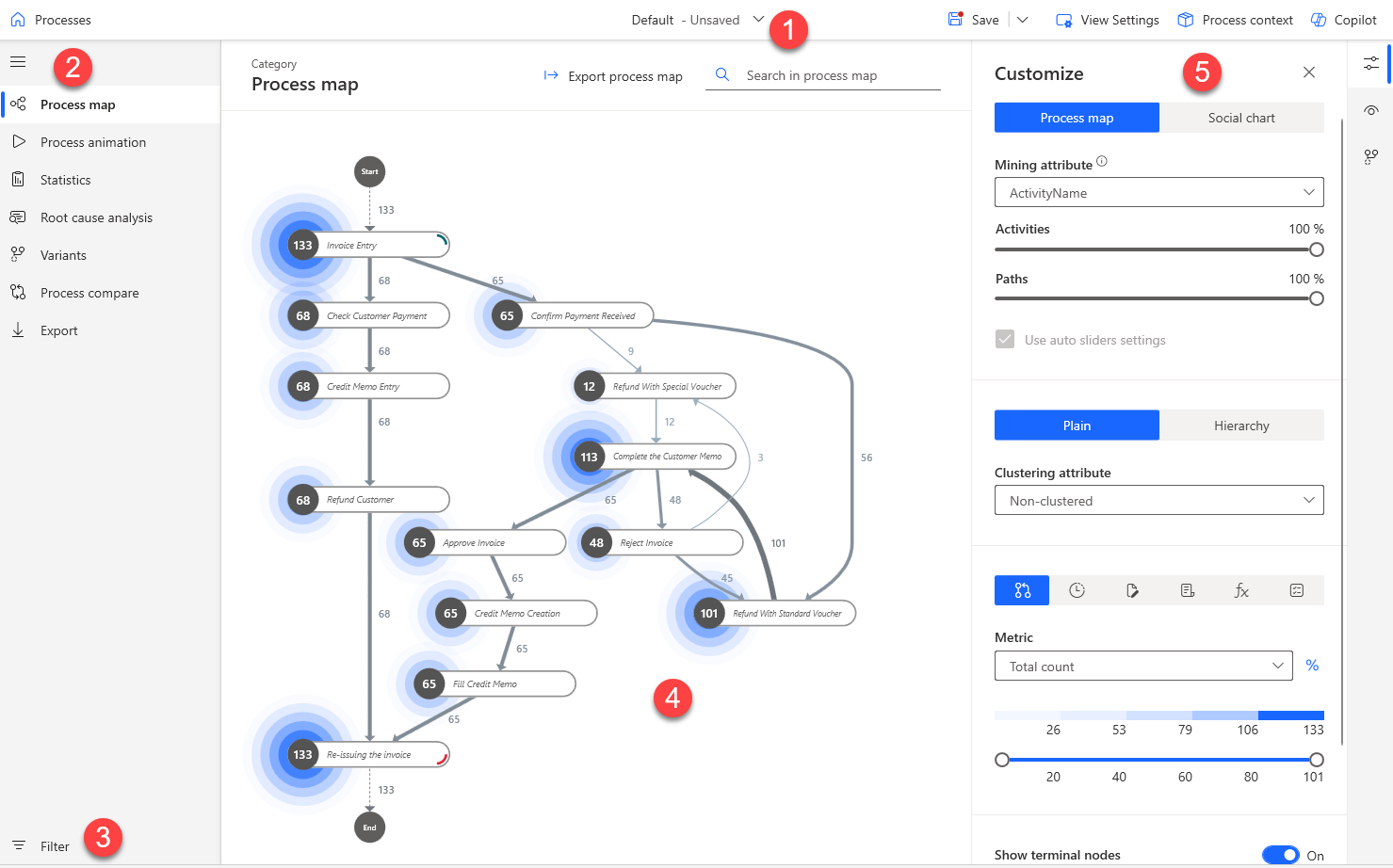
Após abrir uma exibição de um processo, você pode iniciar na página Mapa de processos. A imagem a seguir mostra a página de Mapa de processo do aplicativo da área de trabalho e seus recursos, com cada número correspondendo aos números na captura de tela.
Menu suspenso Exibir: selecione diferentes exibições criadas do processo.
Painel de navegação esquerdo: lista os principais recursos do aplicativo da área de trabalho (consulte as descrições da tabela anterior).
Filtro: selecione apenas algumas partes do processo.
Mapa de processo: mostra a sequência de tarefas em um processo.
Painel Personalizar: personalize seu mapa de processo.
O restante deste módulo descreve como usar o aplicativo da área de trabalho para ajudar você a explorar ainda mais seu processo.