Explorar as funcionalidades do Copilot no Microsoft Purview
O Microsoft Security Copilot pode ser acessado dentro das soluções de conformidade e segurança de dados do Microsoft Purview, incluindo a Prevenção Contra Perda de Dados (DLP), o Gerenciamento de Risco Interno, a Conformidade de Comunicações e a Descoberta Eletrônica (Premium).
Neste exercício, você explorará os recursos de resumo do Copilot disponíveis em cada uma dessas soluções. Comece verificando se o plug-in do Microsoft Purview está habilitado.
Observação
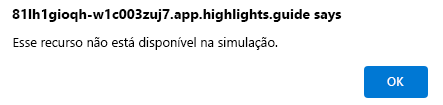
O ambiente para este exercício é uma simulação gerada a partir do produto. Como uma simulação limitada, os links em uma página podem não estar habilitados e as entradas baseadas em texto que ficam fora do script especificado podem não ter suporte. Uma mensagem pop-up é exibida informando: "Esse recurso não está disponível dentro da simulação". Quando essa mensagem ocorrer, selecione OK e continue as etapas do exercício.
Exercício
Para esse exercício você está conectado como Avery Howard. Você tem a função de proprietário do Copilot e as permissões de função específicas necessárias para acessar cada uma das soluções do Microsoft Purview usadas neste exercício.
Você vai trabalhar com soluções específicas do Microsoft Purview, usando o novo portal do Microsoft Purview, e acessar os recursos incorporados do Copilot dessas soluções.
Este exercício deve levar aproximadamente 30 minutos para ser concluído.
Observação
Quando uma instrução de laboratório exigir a abertura de um link para o ambiente simulado, é recomendável que você abra o link em uma nova janela do navegador para que possa exibir as instruções e o ambiente do exercício ao mesmo tempo. Para fazer isso, selecione a tecla direita do mouse e selecione a opção.
Tarefa: habilitar o plug-in do Microsoft Purview
Nesta tarefa, você habilita o plug-in do Microsoft Purview. Para esta tarefa, você trabalha na experiência autônoma.
Abra o ambiente simulado selecionando este link: Microsoft Security Copilot.
Na página de aterrissagem do Microsoft Security Copilot, selecione o ícone Fontes
 na barra de solicitação.
- Na janela "Gerenciar fontes", nos plug-ins da Microsoft, selecione Mostrar mais 11.
- Role para baixo para que o plug-in do Microsoft Purview fique visível.
- Selecione o ícone Informações
 . Observe as instruções e feche a página de plug-ins, selecionando o X no canto superior direito da janela de gerenciamento de fontes.
Selecione o menu Início
 , geralmente chamado de ícone de hambúrguer.
- Selecione Configurações do Plug-in.
- Habilite o botão de alternância ao lado de Permitir que o Security Copilot acesse os dados dos seus serviços do Microsoft 365.
- Retorne à página inicial do Copilot selecionando o Microsoft Security Copilot na parte superior esquerda da página ao lado do ícone de menu da página inicial (hambúrguer).
Agora que o Copilot está habilitado para acessar dados dos seus serviços Microsoft 365, retorne à página de plug-ins e habilite o plug-in do Microsoft Purview.
- Na barra de solicitação, selecione o ícone Fontes.
- Na janela gerenciar fontes, nos plug-ins da Microsoft, selecione Mostrar mais 13.
- Habilite o botão de alternância ao lado do Microsoft Purview para habilitar o plug-in.
- Feche a janela de gerenciamento de fontes selecionando o X.
Tarefa: investigar atividades arriscadas usando o Security Copilot
Para esta e todas as tarefas subsequentes, você explora a funcionalidade do Copilot inserida no Microsoft Purview.
Nesta tarefa, você investiga um alerta relacionado à possível exfiltração de dados. Comece examinando o alerta manualmente para identificar os principais indicadores de risco e, em seguida, use o Security Copilot para acelerar sua investigação. Especificamente, você vai procurar a atividade de arquivo relacionada a EmployeeInfo_EDM.csv, que contém informações confidenciais dos funcionários e estava envolvido em eventos de exfiltração.
O Microsoft Copilot assume as permissões do usuário quando tenta acessar os dados para responder às consultas. Para acessar dados associados à solução de Gerenciamento de Riscos do Insider do Microsoft Purview, o usuário do Copilot deve receber uma função apropriada.
Abra o ambiente selecionando este link: Portal do Microsoft Purview.
No portal do Microsoft Purview, Soluções>Gerenciamento de Riscos Internos>Alertas.
Selecione o primeiro alerta na lista com a ID do alerta ad18a3a1.
Examine o alerta:
- Verifique o nome do alerta, a política associada, a gravidade e a pontuação de risco. Examine quando o alerta foi disparado e por quê.
- Selecione Exibir todos os detalhes para exibir o perfil do usuário, incluindo a associação de grupo e o status de prioridade. Em seguida, feche o painel.
- Na guia Todos os fatores de risco, examine a atividade de exfiltração, a atividade de sequência, o conteúdo prioritário e os tipos de informações confidenciais.
- Selecione a guia Gerenciador de Atividades e examine os principais eventos em torno da data do alerta.
- Use a guia Atividade do usuário para examinar padrões no comportamento do usuário em um intervalo de tempo mais amplo.
Use Security Copilot para guiar uma revisão mais profunda:
- Na página de alerta, selecione Resumir para gerar um resumo rápido do alerta e do comportamento recente do usuário.
- No painel Copilot, selecione o prompt predefinido Resumir os últimos 30 dias de atividade do usuário.
- Quando o resumo for carregado, examine a resposta e selecione Exibir atividade para abrir o modo de exibição de atividade do usuário completo.
- No painel esquerdo, selecione Atividades incomuns.
- Expanda a primeira atividade de sequência listada para 25 de fevereiro de 2025.
- Selecione o link 2 eventos para exibir as ações incluídas nessa sequência.
- Encontre a entrada de EmployeeInfo_EDM.csv. Expanda os detalhes e examine as ações associadas para este arquivo.
Tarefa: examinar os insights da política de prevenção contra perda de dados usando o Security Copilot
Para essa tarefa, você explorará como o Security Copilot pode ajudar a identificar pontos fortes e lacunas na cobertura da política de Prevenção contra Perda de Dados (DLP).
Em ambientes grandes, pode ser difícil avaliar rapidamente se as políticas existentes fornecem a cobertura necessária entre locais, tipos de dados e limites organizacionais. O Security Copilot pode exibir insights e ajudá-lo a concentrar sua atenção onde mais importa.
No portal do Microsoft Purview, acesse Soluções>Prevenção contra Perda de Dados>Políticas.
Percorra a lista de políticas DLP para ter uma noção de quantas políticas existem e como elas são nomeadas. Elas podem representar locais, classificações ou unidades de negócios diferentes.
Selecione Copilot>Obter insights sobre as políticas existentes.
Quando o painel do Security Copilot estiver aberto, examine os Insights gerais mostrados por padrão.
Explore cada categoria de insights:
- Selecione Insights por local, depois escolha Exchange. Examine os insights exibidos.
- Repita esse processo para Ponto de Extremidade.
- Selecione Insights por unidades administrativas e examine os resultados.
- Selecione Insights por Classificação de dados e examine os resultados.
Na parte inferior do painel Copilot, selecione o prompt predefinido Que tipos de informações confidenciais estamos protegendo com essas políticas DLP? e examine os resultados.
No painel Copilot, selecione o prompt predefinido Essa política DLP se aplica a todos os usuários da minha organização? e examine os resultados.
No campo de entrada do Copilot, digite Existem lacunas com base nas políticas que criei até o momento? e revise a resposta fornecida.
Use esses insights para entender como as políticas DLP atuais são distribuídas e se elas estão alinhadas com as necessidades de proteção de dados da sua organização. Examine os resultados para identificar quaisquer oportunidades para melhorar a cobertura.
Tarefa: investigar alertas de prevenção contra perda de dados usando o Security Copilot
Nesta tarefa, você usa o Security Copilot para investigar um alerta DLP e examinar a atividade do usuário e informações confidenciais envolvidas no alerta. Você explora diferentes exibições disponíveis no painel de alertas e usa solicitações do Copilot predefinidos para orientar sua investigação.
No portal do Microsoft Purview, acesse Soluções>Prevenção contra Perda de Dados>Alertas.
Navegue pela lista de alertas e selecione o alerta para a correspondência de política DLP do documento "POS-Leavers_0325.xlsx" em um dispositivo.
Quando o alerta é aberto:
- Examine as guias de Detalhes, Eventos e Resumo da atividade do usuário.
Clique na guia Detalhes:
- Examine os detalhes do alerta.
- Na parte inferior da guia, selecione Resumir>Resumir alerta.
- Examine o resumo gerado no painel Copilot.
No painel Copilot, selecione o prompt Qual atividade foi executada nos dados neste alerta? e examine a resposta.
Em seguida, selecione o prompt Descrever as informações confidenciais, os rótulos de arquivo ou os dados que disparam esse alerta e examine os resultados.
Clique na guia Detalhes:
- Selecione Resumir>Resumir atividade do usuário para gerar um resumo das ações do usuário relacionadas.
No painel do Copilot:
- Selecione Mostrar ações principais executadas pelo usuário nos últimos 10 dias.
- Examine a atividade do usuário para obter um contexto mais amplo.
Vá para a guia Eventos e exiba o arquivo que disparou o alerta.
Vá para a guia Resumo de atividades do usuário :
- Role para visualizar quaisquer atividades relacionadas ao risco interno.
Use essas informações para criar uma imagem mais clara do que disparou o alerta, como os dados confidenciais foram tratados e se o comportamento do usuário sugere que uma revisão adicional é necessária.
Tarefa: investigar casos de Descoberta Eletrônica e criar uma consulta usando o Security Copilot
Nesta tarefa, você explorará como o Security Copilot dá suporte à investigação de casos e à criação de consultas na Descoberta Eletrônica do Microsoft Purview. Você começa examinando um resumo de caso e, em seguida, cria uma pesquisa personalizada para localizar arquivos rotulados como confidenciais e compartilhados externamente.
Nesse cenário, você está auxiliando em um caso que investiga a possível exposição de dados confidenciais. Várias buscas já foram adicionadas ao caso como parte de um exame inicial. Sua função é usar o Security Copilot para ajudar a resumir detalhes do caso, analisar a atividade e criar uma pesquisa mais direcionada.
No portal do Microsoft Purview, vá para Soluções>eDiscovery>Casos.
Na página Casos , selecione Descoberta de Informações Confidenciais.
Na parte superior da página de casos, selecione Resumir esse caso.
O painel Copilot de Segurança se abre com um resumo do caso. Examine o conteúdo gerado.
No painel do Copilot, selecione as solicitações predefinidas:
- Quantas políticas de retenção, nesse caso, têm erros?
- Quais políticas de retenção, nesse caso, têm erros?
Com base no resumo do caso e nas descobertas atuais, você será solicitado a procurar arquivos confidenciais que possam ser compartilhados externamente. Para iniciar essa parte da investigação, selecione o botão Criar uma pesquisa .
Nomeie a pesquisa de dados confidenciais e selecione Criar.
Na página Pesquisa , na entrada da consulta, selecione Rascunho de uma consulta com Copilot.
Explore as opções disponíveis no guia de prompts do Copilot.
- Selecione Exibir prompts, então selecione Localizar todos os emails que contêm as palavras orçamento e finanças e tenham anexos. Selecione Gerar KeyQL para exibir como a consulta é criada.
- Repita esse processo para a solicitação Procure todos os chats do mês de janeiro de 2020 que contenham as palavras "ano financeiro".
- Repita esse processo para a solicitação Pesquise arquivos do tipo .docx com as palavras confidenciais e orçamento.
Na caixa de entrada da consulta, digite Pesquisar arquivos marcados como confidenciais que foram compartilhados com usuários externos.
Selecione Gerar KeyQL para converter o prompt em uma consulta.
Depois que a consulta for gerada, você poderá continuar a investigação examinando os resultados da pesquisa. Identifique os arquivos que correspondem aos seus critérios e determine se eles precisam ser adicionados a um conjunto de revisão ou exportados para exame posterior.
Esta tarefa mostra como o Security Copilot pode dar suporte ao processo de investigação resumindo detalhes importantes e oferecendo prompts relevantes. Ele também ajuda a construir pesquisas que refletem o escopo do caso.
Revisar
Neste exercício, você usou o Security Copilot para dar suporte a investigações no Microsoft Purview. Você analisou alertas de risco interno, explorou políticas e alertas de DLP e trabalhou com um caso de Descoberta Eletrônica.
Cada tarefa mostrou como o Copilot pode ajudar a resumir informações, identificar padrões e orientar as próximas etapas. Você utilizou prompts integrados e entrada de linguagem natural para focar sua investigação e reunir contexto relevante.
Essas ações refletem como o Copilot pode ajudar em tarefas comuns entre fluxos de trabalho de conformidade e segurança de dados.