Configurar previsões de fluxo de caixa usando a IA do Azure
Se quiser ajuda para decidir o que fazer com seu pagamento à vista, você pode usar o gráfico Previsão de fluxo de caixa no Centro de Funções de Contador.
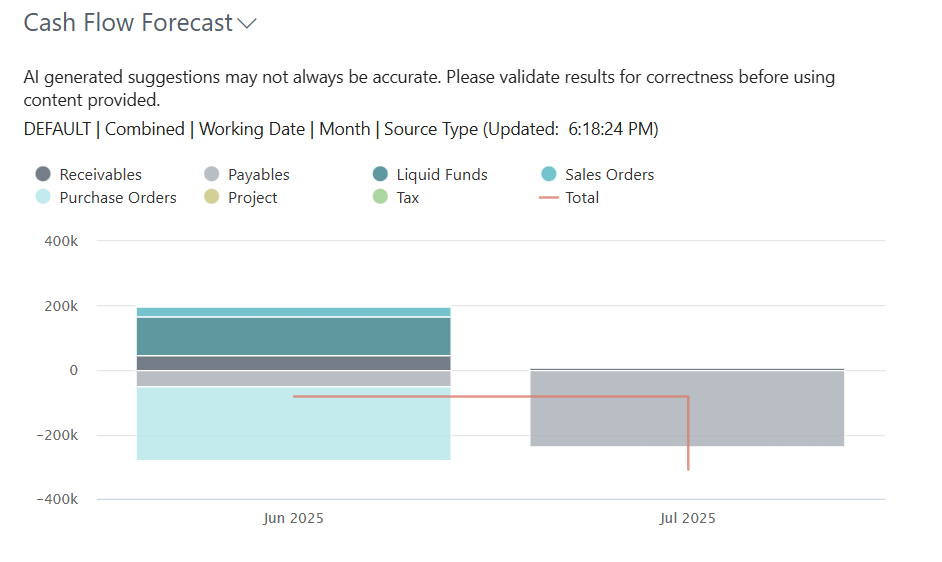
O Centro de Funções de Contador é um painel com blocos de atividades que mostram os números de chave em tempo real e proporcionam acesso rápido aos dados. Na faixa na parte superior da página, você tem acesso a mais ações, como abrir os relatórios e demonstrativos financeiros mais usados no Microsoft Excel. Todas as empresas devem fazer sua escrituração e aprovação na contabilidade. Algumas empresas empregam um contador externo, enquanto outras têm um contador na equipe. Independentemente do tipo de contador que você seja, pode usar o Centro de Funções de Contador como sua home page no Business Central. Nessa página, você pode acessar todas as páginas de que precisa em seu trabalho.
Se você for novo no Business Central, poderá iniciar uma lista de vídeos diretamente do seu Centro de Funções. Também é possível iniciar um tour de Introdução que indique as áreas principais.
As previsões de fluxo de caixa podem usar a IA do Azure para prever documentos futuros. O resultado é uma previsão mais abrangente. A conexão com a IA do Azure já está configurada para você; só é necessário ativá-la. Quando você entra no Business Central, uma notificação é exibida em uma barra azul e fornece um link para a configuração do fluxo de caixa padrão. A notificação é exibida apenas uma vez. Se você fechá-la, mas depois decidir ativar a IA do Azure, poderá usar o guia de configuração assistida ou um processo manual.
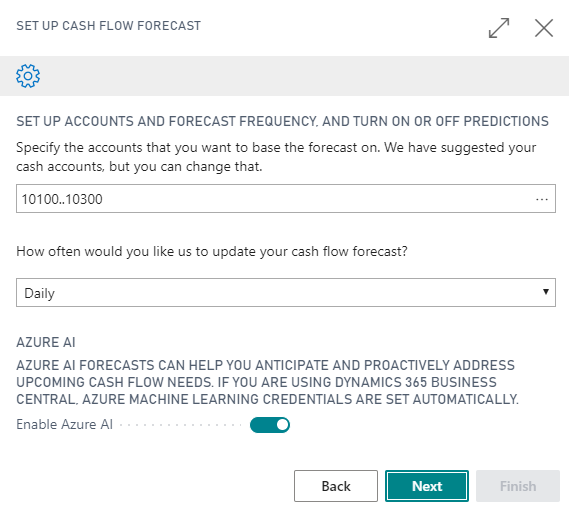
O gráfico Previsão de Fluxo de Caixa usa contas de fluxo de caixa, configurações de fluxo de caixa e previsões de fluxo de caixa. Algumas previsões de fluxo de caixa são fornecidas; no entanto, você pode configurar sua própria previsão usando um guia de configuração assistida. O guia ajuda a especificar fatores como, por exemplo, a frequência de atualização da previsão, as contas em que ela se baseia, informações sobre o pagamento de impostos e se a IA do Azure deve ser ativada.
Para usar o guia de configuração assistida, siga estas etapas:
No Centro de Funções de Contador, na parte superior da tela, no menu, selecione Configuração e Extensões > Configuração Assistida.
Na janela Configuração Assistida, procure o link Configurar previsão de fluxo de caixa.
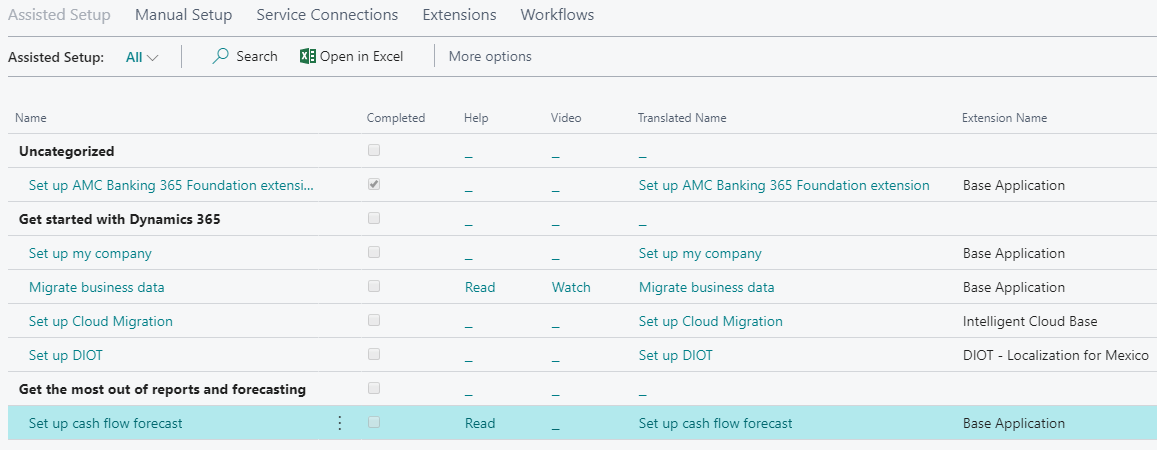
Selecione o link e preencha os campos em cada etapa do guia.
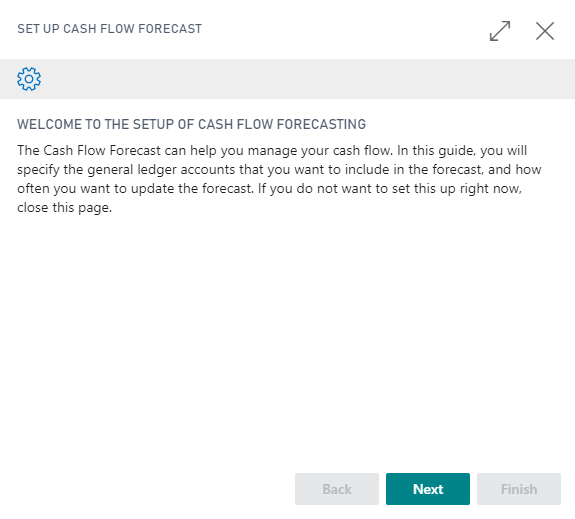
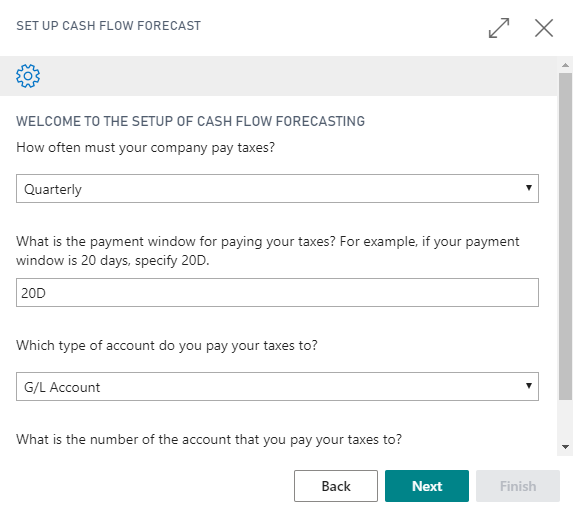
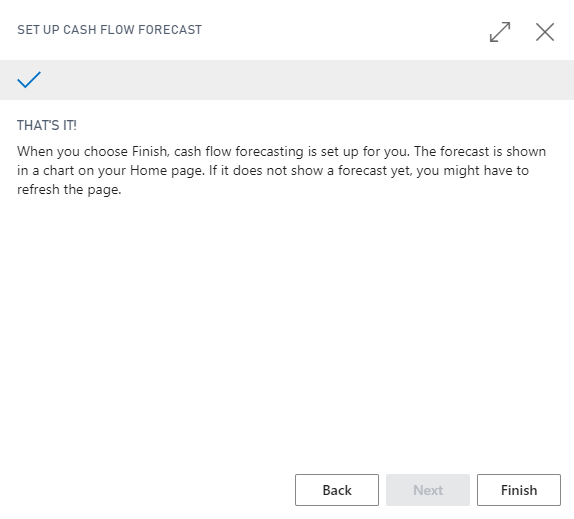
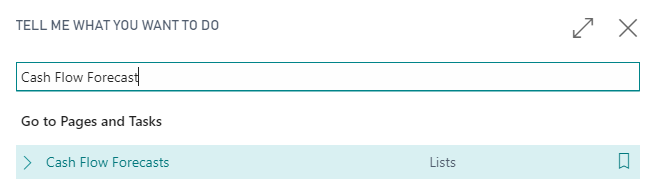
Selecione o ícone Pesquisar página (lâmpada), que abre o recurso Diga-me, insira Previsão de Fluxo de Caixa e selecione o link relacionado.
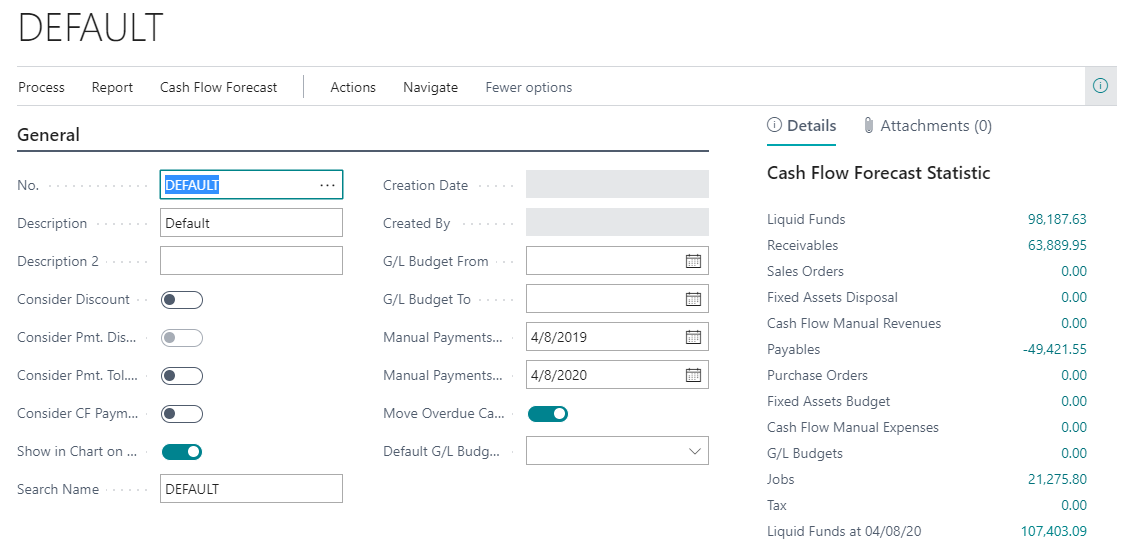
A página seguinte mostrará os detalhes da previsão de fluxo de caixa.
No Centro de Funções de Contador, no gráfico Previsão de Fluxo de Caixa, selecione a ação Recalcular Previsão.
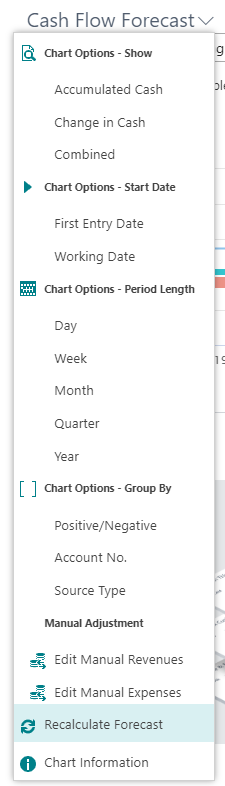
Para usar um processo manual, siga estas etapas:
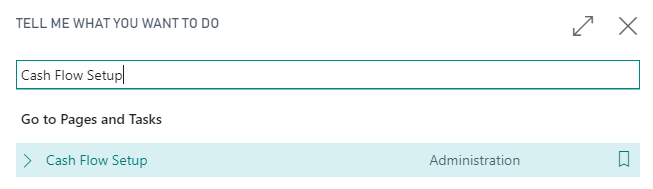
Selecione o ícone Pesquisar página (lâmpada), que abre o recurso Diga-me, insira Configuração de Fluxo de Caixa e selecione o link relacionado.
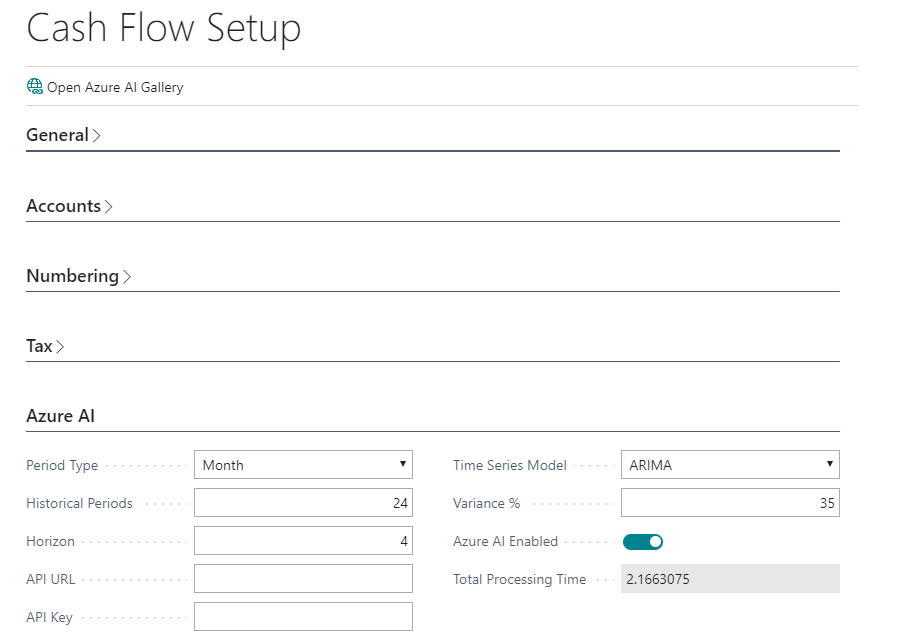
Expanda a FastTab IA do Azure e selecione a opção IA do Azure Habilitada.
Retorne para o Centro de Funções de Contador e, no gráfico Previsão de Fluxo de Caixa, selecione a ação Recalcular Previsão.
Considere o período durante o qual o serviço será usado em seus cálculos. Quanto mais dados você fornecer, mais precisas serão as previsões. Além disso, observe as grandes variações nos períodos. Essas variações também afetarão as previsões. Se a IA do Azure não encontrar dados suficientes ou se os dados variarem significativamente, o serviço não fará uma previsão.
As assinaturas do Business Central vêm com acesso a vários serviços Web preditivos em todas as regiões em que o Business Central está disponível. Para obter mais informações, consulte o Guia de Licenciamento do Microsoft Dynamics 365 Business Central. O guia está disponível para download no site do Business Central.
Esses serviços Web são sem estado, o que significa que eles usam dados somente para calcular previsões sob demanda. Eles não armazenam dados. Para fazer previsões sobre receita e despesas futuras, os serviços Web exigem dados históricos de contas a receber, contas a pagar e impostos.
Para contas a receber, o serviço Web usa os campos Data de Conclusão e Valor (LCY) da página Entradas do Razão do Cliente, em que:
O tipo de documento é Fatura ou Nota de Crédito.
A data de conclusão é entre a data do trabalho e a data calculada com base nos valores informados nos campos Períodos Históricos e Tipo de Período na página Configuração de Fluxo de Caixa.
Antes de usar o serviço Web preditivo, o Business Central compactará as transações por Data de Conclusão com base no valor informado no campo Tipo de Período na página Configuração de Fluxo de Caixa.
Para contas a pagar, o serviço Web usa os campos Data de Conclusão e Valor (LCY) da página Entradas do Razão do Fornecedor, em que:
O tipo de documento é Fatura ou Nota de Crédito.
A data de conclusão é entre a data do trabalho e a data calculada com base nos valores informados nos campos Períodos Históricos e Tipo de Período na página Configuração de Fluxo de Caixa.
Antes de usar o serviço Web preditivo, o Business Central compactará as transações por Data de Conclusão com base no valor informado no campo Tipo de Período na página Configuração de Fluxo de Caixa.
Para imposto, o serviço Web usa os campos Data de Documento e Valor na página Entradas do Razão do IVA/Imposto, em que:
O tipo de documento é Vendas.
A data do documento é entre a data do trabalho e a data calculada com base nos valores informados nos campos Períodos Históricos e Tipo de Período na página Configuração de Fluxo de Caixa.
Antes de usar o serviço Web preditivo, o Business Central compactará as transações por Data de Documento com base no valor informado no campo Tipo de Período na página Configuração de Fluxo de Caixa.