Inserir um aplicativo de tela em um formulário baseado em modelo
O Microsoft Power Apps é composto de duas principais ferramentas: aplicativos de tela e aplicativos baseados em modelo. Embora os aplicativos baseados em modelo possam ter apenas o Microsoft Dataverse como banco de dados, os aplicativos de tela dão suporte a mais de 400 fontes de dados por meio de conectores integrados ou personalizados.
Você pode usar aplicativos de tela para dispositivos móveis ou tablets, em que precisará de aplicativos baseados em tarefas. O processo de desenvolvimento é simples: você obtém uma tela em branco. Você pode arrastar componentes na tela em branco para formar a interface do usuário. Além disso, pode desenvolver fórmulas no painel de propriedades de cada componente para adicionar validação e outra lógica de negócios.
Para aproveitar a capacidade dos aplicativos de tela em um aplicativo baseado em modelo, você pode inserir um aplicativo de tela. A inserção de um aplicativo de tela permitirá que você crie áreas visuais avançadas em um formulário e exiba dados de várias fontes, juntamente com os dados de arquivos do Dataverse.
Inserir um aplicativo de tela usando a experiência clássica
Para inserir um aplicativo de tela a um formulário baseado em modelo usando a experiência clássica, primeiro você precisa abrir o formulário principal e mudar para a exibição clássica. Na plataforma de desenvolvimento clássica, que é a plataforma de desenvolvimento original para aplicativos do Dynamics CRM, você pode gerar automaticamente o aplicativo de tela a ser inserido ao aplicativo baseado em modelo.
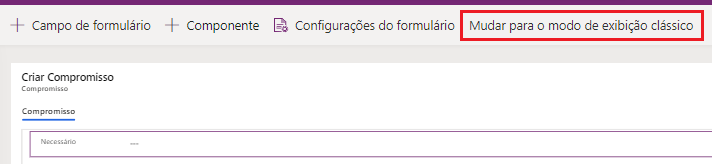
Na exibição clássica, você precisa selecionar a coluna que será vinculada ao aplicativo de tela. Selecione Alterar Propriedades no grupo Editar na guia Início. Selecione a guia Controles na caixa de diálogo Propriedades do Campo.
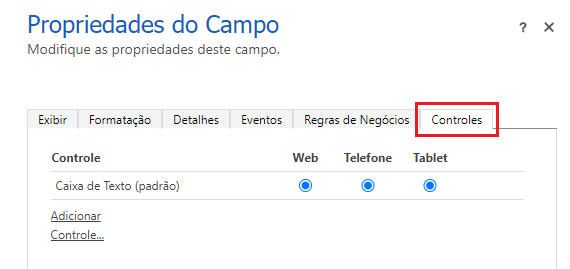
Para adicionar um controle de aplicativo de tela, selecione Adicionar Controle. Selecione Web para permitir que o aplicativo de tela seja exibido em uma interface da Web.
Use as seguintes propriedades para configurar as propriedades do aplicativo de tela inserido no aplicativo baseado em modelo:
Nome da tabela (Entidade): especifica a tabela que fornecerá dados ao aplicativo de tela inserido. Essa propriedade será previamente preenchida com base na fonte de dados do formulário. No entanto, você pode alterar o valor selecionando o ícone Configurar Propriedade.
Nome do aplicativo: especifica o nome do aplicativo de tela a ser inserido. O formulário baseado em modelo procura o aplicativo de tela com o nome especificado no ambiente atual. Se um aplicativo de tela com esse nome não for encontrado no ambiente, o controle do aplicativo de tela usará a ID do aplicativo para carregar o aplicativo de tela. Insira o nome de um aplicativo de tela existente.
ID do aplicativo: especifica a ID do aplicativo de tela inserido. Você pode inserir a ID de um aplicativo de tela existente.
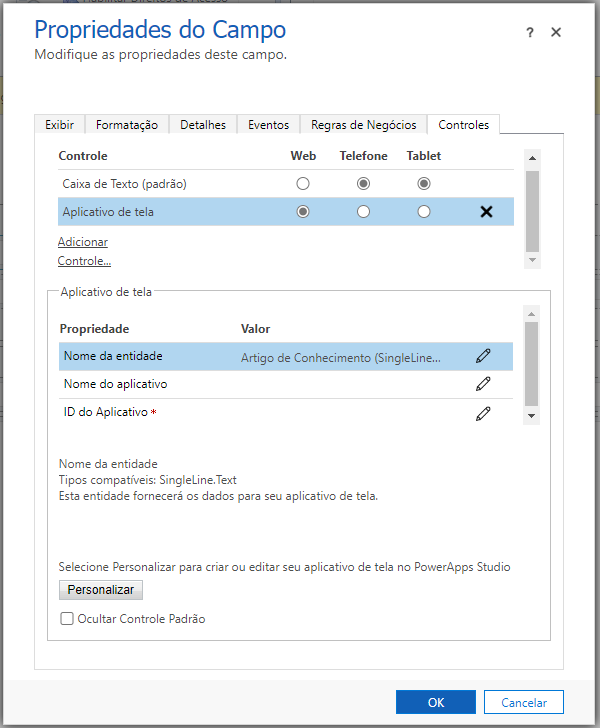
Se você não tiver um aplicativo de tela existente, poderá deixar as propriedades Nome do aplicativo e App ID em branco e selecionar o botão Personalizar na caixa de diálogo Propriedades do Campo para criar um novo aplicativo de tela. Essa ação abrirá o estúdio de aplicativo de tela do Power Apps.
Um novo aplicativo de tela é criado com o campo de chave primária da tabela selecionada no aplicativo baseado em modelo de host na interface do usuário. A chave primária é colocada no controle de formulário Form1, que é criado automaticamente. A propriedade Item do controle de formulário faz referência a um controle ModelDrivenFormIntegration especial.
Um controle ModelDrivenFormIntegration especial será exibido no painel esquerdo do estúdio de aplicativo de tela. Esse controle é responsável por trazer dados contextuais do formulário baseado em modelo do host para o aplicativo de tela inserido.
Você pode projetar o aplicativo de tela adicionando mais campos e controles. Lembre-se de salvar e publicar o aplicativo de tela depois de concluir o design. O nome do aplicativo e a propriedade de ID do aplicativo baseado em modelo de host são atualizados automaticamente com os detalhes correspondentes do aplicativo de tela recém-criado.
Inserir um aplicativo de tela usando a experiência moderna
Para inserir um aplicativo de tela em um formulário baseado em modelo usando a experiência moderna, primeiro você precisará abrir o formulário principal, que é o formulário baseado em modelo de host. Selecione a coluna do editor de formulário principal que será vinculada ao aplicativo de tela e, depois, selecione o controle Aplicativo de tela no grupo Dados relacionados na lista Componentes no aplicativo baseado em modelo.
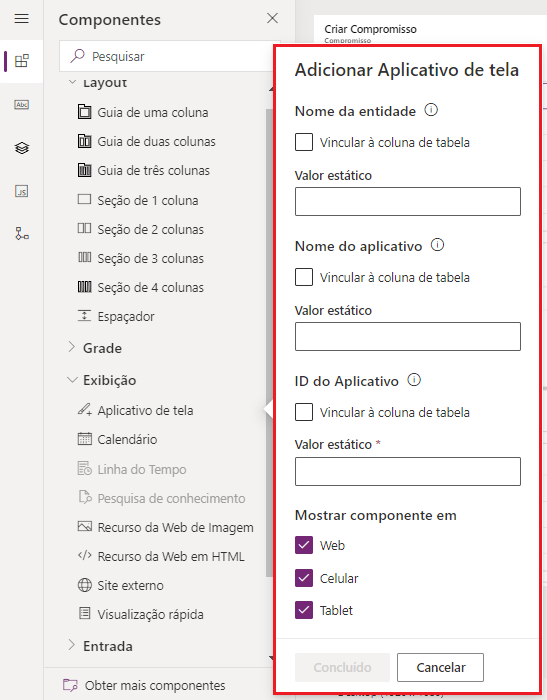
A caixa de diálogo Adicionar Tela será aberta. Essa caixa de diálogo tem três propriedades: Nome da entidade, Nome do aplicativo e ID do aplicativo. Essas propriedades são semelhantes às propriedades da experiência clássica. Você pode criar um aplicativo de tela em branco e inserir a ID do aplicativo na caixa de diálogo.
Como alternativa, você pode selecionar a coluna que será vinculada ao aplicativo de tela e, em seguida, selecionar a propriedade Component no painel de propriedades da coluna à direita do editor de formulários. Na caixa de diálogo Adicionar componente, selecione Aplicativo de tela.
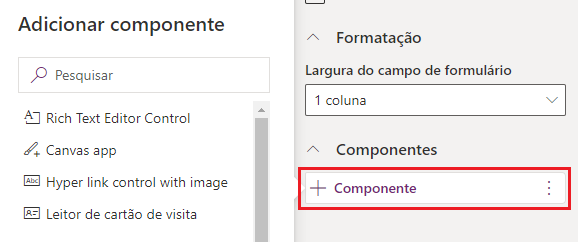
Você será solicitado por uma caixa de diálogo, em que precisará inserir as três propriedades Nome da entidade, Nome do aplicativo e ID do aplicativo. Você pode criar um aplicativo de tela em branco e inserir a ID do aplicativo na caixa de diálogo.
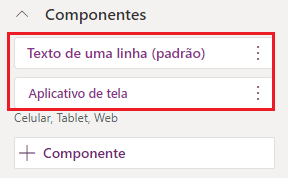
O componente do aplicativo de tela será inserido no aplicativo baseado em modelo e, em seguida, a propriedade do componente será semelhante à captura de tela a seguir.
Propriedades e ações do controle ModelDrivenFormIntegration
Quando um aplicativo de tela é inserido em um aplicativo baseado em modelo, um controle especial chamado ModelDrivenFormIntegration é adicionado ao aplicativo de tela. Esse controle é responsável por trazer dados contextuais do aplicativo baseado em modelo de host para o aplicativo de tela. Este controle tem propriedades e ações importantes:
DataSource: por padrão, o valor da propriedade DataSource deve ser definido para a fonte de dados que está conectada à tabela principal do formulário baseado em modelo de host. Ao inserir um aplicativo de tela existente, você pode configurar a fonte de dados ModelDrivenFormIntegration na exibição em árvore do aplicativo de tela.
OnDataRefresh: a fórmula dessa propriedade é avaliada quando o formulário baseado em modelo de host salva os dados. Use essa propriedade para atualizar a fonte de dados que está conectada à tabela principal do formulário baseado em modelo de host e para executar outras ações, como configurar ou atualizar variáveis.
Item: uma propriedade somente leitura que permite que o aplicativo de tela inserido acesse as colunas do aplicativo baseado em modelo de host. Por exemplo, para obter o valor de uma coluna com o nome de departmentnumber e o nome de exibição de Número de Departamento, você pode usar ModelDrivenFormIntegration.Item. departmentnumber ou ModelDrivenFormIntegration.Item.'Department Number'.
SaveForm: uma ação predefinida que salva os dados no formulário baseado em modelo de host.
RefreshForm: uma ação predefinida que atualiza os dados no formulário baseado em modelo de host. Essa propriedade tem um único parâmetro:
showPrompt: um parâmetro Booliano obrigatório que indica se um prompt de confirmação deve ser exibido ao usuário antes de salvar quaisquer dados não salvos no formulário baseado em modelo de host. Os valores devem ser true ou false.
NavigateToMainForm: uma ação predefinida que navega do formulário baseado em modelo de host para um formulário principal e exibe a linha especificada. Essa propriedade tem três parâmetros:
entityName: um parâmetro de cadeia de caracteres obrigatório que especifica a tabela principal do formulário principal.
formName: um parâmetro de cadeia de caracteres obrigatório que especifica o nome do formulário principal para o qual navegar.
recordId: um parâmetro de cadeia de caracteres obrigatório que especifica a ID da linha a ser exibida no formulário principal.
NavigateToView: uma ação predefinida que navega do formulário baseado em modelo de host para uma exibição. Essa propriedade tem dois parâmetros:
entityName: um parâmetro de cadeia de caracteres obrigatório que especifica a tabela principal da exibição.
viewName: um parâmetro de cadeia de caracteres obrigatório que especifica o nome do formulário principal para o qual navegar.
OpenQuickCreateForm: uma ação predefinida que pode abrir o formulário de criação rápida padrão para uma tabela. Essa propriedade tem um único parâmetro:
entityName: um parâmetro de cadeia de caracteres obrigatório que especifica a tabela principal do formulário de criação rápida.
Na próxima unidade, você aprenderá a adicionar um componente de linha do tempo a um formulário baseado em modelo.