Exercício: criar um fluxo do processo empresarial
Criaremos um fluxo do processo empresarial que exige que o usuário selecione se um contato (cliente) consente ou não em receber emails. Se o cliente não consentir em receber emails, o fluxo do processo empresarial solicitará que o usuário obtenha o número de telefone do cliente. Se o cliente consentir em receber emails, o fluxo do processo empresarial solicitará que o usuário obtenha o endereço de email do cliente.
Pré-requisitos
Licença por usuário do Power Apps ou do Power Automate ou um plano de licença do Dynamics 365 que inclui direitos de uso de fluxo do processo empresarial.
A familiaridade com as soluções é útil.
O exemplo cria o fluxo do processo empresarial na tabela Conta no Dataverse.
Privilégios de administrador do sistema
Importante
A partir de agosto de 2022, você não pode mais criar ou gerenciar fluxos do processo empresarial do Power Automate fora do gerenciador de soluções. Instâncias e fluxos do processo empresarial continuam a ter suporte por meio do gerenciador de soluções, do Power Apps e de exibições de tabela do Dataverse.
Criar um fluxo do processo empresarial
Na Página inicial do Power Apps, selecione Soluções na navegação esquerda.
Se você já tem uma solução criada, abra-a. Se você não tiver uma solução, crie uma solução seguindo estas etapas.
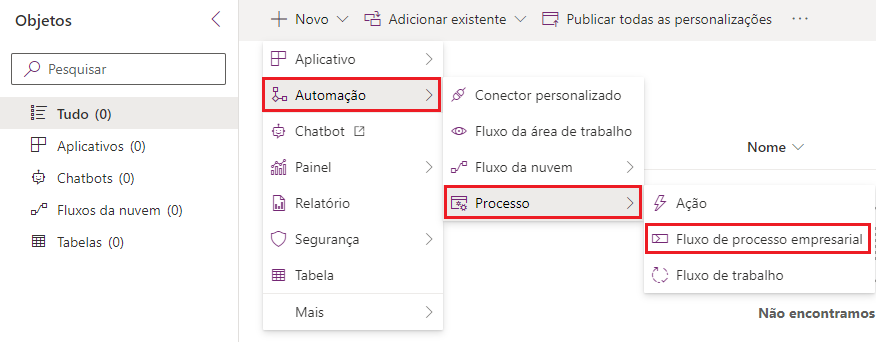
Depois que a solução for aberta, selecione Novo > Automação > Processo > Fluxo do processo empresarial.
Para o nome de exibição e o nome, digite Tipos de Contato do Cliente e selecione a tabela Conta, selecione Criar. O designer de fluxo do processo empresarial deve ser aberto agora.
Dica
Talvez seja necessário desabilitar bloqueadores de pop-up para que o designer de fluxo do processo empresarial seja aberto. Caso o designer não seja aberto, desative os bloqueadores de anúncios, volte para a solução e selecione Processos. Em seguida, selecione o Fluxo do Processo Empresarial que foi criado.
No designer de Fluxo do Processo Empresarial, o primeiro estágio é criado com uma etapa de dados por padrão. Selecione o estágio.
Na propriedade do estágio Conta no painel direito, digite Obter Número da Conta para o nome de exibição.
Para a Entidade, selecione Conta e em seguida Aplicar.
Observação
O nome de exibição é o que o usuário vê como o nome do estágio.
Você também pode selecionar a categoria do estágio. Uma categoria permite agrupar etapas por um tipo de ação; é útil para relatórios que agrupam linhas pelo estágio em que estão. As opções para a categoria de estágio vêm da escolha global Categoria de Estágio. Você pode adicionar mais opções a essa escolha global e alterar os rótulos das opções existentes conforme necessário. As opções globais da categoria padrão são:
- Qualificar
- Desenvolver
- Propor
- Fechar
- Identificar
- Pesquisa
- Solucionar
- Aprovação
Selecione os Detalhes do estágio Conta para abrir o estágio e selecione Etapa de Dados nº 1.
No painel de propriedades da etapa de dados no lado direito, digite Número da Conta para o Nome da Etapa e selecione Número da Conta para o Campo de Dados. Selecione Aplicar no canto inferior direito.
Adicionar outro estágio com uma tabela relacionada
Observação
Você deve selecionar uma tabela base para criar um fluxo do processo empresarial. A tabela padrão para todos os estágios é a tabela base. Porém, após a segunda etapa, você pode alterar a tabela.
Selecione Adicionar no painel de ações no canto superior esquerdo, seguido de Adicionar Estágio em Fluxo. De forma semelhante às etapas de dados, um ícone + é exibido na área de preparação do fluxo. Selecione o ícone + ao lado de Conta para adicionar um estágio.

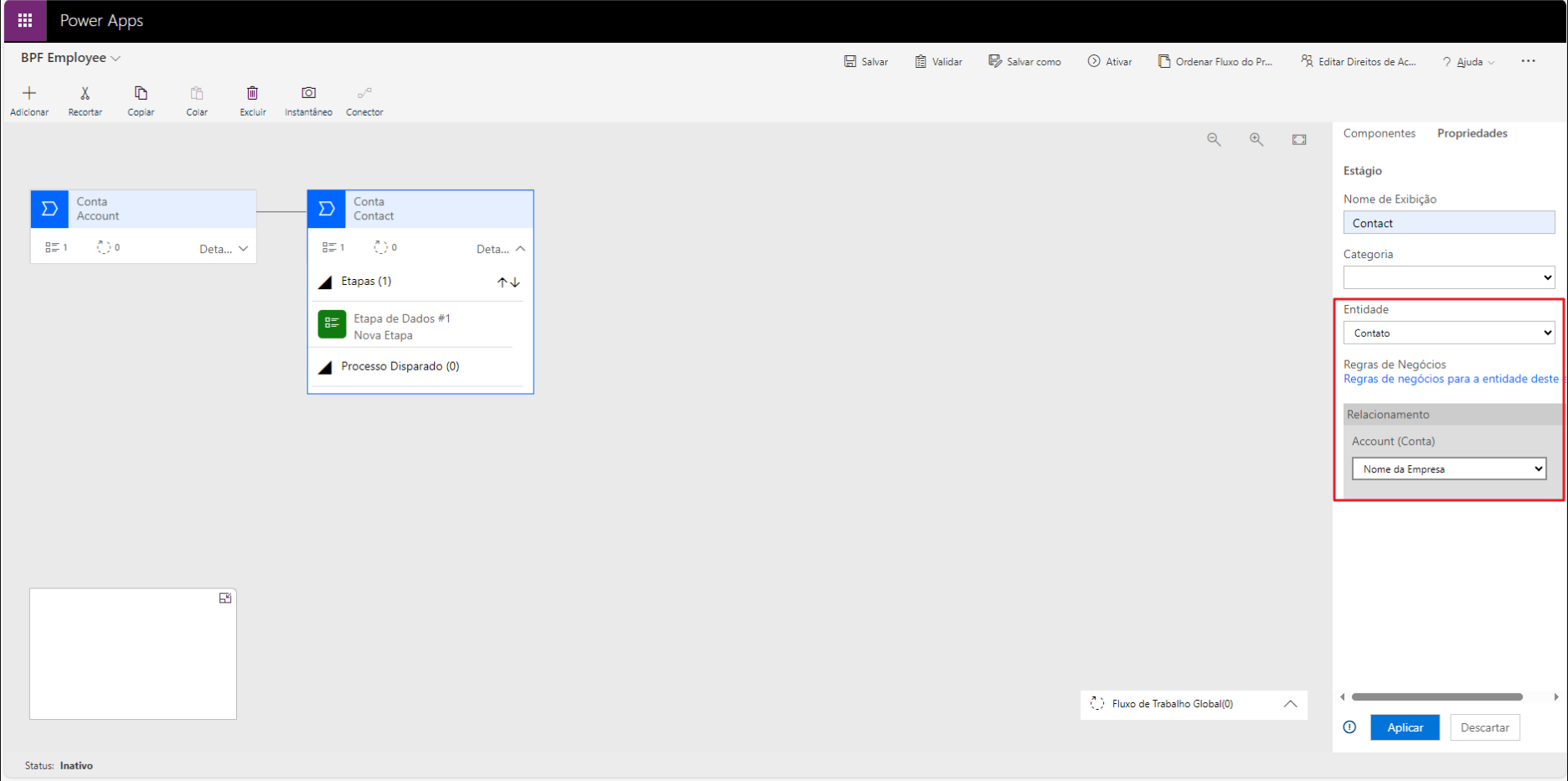
Selecione o estágio e, para o Nome de Exibição, digite Contato.
Para a Entidade, selecione Contato.
Uma caixa de relacionamento é exibida. Selecione Nome da Empresa para o relacionamento.
Selecione Aplicar no canto inferior direito.
Observação
Se existir um relacionamento entre duas tabelas, o bloco de relacionamento será exibido no painel de propriedades. Você precisará inserir um relacionamento quando o estágio anterior do processo for baseado em uma tabela diferente. Os relacionamentos definem o mapeamento de colunas entre duas tabelas, que transportarão automaticamente os dados entre as linhas, minimizando a entrada de dados.
No Estágio Contato, selecione Detalhes para abrir o estágio e selecione Etapa de Dados nº 1.
No painel de propriedades à direita, digite Não permitir emails? para o Nome de Exibição e selecione Não permitir emails para o Campo de Dados.
Selecione Aplicar no canto inferior direito.

Dica
Fluxos do processo empresarial podem ter até 30 estágios.
Ramificação
Para projetar um cenário de negócios simples, você pode criar um fluxo do processo empresarial linear. Para gerenciar um fluxo do processo empresarial mais complexo, você precisará usar a ramificação. A condição de ramificação consiste em várias expressões lógicas que usam uma combinação de operadores AND/OR.
No painel de ações no canto superior direito, selecione Adicionar e selecione Adicionar condição. Selecione o ícone + à direita do estágio Contato para adicionar a condição após o estágio Contato.
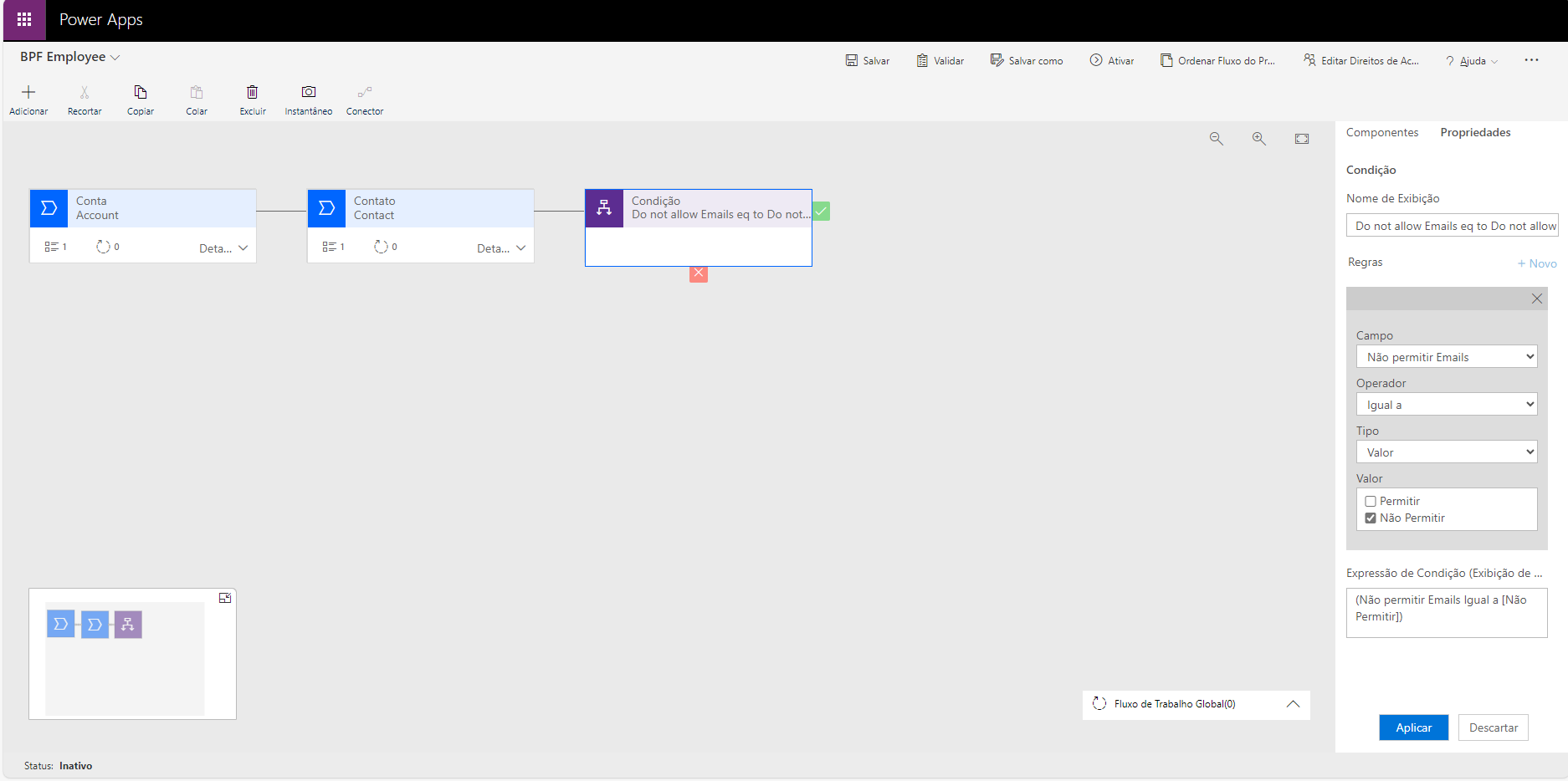
Selecione a condição. Para o Nome de Exibição, digite Não permitir emails para Não permitir.
Para o Campo, selecione Não permitir emails
Selecione Igual para o Operador.
Selecione Não Permitir para o Valor.
Selecione Aplicar no canto inferior direito.
Essa é a aparência da condição:
Selecione Adicionar no painel de ações no canto superior esquerdo, seguido de Adicionar Estágio, e selecione o ícone + próximo à marca de seleção verde à direita da condição.
Para o Nome de Exibição, digite Obter Telefone do Cliente.
Selecione Contato para a Entidade.
Selecione Aplicar no canto inferior direito.
Selecione Detalhes no estágio Contato e selecione Etapa de Dados nº 1. para o Nome da Etapa, digite Celular.
Para o Campo de Dados, selecione Celular.
Selecione Aplicar no canto inferior direito.
Selecione Adicionar no painel de ações no canto superior esquerdo, seguido de Adicionar Estágio, e selecione o ícone + sob o x vermelho.

Para o Nome de Exibição, digite Obter Email do Cliente.
Para a Entidade, selecione Contato.
Selecione Aplicar no canto inferior direito.
Selecione os Detalhes do estágio Obter Email do Cliente e selecione Etapa de Dados nº 1.
Para o Nome da Etapa, digite Email.
Selecione Email para o Campo de Dados.
Selecione Aplicar no canto inferior direito.
No canto superior direito, selecione Validar. Uma mensagem Validação Bem-sucedida é exibida.
Selecione Ativar no canto superior direito.
Criamos com êxito nosso fluxo do processo empresarial. Em seguida, adicionamos ele a um aplicativo baseado em modelo.
Adicionar o fluxo do processo empresarial a um aplicativo baseado em modelo
Retorne à sua solução e selecione Novo -> Aplicativo -> Aplicativo baseado em modelo.
Para o nome, digite Aplicativo BPF.
Selecione Adicionar uma Página.
Selecionar Dataverse Tabela
Selecione uma Tabela existente já está selecionada,
Selecione a tabela Account.
Selecione Publicar no canto superior direito.
Selecione Reproduzir.
Examinar o fluxo do processo empresarial
Selecione Contas na navegação à esquerda.
Observação
Se você não conseguir ver seu Fluxo do Processo Empresarial no formulário, verifique com o administrador se o usuário tem os direitos de acesso necessários para exibir e executar o BPF. Sem as permissões corretas, o BPF não ficará visível.
Criar uma nova conta.
Na barra de comando, selecione Processo -> Alternar Processo
A barra do processo empresarial é exibida.
Insira um Número de conta e selecione Próximo Estágio.
O processo empresarial força você a selecionar um contato ou a criar um novo.
Depois que o contato for criado e selecionado, o fluxo do processo empresarial passará para o estágio Contato, e o usuário deverá selecionar Permitir ou Não permitir. Dependendo do que for selecionado, o próximo estágio será atualizado.
Importante
Cada fluxo do processo empresarial é representado como uma tabela personalizada. Ele tem seu próprio conjunto de privilégios que você pode editar em um direito de acesso. Você pode especificar os privilégios na guia Fluxos de Processo Empresarial para um direito de acesso. Se você tiver privilégios inferiores aos do administrador do sistema, será necessário adicionar privilégios à direito de acesso para a tabela de fluxo do processo empresarial que foi criada.
Outras melhorias
A seguir estão mais detalhes sobre como adicionar campos de dados, conectar o processo empresarial de volta a um processo linear e como os direitos de acesso funcionam com os processos de negócios.
Adicionar mais etapas de dados
Você pode adicionar mais etapas de dados a qualquer um dos estágios. Para adicionar outra etapa de dados:
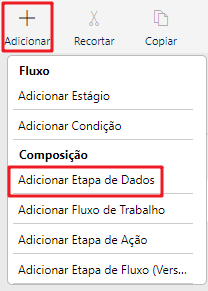
Selecione Adicionar no painel de ações no canto superior esquerdo, seguido de Adicionar Etapa de Dados.
Ícones + são mostrados no designer e você pode adicionar a etapa de dados acima ou abaixo de outras etapas de dados.
Conectar-se novamente a um processo linear
Criamos um processo que foi ramificado, mas não voltou a ser um processo linear. Siga estas etapas para trazer o processo de volta a um processo linear.
Adicione um estágio à direita do estágio Obter Telefone do Cliente.
Selecione o estágio Obter Email do Cliente.
No canto superior direito, selecione Conector -> Conectar.
Selecione o novo estágio para fazer a conexão.
Ordenar etapas de dados
Há duas maneiras de ordenar as etapas de dados:
Selecione e arraste as etapas para a ordem desejada.
No painel de propriedades da etapa de dados no lado direito, altere o valor da Sequência para a ordem em que deseja que a etapa seja mostrada.
Recursos de segurança
Diferentes usuários em uma organização podem seguir processos diferentes para executar a mesma operação. Ou seja, diferentes condições podem ser aplicadas para diferentes usuários executarem a mesma função. Por isso, você pode ter até 10 fluxos do processo empresarial ativos para cada tabela (entidade) a fim de fornecer processos apropriados para diferentes usuários e situações. Você pode associar fluxos do processo empresarial a direitos de acesso para que somente pessoas que tenham determinado direito de acesso possam exibir ou usar o BPF relacionado. Você também pode definir a ordem dos fluxos do processo empresarial para controlar qual fluxo do processo empresarial é definido por padrão. Para definir a ordem do fluxo do processo empresarial, abra um fluxo do processo empresarial no designer e selecione Ordenar Fluxo do Processo na barra de comandos.
Na próxima unidade, você aprenderá a incorporar um aplicativo de tela em um formulário de aplicativo baseado em modelo usando o componente de aplicativo de tela.
Para obter mais informações sobre fluxos do processo empresarial, consulte a documentação de visão geral dos fluxos do processo empresarial.