Exercício: enviar uma mensagem do Teams quando um item é adicionado ao SharePoint

Para enfatizar as possibilidades de economia de tempo e colaboração ao usar o Conector do SharePoint no Power Automate, você pode criar um fluxo que é disparado quando alguém adiciona um item a uma lista do SharePoint e, em seguida, enviar informações sobre esse item a seus colegas de trabalho usando o Microsoft Teams.
A primeira etapa é criar uma lista do SharePoint. Não importa a lista usada; é preciso ter certeza de que você tem as permissões de leitura e gravação para acessá-la. Você pode usar uma lista que já existe no seu site do SharePoint ou seguir as instruções a seguir para criar a lista para este exercício.
Criar uma lista no SharePoint
Para criar uma lista no SharePoint, siga estas etapas:
Vá para a home page do seu site do SharePoint e selecione Novo > Lista.
Na tela seguinte, selecione Controlador de Problemas na seção Modelos para usar um dos modelos úteis do SharePoint para este exercício.
Selecione Usar Modelo, mantenha o nome padrão como Controlador de Problemas e, em seguida, selecione Criar.
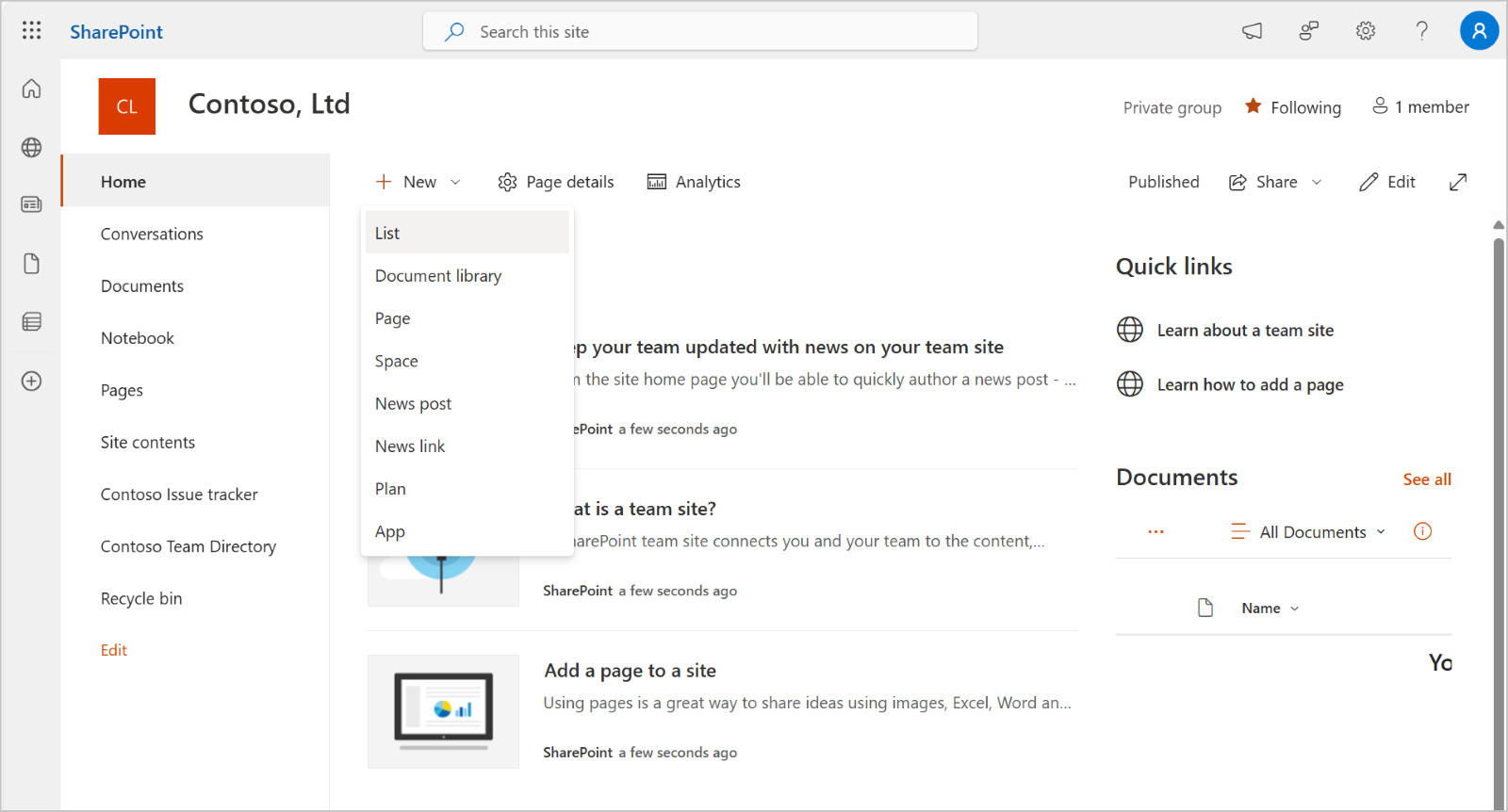
Depois de criar uma nova lista do SharePoint ou de identificar uma que você deseja usar para o exercício, é hora de criar o fluxo.
Criar um fluxo
Para criar um fluxo, siga estas etapas:
- Na home page do Power Automate (https://make.powerautomate.com), selecione Criar na barra lateral esquerda.
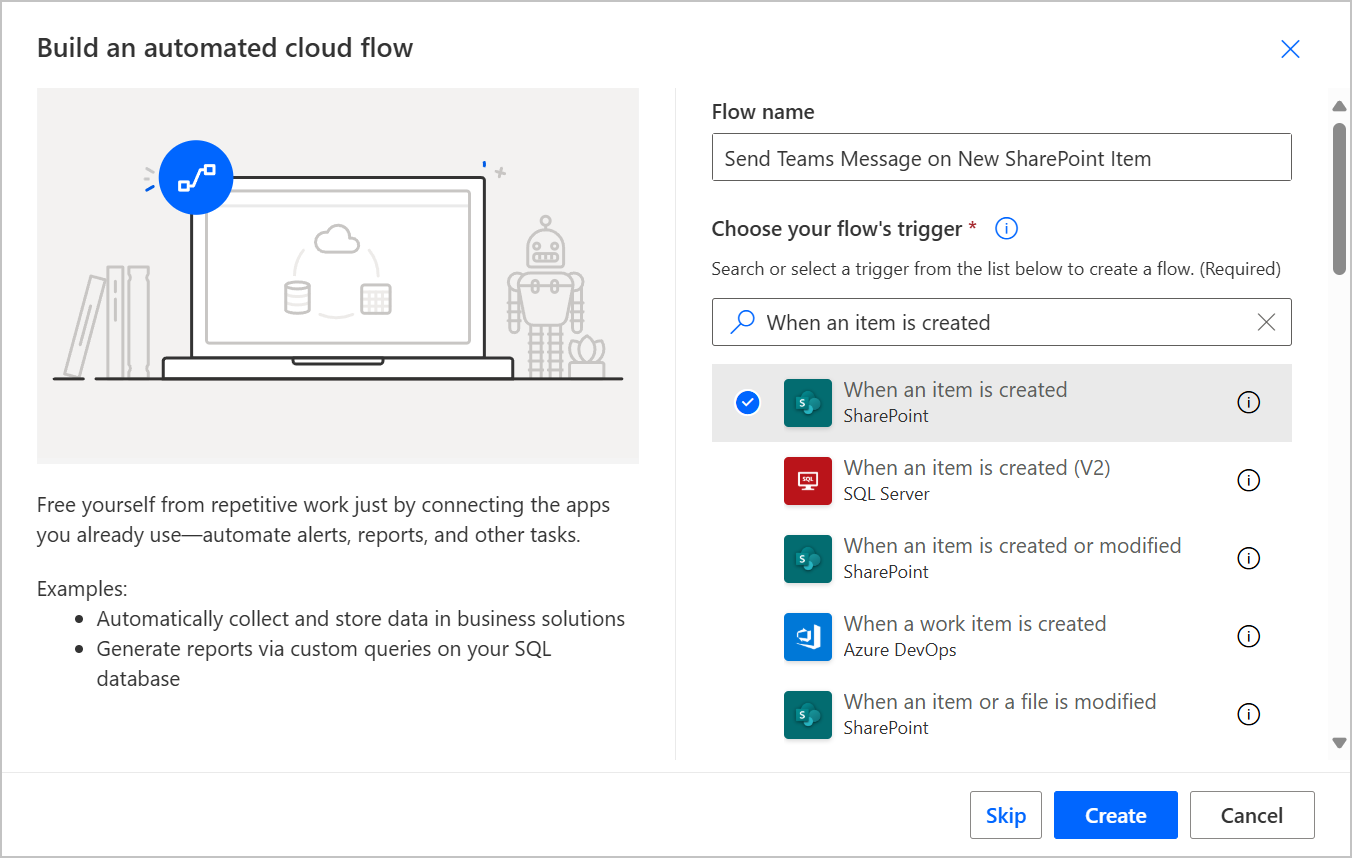
- Selecione Fluxo da nuvem automatizado. Na janela pop-up que é aberta, insira um nome significativo, como Enviar mensagem do Teams sobre um Novo Item do SharePoint.
- Na caixa de pesquisa, procure e selecione o gatilho Quando um item é criado com o subtexto SharePoint. Muitos gatilhos e ações compartilham nomes semelhantes, por isso é benéfico se familiarizar com esses logotipos e nomes de tecnologia à medida que você avança em sua jornada do Microsoft Power Platform.
- Selecione Criar.
Agora, você tem um fluxo. Lembre-se de que não é possível salvar o fluxo enquanto você não tiver pelo menos um gatilho e uma ação. Portanto, você deve avançar para as próximas etapas do exercício para que possa salvar seu trabalho.
Configurar o gatilho
Para configurar o gatilho, siga estas etapas:
Selecione o cartão Quando um item é criado para exibir os Parâmetros no lado esquerdo da tela.
Na primeira vez que você usar o Conector do SharePoint, será preciso criar uma conexão. A conexão permite que o conector interaja com os dados do SharePoint de maneira mais segura, e é essa conexão que também determina as permissões com as quais você interage com esses dados. Para criar uma conexão, siga estas etapas:
Selecione o link Alterar conexão na parte inferior da folha de parâmetros.
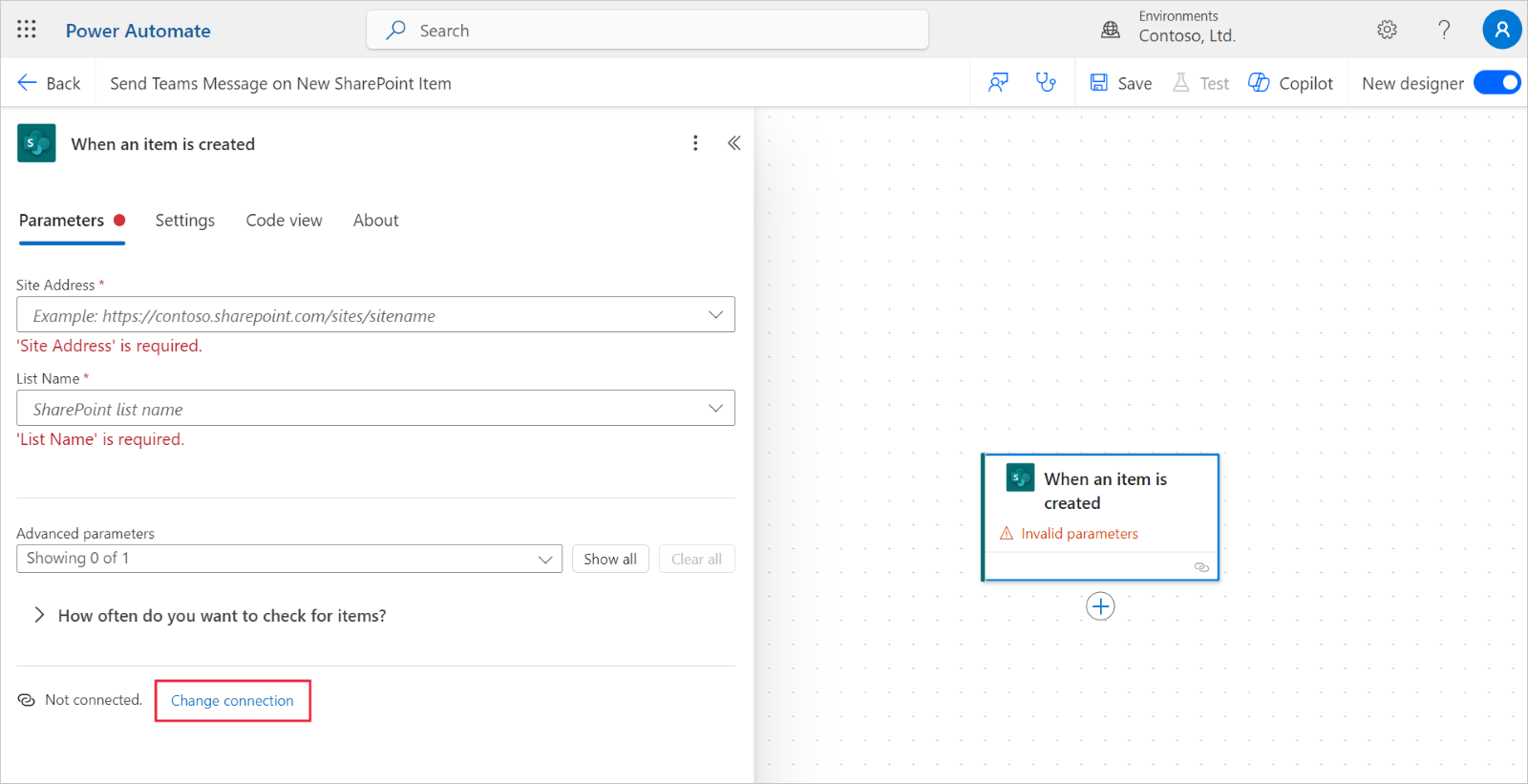
Selecione a conexão se a que você deseja usar já existir. Como alternativa, se desejar/precisar criar outra conexão, selecione Adicionar novo.
Selecione Entrar e, se solicitado, escolha a conta que deseja usar para essa conexão.
Examine os parâmetros de seu gatilho. Se a mensagem "Conectado a youremail@yourdomain.com" aparecer no canto inferior esquerdo da tela, o sistema configurou uma conexão ativa. Agora, o conector pode interagir com seus dados do SharePoint usando suas credenciais de entrada.
Com a conexão criada, você precisa preencher os dois parâmetros obrigatórios para seu gatilho:
- Endereço do Site: nesse menu suspenso, selecione o site do SharePoint que hospeda a lista que você deseja monitorar.
- Nome da Lista: nesse menu suspenso, selecione a lista que você deseja monitorar.
Adicionar uma ação Compor
Agora, você pode executar uma ação em resposta ao item que criado em sua lista do SharePoint. Sua próxima tarefa é usar o Power Automate para enviar uma notificação aos colegas de trabalho no Teams. No entanto, antes de fazer isso, é preciso explorar os dados que estão disponíveis no gatilho que você criou.
Selecione o ícone de mais (+) abaixo do gatilho e selecione Adicionar uma ação. Na caixa de pesquisa, procure e selecione a ação Compor no conector de Operação de Dados. Selecionar a ação Compor a adiciona ao fluxo.
Marque a caixa Entradas. À direita da caixa, um ícone de raio e um ícone fx são exibidos. Esses ícones são importantes porque oferecem oportunidades praticamente infinitas para personalizar fluxos e criar conteúdo verdadeiramente dinâmico.
- Com o ícone de raio, você pode expor dados disponibilizados em etapas anteriores, como os dados que a ação Quando um item é criado capturou.
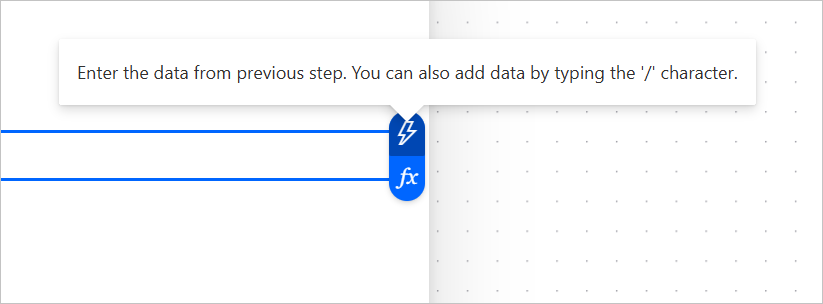
Com o ícone fx, é possível usar expressões semelhantes as do Microsoft Excel para interagir mais profundamente com seus dados.
Observação
Você não usará expressões neste módulo introdutório; no entanto, selecione os links no final do módulo para explorar excelentes recursos sobre como usar expressões para elevar suas habilidades em Power Automate.
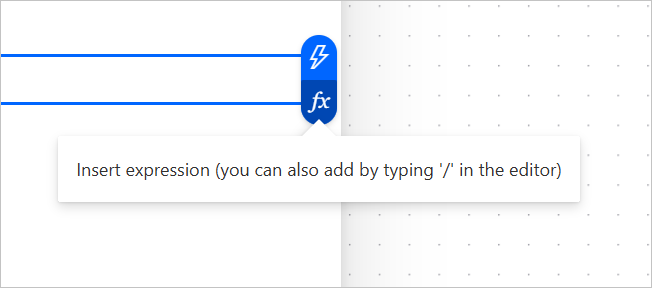
Para os fins deste exercício, selecione o ícone de raio. Os únicos dados disponíveis até agora são os dados do gatilho. Abaixo do título Quando um item é criado, há uma lista de opções que espelha de perto os títulos de coluna da sua lista do SharePoint. Selecionar qualquer opção que corresponda a uma coluna na lista faz com que a ação Compor exiba o valor dessa coluna para o item criado recentemente.
Para experimentar essa funcionalidade, selecione a opção Título na lista. (Selecione Ver mais para expandir a lista se ela não aparecer imediatamente.) Em seguida, salve e teste seu fluxo para observar a rapidez com que você pode passar do conceito à implementação.
Testar o fluxo
Para testar o fluxo, siga estas etapas:
Na parte superior da tela, selecione Testar > Manualmente > Salvar e Testar (ou Testar, se você já o salvou).
O fluxo aguarda a ocorrência de uma ação de disparo. Nesse caso, ele está esperando que alguém adicione um item à sua lista Controlador de Problemas. Alterne para essa lista do SharePoint e adicione uma linha de dados. Certifique-se de preencher pelo menos a coluna Problema (ou a coluna Título correspondente da sua lista, se estiver usando uma lista diferente).
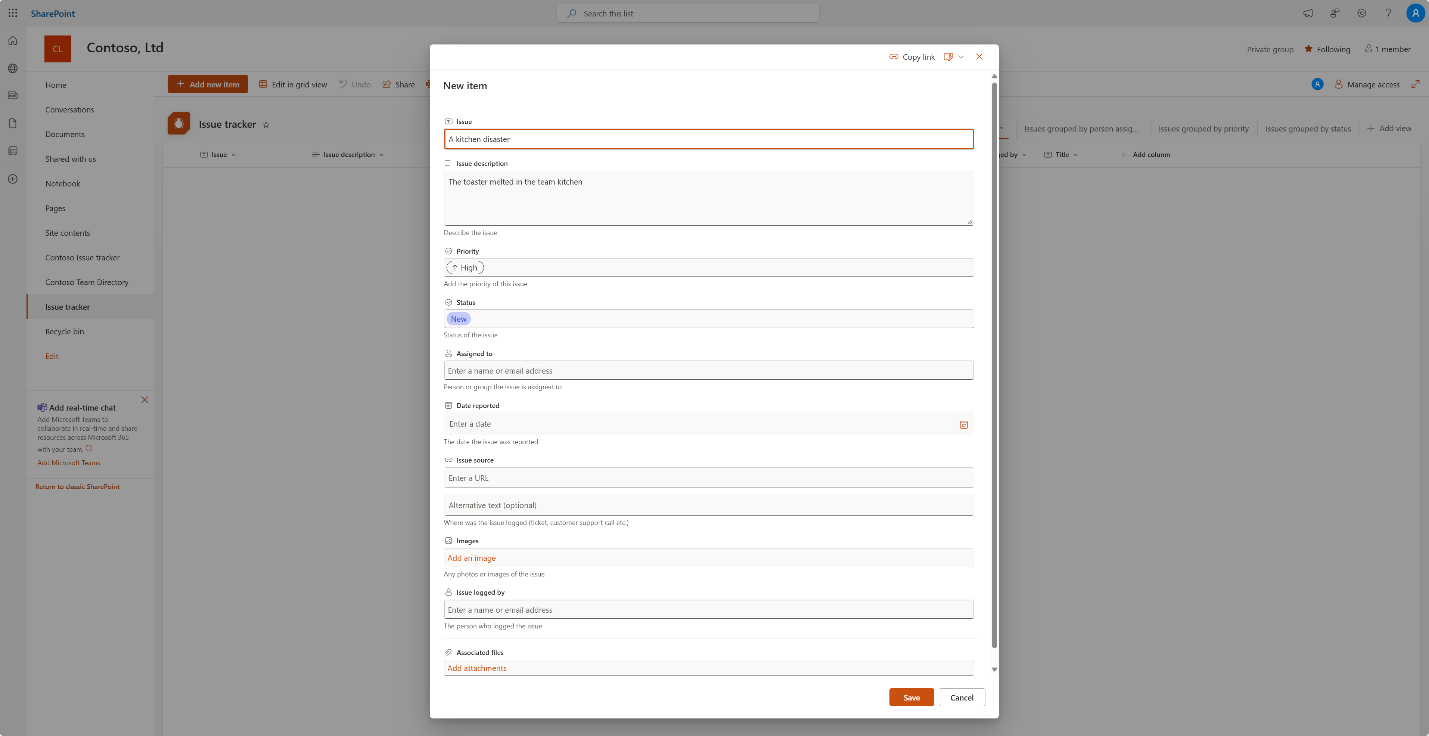
Depois de salvar essa linha de dados, retorne ao Power Automate.
Observação
Pode demorar um pouco para que essa ação inicie o fluxo. Seja paciente e aguarde mais ou menos um minuto. Depois que a ação for executada, um banner verde deve aparecer na parte superior da tela indicando que seu fluxo foi executado com êxito.

Caixas de seleção verdes aparecem no gatilho e na ação Compor, indicando que essas ações foram executadas com êxito. Selecione cada uma e observe os dados apresentados.
- Para o gatilho, os dados JSON são exibidos, com a parte do corpo da seção OUTPUTS mostrando os dados que o gatilho retornou. Role para baixo a fim de exibir os campos, como Título, Descrição etc.
- Para Compor, uma única linha é exibida em OUTPUTS, que é o campo Título selecionado para a entrada da ação Compor.
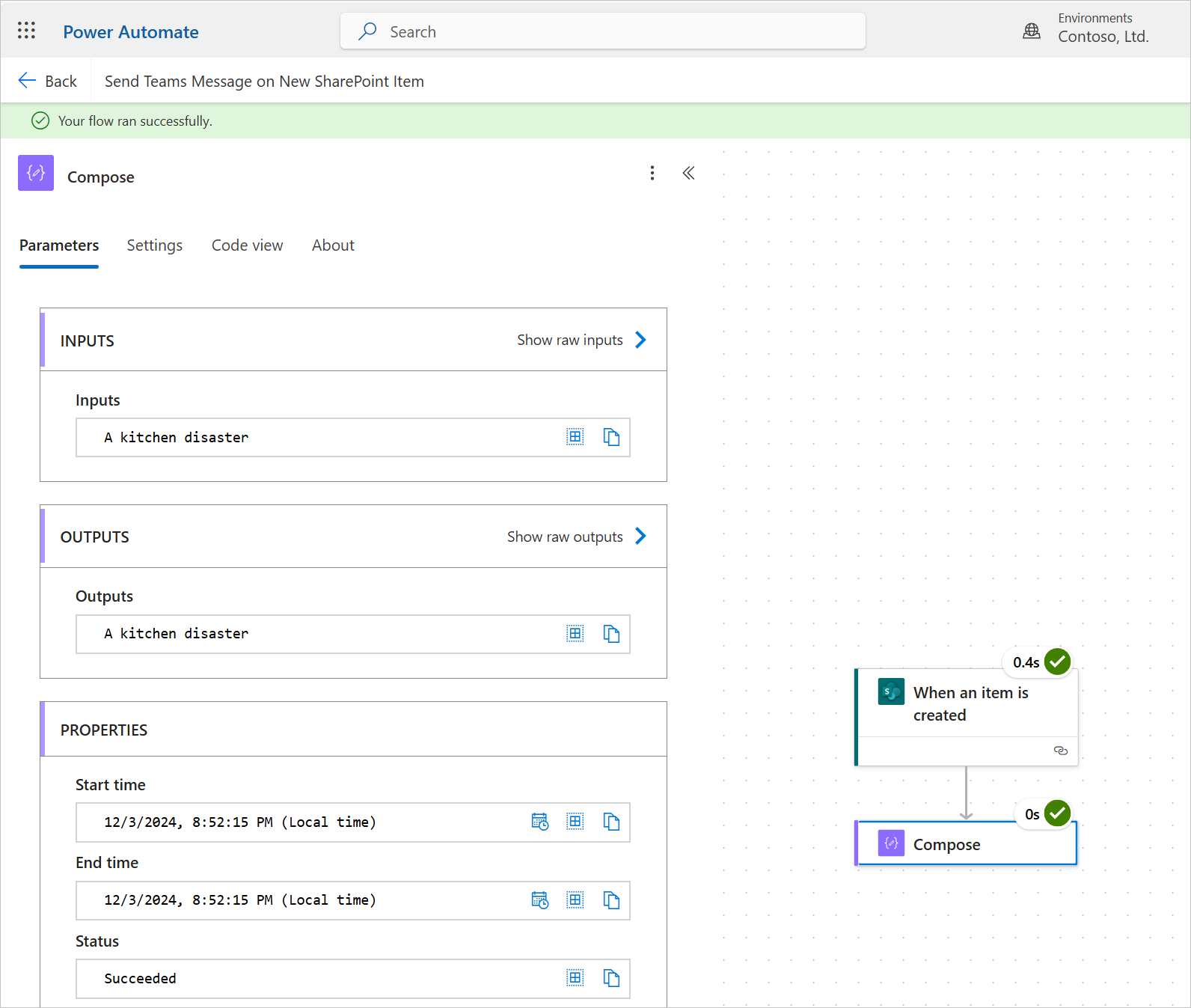
Possível armadilha

Antes de continuar, você deve ter notado um cenário potencialmente confuso. A coluna que você selecionou para a entrada da ação Compor era Título, mas o nome da coluna no SharePoint é Problema. Se você estiver concluindo este exercício usando sua própria lista, é possível que a coluna Título continue sendo chamada de Título, mas também é possível que o sistema a tenha renomeado. Isso é comum e pode surpreender até mesmo desenvolvedores experientes.
Observação
Você pode renomear uma coluna de lista do SharePoint, mas seu nome interno nunca será alterado após sua criação inicial.
O Conector do SharePoint para Power Automate identifica colunas pelo nome interno. Como o sistema cria automaticamente a coluna Título com todas as listas, ele geralmente renomeia a coluna com um título mais descritivo apropriado para àquela lista específica. Esse problema é mais complexo do que aparenta ser nesta unidade. No entanto, você precisa estar ciente de que o cenário de renomeação de coluna pode ocasionalmente ser um desafio quando estiver trabalhando com listas do SharePoint no Power Automate.
Adicionar uma ação do Teams
Depois de extrair as informações sobre o item criado no SharePoint, você pode usar uma ação Compor para testar a saída dos dados e verificar se está obtendo as informações desejadas.
No entanto, para os fins deste exercício, os dados são os desejados, de modo que você retorna ao modo Editar para adicionar uma ação do Teams.
Selecione Editar no canto superior direito da página para entrar no modo Editar.
Adicione uma nova ação selecionando o ícone de mais (+) abaixo da ação Compor. Selecione Adicionar uma ação.
Na caixa de pesquisa, procure e selecione a ação Postar mensagem no chat ou no canal que faz parte do conector do Teams.
Assim como na configuração do gatilho, o sistema inicialmente solicita que você se conecte para criar uma conexão com o Microsoft Teams. Selecione Entrar e siga as solicitações. Depois de entrar, você pode criar sua mensagem.
Decida como deseja enviar a mensagem, se ela vai diretamente de você ou de um bot. Selecione o menu suspenso Postar como para as seguintes opções:
Bot do Flow: se você selecionar essa opção, as mensagens do bot do Flow serão mostradas como provenientes de fluxos de trabalho na interface do Teams, e não de um usuário específico. Essa seleção é ideal para notificações ou anúncios gerados pelo sistema.
Usuário: selecionar essa opção indica que a mensagem é proveniente do usuário que estabeleceu a conexão. A mensagem aparece como se o usuário especificado a tivesse postado, adicionando um toque pessoal à sua automação.
Para os fins deste exercício, selecione Bot do Flow.
No campo Postar em, selecione onde deseja que a mensagem seja postada. As opções para Postar em são estas:
Canal: posta a mensagem em um canal específico de uma equipe do Microsoft Teams. Você precisa especificar a equipe e o canal no qual a mensagem deve aparecer. Essa opção é ideal para anúncios ou notificações para toda a equipe, que sejam relevantes para um projeto ou grupo específico.
Chat com bot do Flow: cada usuário do Teams pode ter um chat pessoal com o bot do Flow. Selecionar Chat com bot do Flow posta a mensagem no chat do bot do Flow para o usuário selecionado no campo Destinatário. Normalmente, você usa essa opção para lembretes pessoais ou notificações que não precisa compartilhar com um grupo.
Chat em grupo: posta a mensagem em um chat em grupo com vários usuários. Você precisa especificar os destinatários do chat em grupo. Essa opção é útil para discussões ou atualizações que envolvam um grupo menor e focado, em vez de uma equipe inteira.
Para este exercício, selecione Chat com bot do Flow.
No campo Destinatário, insira seu próprio nome e selecione a si mesmo para receber a mensagem do fluxo de maneira privada. Em aplicativos reais, é aconselhável usar Chat com bot do Flow quando estiver testando uma automação do Teams e, somente depois de confirmar que ela está se comportando conforme o esperado, você postaria em um grupo ou canal.
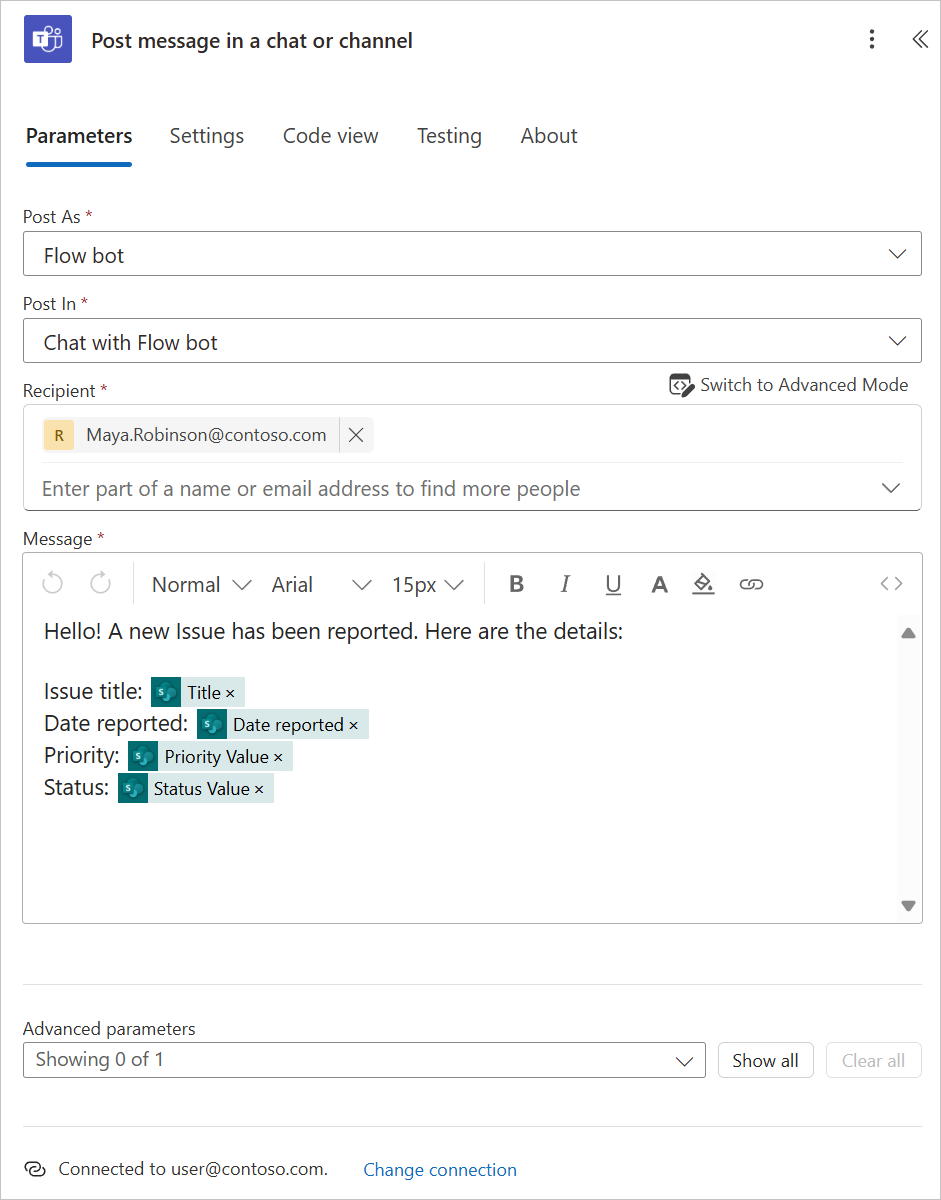
Use os dados disponíveis da ação Quando um item é criado para enviar uma mensagem do Teams com algumas informações dinâmicas da lista Controlador de Problemas. Selecione a caixa de mensagem e, em seguida, configure a mensagem com algum texto estático, como Olá! Um novo problema foi relatado. Veja os detalhes a seguir. Insira algumas linhas novas e selecione o ícone de raio para acessar os dados das etapas anteriores.
Duas ações estão disponíveis com os dados: a saída da ação Compor e os dados da ação Quando um item é criado.
Selecione Ver mais à direita da ação Quando um item é criado e, em seguida, conclua as seguintes ações:
- Selecione um parâmetro que você acha que seria importante enviar com sua mensagem, como Título.
- Coloque o cursor na frente da caixa Título que aparece na mensagem e forneça um título descritivo, como Título do problema.
- Pressione a tecla Enter para criar outra linha e repita o processo com o ícone de raio algumas vezes para adicionar mais pontos de dados.
- Insira um descritor na frente de cada ponto de dados.
O resultado deve ser semelhante à captura de tela a seguir.
Testar o fluxo
Agora, você está pronto para testar seu fluxo. Antes disso, certifique-se de que o Teams esteja instalado e em execução no seu computador ou dispositivo móvel e de que você entrou na sua conta. Como resultado, você pode observar os resultados do seu trabalho árduo.
Selecione Salvar > Testar. Em seguida, selecione Automaticamente > Com um gatilho usado recentemente. Um recurso benéfico do Power Automate é não precisar adicionar constantemente novos itens à sua lista para executar testes extras. Você pode executar o fluxo continuamente usando o mesmo gatilho, que é útil para testes. Selecione a primeira opção na lista e, em seguida, selecione Testar.
Momentos depois de selecionar Testar, você deve receber uma notificação do Teams do bot do Flow informando sobre o problema.
Um uso verdadeiro para este exercício seria ter um aplicativo de tela que os funcionários da sua empresa usassem para relatar problemas. O aplicativo grava em sua lista Controlador de Problemas no SharePoint e, em seguida, o sistema notifica você ou a equipe/um membro da equipe sempre que um problema é adicionado.