Exibição de código e Power Fx
Agora que você está mais familiarizado com os fundamentos de criação no Microsoft Copilot Studio, pode explorar alguns recursos estendidos que podem ser usados para configurar e personalizar ainda mais a experiência do agente. As seções a seguir abrangem dois recursos: exibição de código para desenvolvedores profissionais e Power Fx (para criadores do Microsoft Power Platform e desenvolvedores profissionais).
O Microsoft Copilot Studio agora tem a capacidade de exibir o código por trás de um tópico. Esse recurso é incrivelmente útil para desenvolvedores de código profissional, pois eles podem exibir e editar a sintaxe diretamente no navegador da Web e, quando salva, a sintaxe fica imediatamente visível na tela de criação gráfica. Como resultado, o processo de criação de tópicos é mais rápido e fácil, capacitando os desenvolvedores a irem além da tela de criação, se necessário.
Seção 1: acessar o editor de código
Siga estas etapas para acessar o editor de código.
Abra o tópico com o qual você está trabalhando neste laboratório, intitulado Check Order Status.
No canto superior direito do tópico, ao lado do ícone Salvar, selecione o menu estendido (...) e Abrir editor de código, conforme mostrado na captura de tela a seguir.

O editor de código deve ser aberto e, nele, você pode exibir a caixa de diálogo na exibição de código (código YAML).
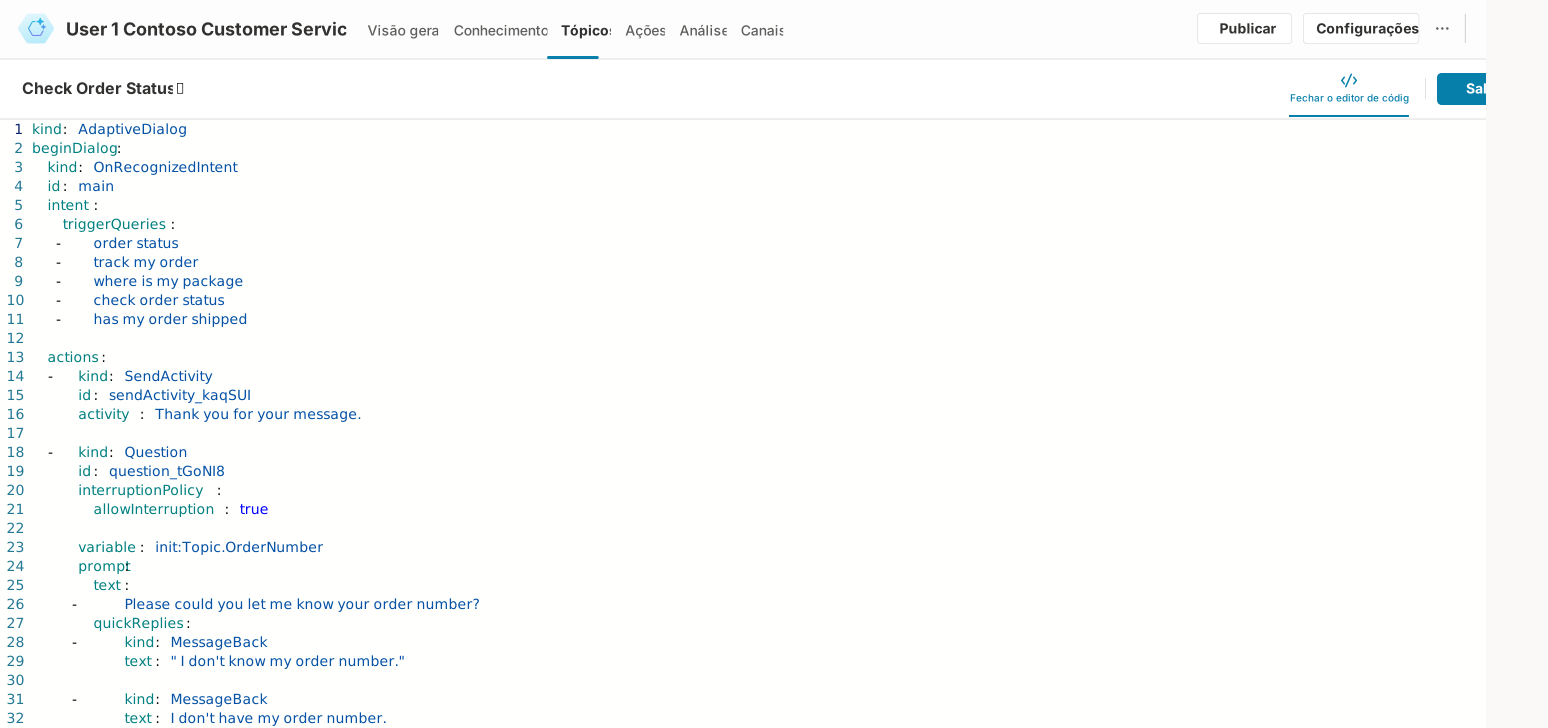
Selecione Fechar editor de código no canto superior direito depois de explorar esse recurso.
Seção 2: usar o Power Fx na criação unificada do Microsoft Copilot Studio
O Power Fx agora está disponível no Microsoft Copilot Studio. Com o Power Fx, você pode adicionar funções, semelhantes a como os criadores fazem no momento em aplicativos de tela do Microsoft Power Apps, na tela de criação do Microsoft Copilot Studio. Você pode usar o Power FX nos nós de Mensagem e Pergunta, quando está usando o nó de variável e em outras áreas, como Comportamento de pergunta e Cartões adaptáveis. Esse recurso oferece maior controle sobre os dados exibidos para clientes e usuários na interface de conversa. Além disso, permite executar operações comuns no runtime.
A tarefa a seguir percorre um cenário básico de uso do Power Fx em uma variável e exibe o valor para o usuário.
Seção 3: usar o Power Fx para modificar como a data é exibida
Siga estas etapas para usar o Power Fx para modificar como a data é exibida.
Abra o tópico Check Order Status com o qual você trabalhou durante os laboratórios.
Adicione um novo nó Definir um valor de variável após o primeiro nó Mensagem no tópico e marque as caixas Definir variável e Criar uma nova variável.
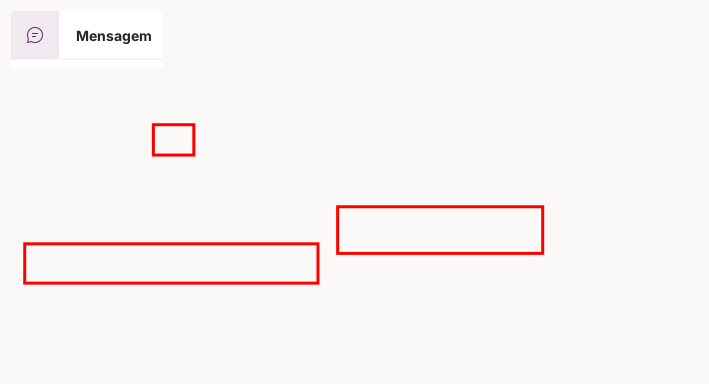
Selecionar a nova variável abre a janela Propriedades da variável à direita. Altere o nome da variável para EstDeliveryDateCurrent.
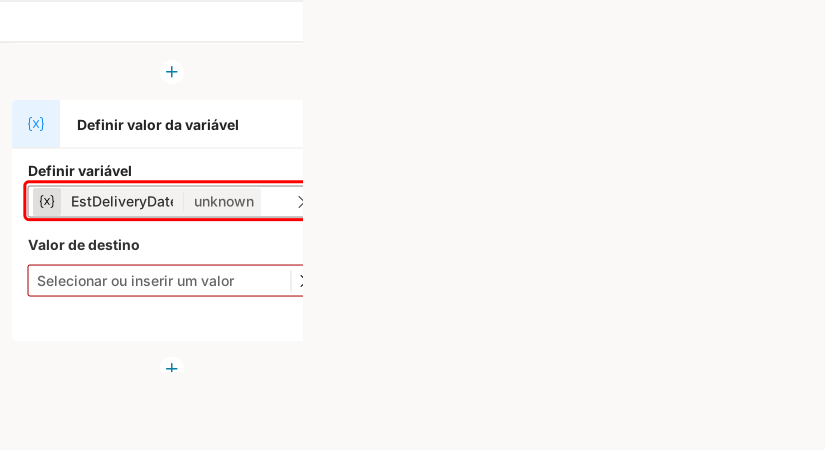
No nó Definir valor de variável, em Valor de Destino, selecione o submenu e Fórmula para abrir o painel Inserir fórmula, depois selecione o ícone de expansão.
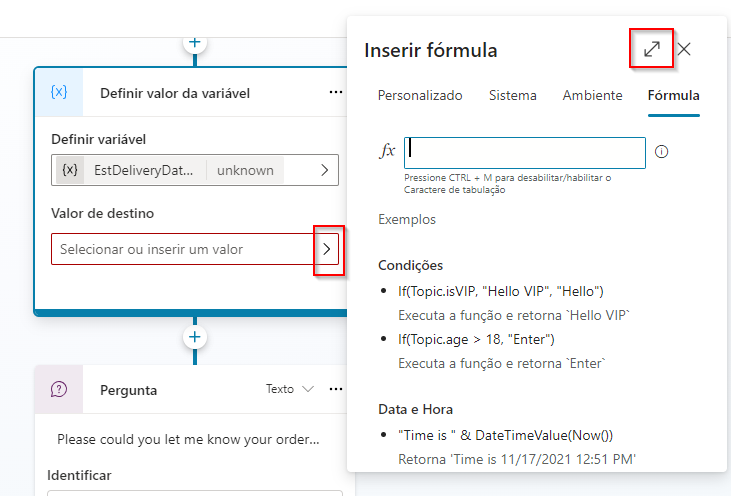
Na barra de fórmulas, insira a seguinte função e selecione Inserir:
Text(
	DateAdd(
		Now(),
		2,
		TimeUnit.Days
	),
	DateTimeFormat.LongDate
)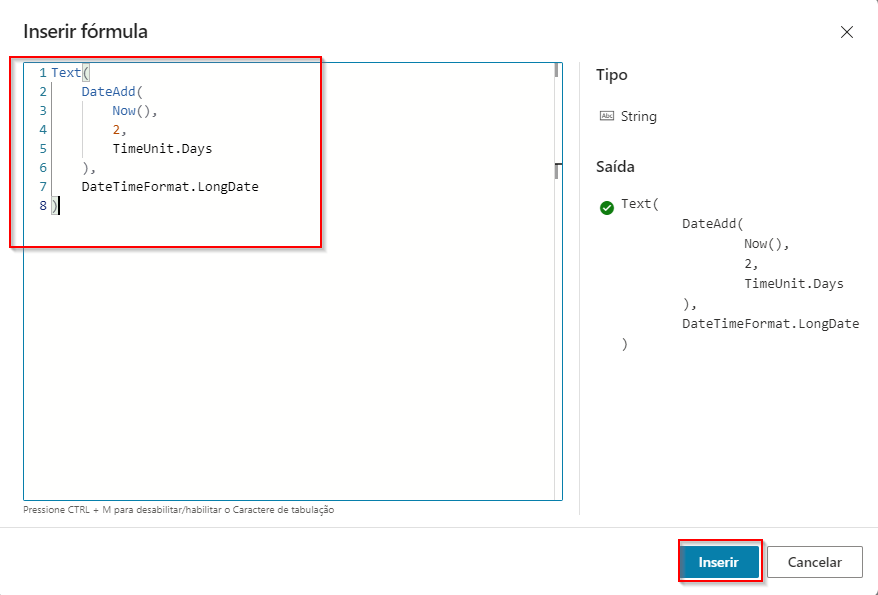
Essa função usa a data e a hora de hoje, que tecnicamente tem um formato de data e hora específico (por exemplo, 31/5/2024 8:00 AM), adiciona 2 dias a ela e a formata em um formato de data longa (por exemplo, sexta-feira, 31 de maio de 2024). Essa abordagem é importante se você deseja exibir formatos de data simples que sejam amigáveis ao usuário ou se deseja armazenar a data como uma cadeia de caracteres em formato de texto.
Para fins de demonstração, você pode atualizar a última Mensagem no caminho de Atualização, para usar as novas variáveis que você configurou. Adicione a seguinte linha à mensagem do caminho de Atualização:
Your order {Topic.OrderNumber} should be delivered by {Topic.EstDeliveryDateCurrent}.
Salve o tópico.
Agora, teste o agente abrindo o painel de testes e digite o prompt
Order status.Depois que o agente solicitar o número da sua ordem, responda com:
Can I get an update on order ORD-001342?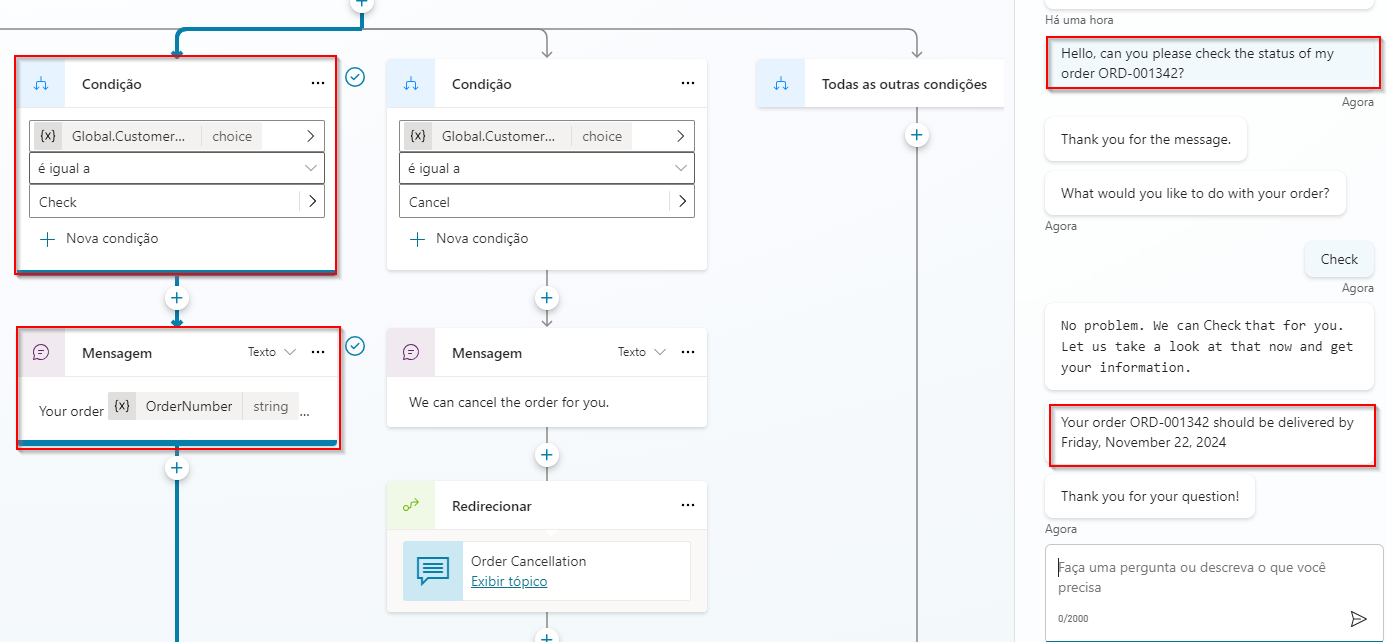
Observação
Como fornecemos ambos os valores para Topic.OrderNumber (ORD-001342) E Global.CustomerAction (atualização), o agente usa o preenchimento de slot para navegar pelo caminho da conversa sem solicitar informações que você já forneceu.

Parabéns, você trabalhou com êxito em todos os laboratórios sobre os recursos de criação central na criação unificada do Microsoft Copilot Studio.