Criar fluxos de agente
Os fluxos de agente são integrados diretamente ao Microsoft Copilot Studio da mesma forma que você criaria agentes ou tópicos dentro de um agente.
Métodos de criação
Há duas maneiras principais de criar um fluxo de agente no Copilot Studio:
- Idioma natural: no idioma cotidiano, descreva o que você deseja que o agente faça. O Copilot Studio cria um fluxo de agente com base na sua descrição. Depois que o fluxo for criado, você poderá modificá-lo no designer para adicionar mais ações.
- Designer: crie um fluxo de agente arrastando componentes em uma tela no designer visual. Você pode adicionar ações, condições e loops, que permitem criar cenários de automação sofisticados.
As unidades posteriores exploram cada uma dessas opções com mais detalhes.
Gatilhos e ações
Cada fluxo de agente consiste em dois elementos primários:
- Gatilho: evento que inicia um fluxo. Os gatilhos podem ser instantâneos, agendados ou baseados em um evento como receber um email ou adicionar um registro ao Dataverse. Várias opções de gatilho estão disponíveis.
- Ação: uma tarefa que um fluxo de agente executa.
Exemplo simples
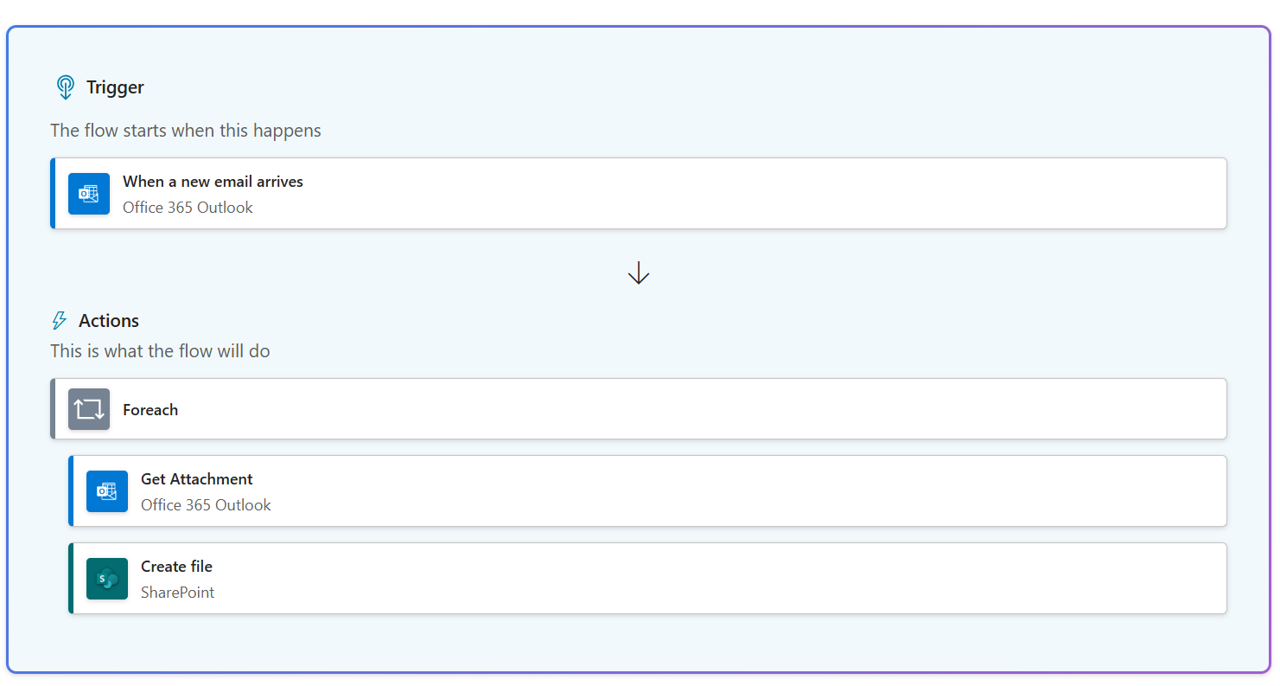
A imagem a seguir fornece um exemplo simples dos conceitos de gatilho e ação.
Exemplo de fatura
Considere outro exemplo. Digamos que você queira criar um sistema automatizado de aprovação de fatura para quando receber faturas de um fornecedor. Os detalhes específicos da fatura são extraídos e a fatura é inserida automaticamente no sistema de ERP (planejamento de recursos corporativos) da sua organização. Depois que a fatura for aprovada, ela poderá ser marcada automaticamente para pagamento e processada.
Neste exemplo, o recebimento da fatura (seja ela recebida por email, carregada de um portal ou anexada por meio de uma conversa de agente) é o gatilho que inicia o fluxo do agente.
As ações que acontecem no fluxo de agente podem ser:
Use o conector AI Builder para extrair detalhes específicos da fatura (através da ação Extrair informações de uma fatura).
Use o conector do Dynamics 365 Finance para criar um novo registro no Dynamics 365 Finance.
Use Criar uma aprovação para enviar uma aprovação de fatura para um gerente no Microsoft Teams.
Depois que a fatura for aprovada, use o conector do Dynamics 365 Finance para marcar a fatura para pagamento.
Use o conector do Outlook para enviar uma mensagem ao fornecedor sobre o status da fatura.
Todo esse processo pode ser disparado diretamente de um agente que você criou no Copilot Studio.
Exemplo de fatura com vários fluxos de agente
Os fluxos do agente incluem um gatilho exclusivo chamado Quando um agente chama o fluxo. Esse gatilho permite que o fluxo do agente seja usado em outros agentes. Em seguida, você pode ter vários fluxos de agente que você usa como parte de cenários de automação baseados em agente maiores.
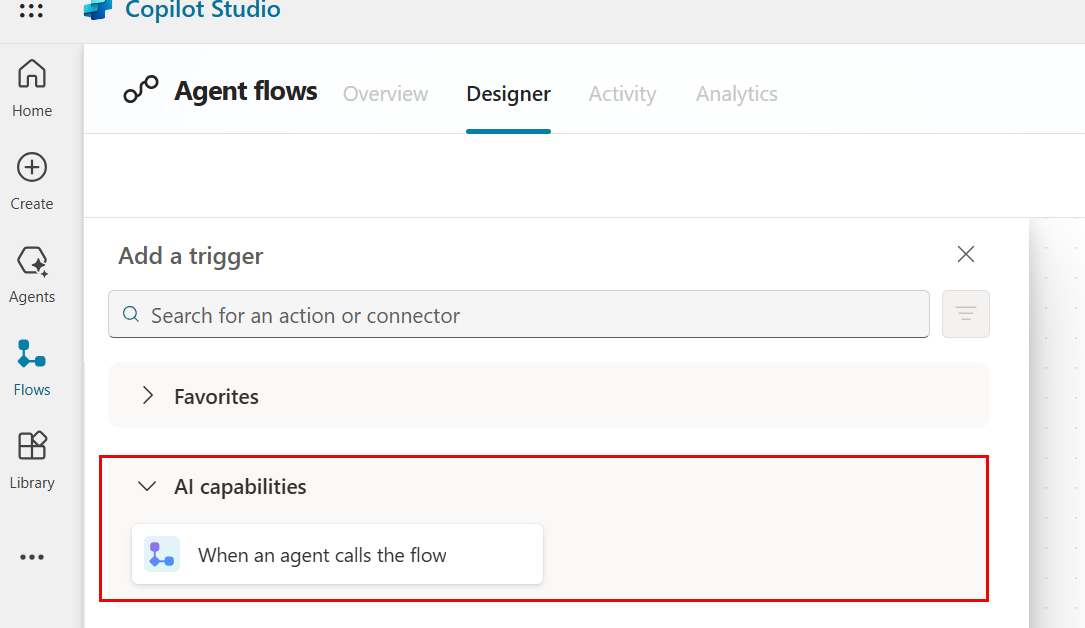
Por exemplo, digamos que sua organização criou um agente para ajudar os clientes com o processo de envio da fatura. Nesse cenário, um agente pode ajudar os clientes a responder perguntas e permitir que os clientes carreguem diretamente a fatura por meio do agente. Nesse caso, o gatilho é Quando um agente inicia o fluxo e o anexo é a fatura.
Esses recursos permitem que os fluxos de agente sejam facilmente dimensionados em cenários corporativos.