Criar fluxos de agente usando linguagem natural
Agora que você sabe o que são fluxos de agente e como você pode usá-los, vamos nos aprofundar nas opções para projetá-los no Microsoft Copilot Studio.
A maneira mais simples de criar um fluxo de agente é usando Copilot para descrever o que você deseja que o fluxo do agente faça. Com base na sua descrição, o Copilot gera um fluxo que inclui os gatilhos e ações necessários.
Por exemplo, você pode dizer a Copilot: sempre que receber um novo email que inclua anexos, adicione os anexos à minha pasta do OneDrive. Esse prompt cria um fluxo de agente no qual um email de entrada é o gatilho e carregar anexos no OneDrive é a ação. Você pode continuar a informar ao Copilot o que deseja fazer e ele atualiza o fluxo de trabalho do agente.
Redigir bons prompts
Quando você está usando Copilot, a chave para o sucesso é usar bons prompts. Forneça detalhes específicos sobre sua solicitação, incluindo como você deseja que seus resultados apareçam.
Tenha os seguintes pontos em mente ao inserir prompts para criar fluxos de agente no Copilot Studio:
- Forneça seu prompt no formato Quando X acontecer, faça Y: Esse formato oferece resultados melhores e mais precisos. Por exemplo: quando um email chegar, envie uma notificação no Teams.
- Seja o mais específico possível: Quando um email chega, quero postar o assunto do email no canal geral da equipe 'Contoso' no Teams é um prompt mais eficaz do que o genérico Quero processar um email.
- Especifique o conector a ser usado: tente mencionar o conector se puder, como Outlook, Teams ou Forms. Por exemplo: enviar uma notificação no Microsoft Teams.
- Frase como se estivesse falando com a pessoa: use a mesma linguagem que você usa ao falar com um colega ou amigo.
Para saber mais sobre como usar prompts, consulte a arte do prompt: Como obter o melhor da IA generativa.
Você pode encontrar mais exemplos na Galeria de Soluções de Amostra. Vá para a lista Produtos e selecione Copilot Studio.
Criar um fluxo de agente
Para criar um novo fluxo de agente por meio da linguagem natural, vá para Fluxos e selecione Novo fluxo de agente.
Ao usar o Copilot para criar um fluxo de agente, você pode:
- Insira o seu próprio: forneça um prompt no idioma cotidiano que descreva o que você deseja que o fluxo faça. Por exemplo: obter informações de benefícios dos funcionários do Workday. Identifique se o funcionário tem benefícios de transporte. Se o fizerem, envie um lembrete de benefícios por email. Se não o fizerem, encerre o fluxo.
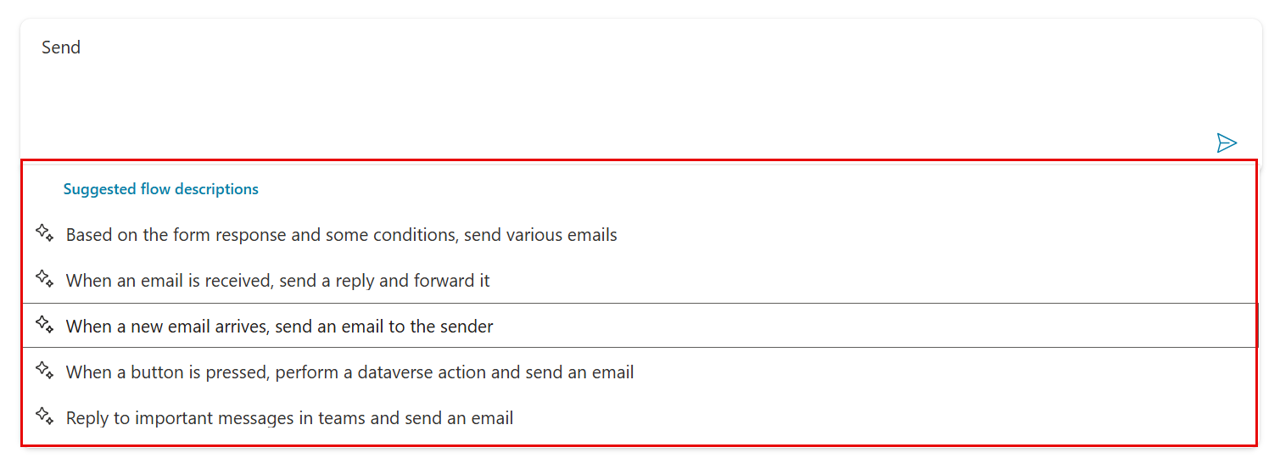
- Crie a partir de um exemplo: à medida que você digita, uma lista de exemplos possíveis é exibida. A qualquer momento, você pode selecionar um exemplo na lista.
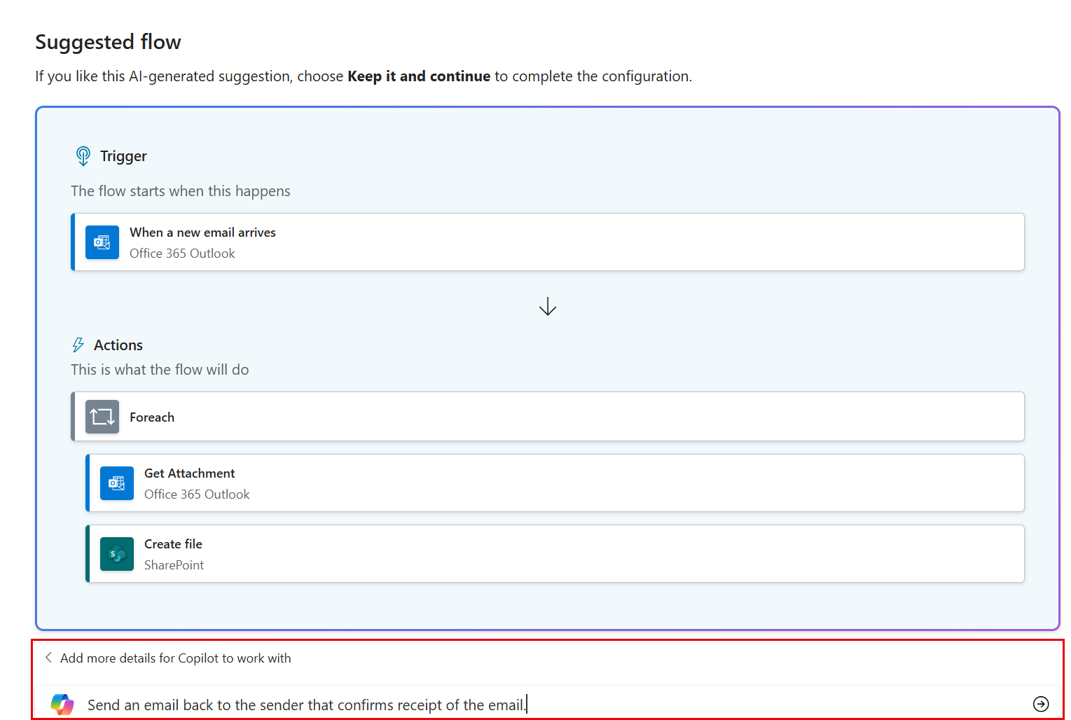
O Copilot cria uma sugestão de fluxo, incluindo etapas e conectores a serem usados, com base em sua descrição. Quando estiver satisfeito com o fluxo gerado pelo Copilot, selecione Manter e continuar. Se quiser fazer alterações, insira mais informações em Adicionar mais detalhes para o Copilot trabalhar com eles e selecione Adicionar mais detalhes.
A tabela a seguir mostra exemplos de sugestões geradas por Copilot e os tipos de detalhes extras que você pode fornecer:
| Sugestões de fluxo geradas pelo Copilot | Adicione este detalhe |
|---|---|
| Quando um email chegar de mbowen@contoso.com, poste no Teams. | Quero enviar o assunto do email para um canal do Teams. |
| Quando um item for criado no SharePoint, envie-me uma notificação móvel. | Não quero receber uma notificação móvel. Prefiro receber um email. |
Ao trabalhar em seu fluxo, se você perceber que precisa parar de trabalhar e voltar a ele mais tarde, poderá selecionar Salvar rascunho a qualquer momento.
Para obter mais informações e instruções passo a passo, consulte Criar um fluxo de agente com linguagem natural.