Gerenciar fluxos de agente
Ao criar fluxos de agente, você pode usar ferramentas no Microsoft Copilot Studio para simplificar a experiência de design e otimizar o desempenho de um fluxo de agente. Por exemplo, se o fluxo tiver erros durante o processo de design, você não poderá publicá-lo. Ou mesmo depois que um fluxo de agente é publicado, ele pode não funcionar como o esperado. As seguintes ferramentas no Copilot Studio ajudam você a gerenciar fluxos de agente:
- Modificações de exibição do designer
- Controle de versão
- Identificação de erro e aviso
- Teste de fluxo de agente
Alterar como o fluxo é exibido
Como os fluxos de agente podem variar de simples a complexos com várias etapas e condições, você pode descobrir que não pode ver tudo. Por exemplo, você pode ter um fluxo de agente que extrai informações da fatura de anexos de email e, em seguida, roteia a fatura para um departamento específico com base no conteúdo da fatura. Você pode achar útil ampliar a seção específica.
No designer do Copilot Studio, a barra de ferramentas no canto inferior esquerdo da tela controla a exibição:
- Expandir/Recolher: expanda ou recolha todos os grupos de ações. Por exemplo, se uma ação tiver várias condições, selecione esse ícone para mostrar os detalhes da condição.
- Ampliar: aumente o tamanho do fluxo na tela.
- Reduzir: diminua o tamanho do fluxo na tela.
- Ajustar exibição: redimensione a exibição para ajustar todo o fluxo na tela.
- Minimapa: vá para uma seção específica de um fluxo grande.
- Pesquisar: procure uma operação em seu fluxo.
Exibir versões de fluxo
Ao projetar um fluxo de agente, é provável que você crie várias versões conforme ele evolui. Toda vez que você salva um fluxo de agente, um histórico de versões das alterações no fluxo é registrado no Microsoft Dataverse. Esse histórico é benéfico, pois você pode ver como o fluxo evoluiu e (se necessário) reverter para uma versão diferente. Você pode exibi-lo selecionando o histórico de versão.
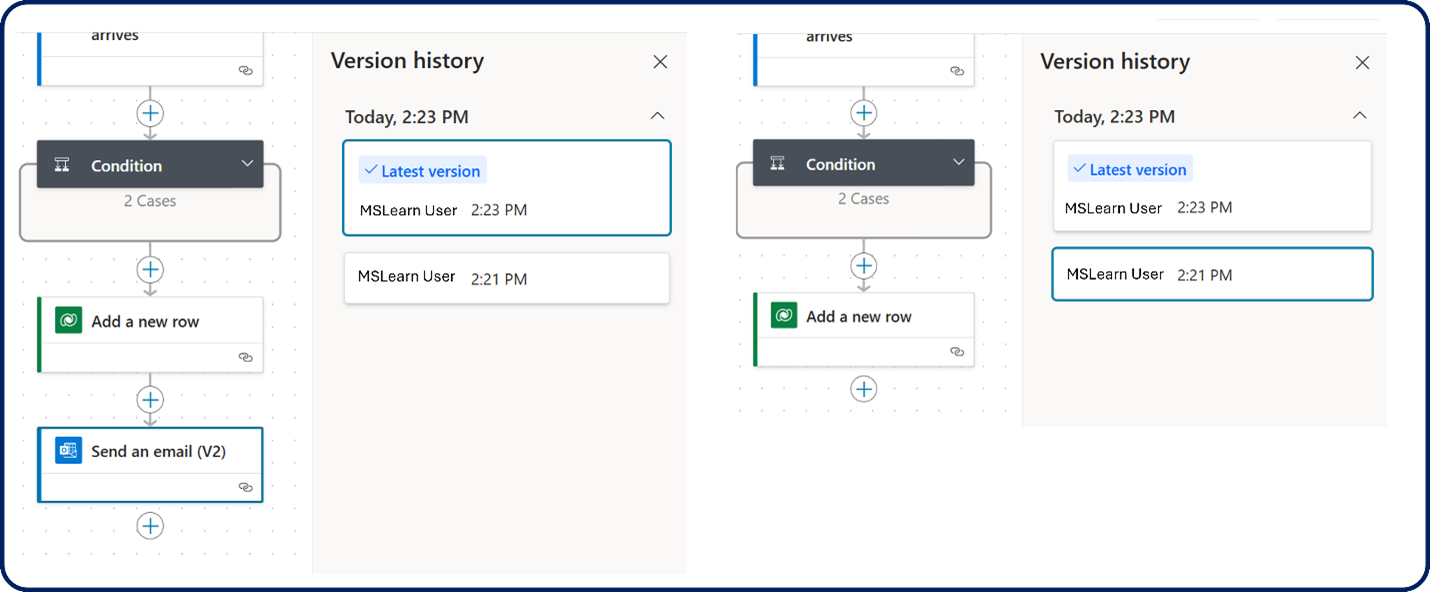
A versão mais recente aparece na parte superior da lista de versões. À medida que você seleciona cada versão, o designer reverte para a versão selecionada. Depois de identificar a versão que deseja usar, você pode salvar o fluxo.
Importante
Para exibir o histórico de versões, você deve salvar o fluxo do agente pelo menos uma vez.
Para obter mais informações e instruções passo a passo, consulte Exibir histórico de versões.
Identificar erros
À medida que você adiciona e configura ações no fluxo do agente, você pode configurar algo incorretamente, não fazer referência a algo corretamente ou fazer outra coisa que resulte em um erro. Todos os erros nas ações de fluxo do agente aparecem em vermelho.
Você pode identificar erros em um fluxo selecionando o verificador de fluxo. O verificador de fluxo divide os itens de preocupação em duas áreas:
- Erros: Itens que fazem com que o fluxo não opere. Qualquer fluxo que contenha erros não pode ser publicado. Você precisa corrigi-los antes de publicar.
- Avisos: Itens preocupantes que não afetam a publicação.
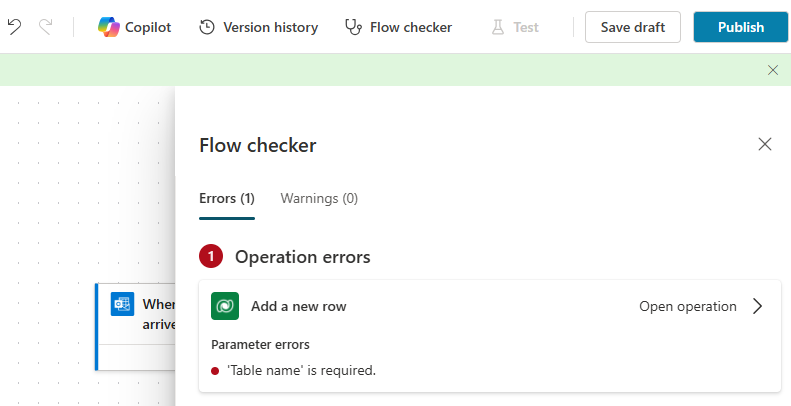
Depois de determinar que o fluxo do agente não tem erros, você pode publicá-lo. Para publicar o fluxo, no menu da parte superior da tela, selecione Publicar.
Testar o fluxo de agente
Mesmo que o fluxo do agente não tenha erros e possa ser publicado, ele pode não se comportar conforme o esperado. O motivo pode ser que você configurou algo incorretamente ou uma credencial está errada, entre outras possibilidades. Depois de publicar seu fluxo, é uma boa ideia testá-lo.
É possível fazer um teste manual ou automaticamente. Após a execução do teste, você pode verificar a saída de cada ação para confirmar se o fluxo está funcionando.
Para obter mais informações e instruções passo a passo, consulte Testar o fluxo do agente.