Partilhar um agente com outros utilizadores
Quando um utilizador empresarial do dia-a-dia cria um agente no SharePoint e Microsoft 365 Copilot Chat, pode partilhar o respetivo agente com outros utilizadores. A partilha de um agente é crucial por vários motivos:
- Partilhar um agente garante que todos os membros da equipa relevantes que tenham as permissões necessárias têm acesso às capacidades do agente. Isso permite que os usuários aproveitem a assistência automatizada e as informações fornecidas pelo agente. Estes benefícios podem aumentar significativamente a produtividade e simplificar os fluxos de trabalho. Fazem-no ao permitir que os utilizadores encontrem rapidamente respostas e efetuem tarefas sem terem de sair do respetivo ambiente do SharePoint ou Copilot Chat do agente.
- O compartilhamento de um agente ajuda a manter a consistência e a precisão em toda a equipe. Fá-lo ao fornecer uma origem centralizada de informações e assistência, desde que os utilizadores partilhados tenham acesso às mesmas origens de conhecimento. Partilhar um agente garante que todos os utilizadores recebem a mesma documentação de orientação e suporte, o que reduz o risco de erros e discrepâncias.
O objetivo main para partilhar um agente é expandir os seus benefícios para uma audiência mais ampla na organização do utilizador. Ao compartilhar um agente, você disponibiliza suas funcionalidades para outros usuários, permitindo que eles usem os recursos do agente para melhorar seus processos de trabalho. Essas funcionalidades incluem acesso a informações, automação de tarefas repetitivas e assistência oportuna em diversos tópicos.
Observação
Os utilizadores com quem partilha o seu agente também têm de ter as licenças necessárias do Microsoft 365 para aceder aos agentes.
O compartilhamento de um agente com outros usuários garante que as fontes de conhecimento subjacentes do agente, como arquivos e pastas do SharePoint, estejam acessíveis a esses usuários. Quando partilha um agente, as respetivas origens de conhecimento são partilhadas automaticamente com os utilizadores, desde que tenham as permissões necessárias para aceder a essas origens. Tornar as fontes de conhecimento do agente disponíveis para outras pessoas é essencial para que o agente gere respostas precisas e relevantes para esses usuários. Isso garante que os usuários tenham o acesso necessário para aproveitar ao máximo as funcionalidades do agente.
Quando partilha um agente no Copilot Chat, tem de selecionar a opção de partilha adequada para o agente. A tabela a seguir lista as opções de compartilhamento disponíveis.
| Opção de compartilhamento | Descrição |
|---|---|
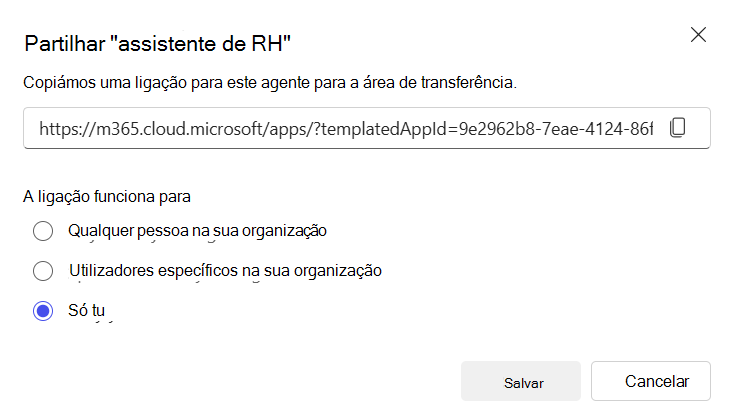
| Qualquer pessoa na sua organização | Qualquer pessoa na sua organização pode utilizar a ligação de partilha para utilizar o agente. |
| Utilizadores específicos na sua organização | Grupos de usuários específicos podem usar o link de compartilhamento para usar o agente. Estes grupos de utilizadores têm de ser especificados através dos nomes ou e-mails de indivíduos, grupos de segurança ou grupos do Microsoft 365 no diretório microsoft do seu inquilino. |
| Só tu | Somente o autor do agente pode usá-lo. Ninguém mais pode usar o link de compartilhamento. Essa opção de compartilhamento está selecionada por padrão. |
Estas opções de partilha não se aplicam a agentes do SharePoint. Em vez disso, o SharePoint baseia-se num processo de aprovação do proprietário do site ou administrador do site para disponibilizar um agente aos membros do site e visitantes do site. Este processo de aprovação é examinado na secção posterior sobre como partilhar um agente no SharePoint.
Os processos de partilha e aprovação para agentes no Copilot Chat e no SharePoint foram concebidos para se adaptarem às necessidades e fluxos de trabalho específicos de cada plataforma.
- No Copilot Chat, as opções de partilha proporcionam flexibilidade na forma como distribui o agente.
- No SharePoint, o processo de aprovação garante que o agente é adequado para o site e os respetivos utilizadores.
Tanto Copilot Chat como os agentes do SharePoint só podem devolver informações de origens de conhecimento às quais os utilizadores partilhados podem aceder. Para Copilot Chat agentes que contêm origens de conhecimento de ficheiros e pastas do SharePoint, a Microsoft recomenda que partilhe o agente com utilizadores específicos na sua organização através de grupos de segurança para garantir que têm acesso aos ficheiros e pastas necessários. Isso compartilha automaticamente os arquivos com os usuários para que o agente possa retornar respostas dessas fontes.
Observação
Quando partilha um agente no Copilot Chat ou aprova um agente para partilha no SharePoint, as pessoas que podem utilizar o agente partilhado não podem editá-lo. Esta restrição mantém a integridade e a funcionalidade do agente, garantindo que apenas o proprietário pode modificar as respetivas definições ou comportamento.
Melhorar a colaboração através da partilha de agentes
Partilhar um agente pode ser vantajoso para a colaboração e eficiência. No entanto, há cenários em que pode ser melhor manter o agente privado ou limitar seu compartilhamento. Por exemplo:
- Informações confidenciais. Se o agente manipular dados confidenciais ou sigilosos, como registros financeiros, dados pessoais de funcionários ou estratégias comerciais proprietárias, compartilhá-lo amplamente pode representar um risco à segurança. Nesses cenários, é essencial restringir o acesso para garantir que somente pessoas autorizadas possam exibir ou interagir com essas informações. Isso ajuda a manter a privacidade dos dados e a evitar possíveis violações.
- Agentes incompletos ou não verificados. Agentes que ainda estão em fase de desenvolvimento ou teste podem não ser totalmente confiáveis. Compartilhar esses agentes prematuramente pode levar a desinformação ou erros nos fluxos de trabalho, o que pode prejudicar os processos de negócios. É melhor esperar até que o agente seja totalmente testado e verificado quanto à exatidão antes de compartilhá-lo com um público-alvo mais amplo.
- Casos de uso específicos. Alguns agentes são projetados para tarefas ou departamentos específicos. Por exemplo, um agente criado para o departamento financeiro pode incluir funcionalidades e dados relevantes apenas para profissionais da área. Compartilhar esse agente com outros departamentos pode causar confusão e sobrecarregar o espaço de trabalho com ferramentas irrelevantes.
- Conformidade e governança. As organizações geralmente têm políticas rígidas de conformidade e governança que devem ser seguidas. Compartilhar agentes que não cumprem essas políticas pode resultar em problemas regulatórios ou penalidades. É crucial garantir que qualquer agente compartilhado atenda a todos os padrões organizacionais e legais para evitar possíveis complicações.
- Restrições de recursos. Se um agente exigir recursos computacionais significativos ou gerar altos custos de uso, pode ser prudente limitar seu compartilhamento. Sobrecarregar sistemas com agentes que consomem muitos recursos pode afetar o desempenho e aumentar as despesas. Controlando o acesso, você pode gerenciar a alocação de recursos com mais eficiência e evitar custos desnecessários.
Partilhar um agente no Copilot Chat
Partilhar um agente no Microsoft 365 Copilot Chat pode revolucionar a forma como as empresas operam, tornando a colaboração e a eficiência mais simplificadas do que nunca. Partilhar um agente permite que os membros da equipa acedam às mesmas informações e recursos, garantindo que todos estão em sintonia. Promove um ambiente de colaboração, onde a informação flui de forma livre e eficiente.
Ao contrário da partilha de um agente no SharePoint, não é necessária aprovação de um administrador para que o utilizador que criou o agente possa partilhá-lo no Copilot Chat. Pode partilhar um agente no momento em que o criar ou depois de o agente estar ativo. Ao compartilhar um agente, as pessoas com quem você o compartilha podem usá-lo, mas não podem editá-lo.
Observação
Os usuários com os quais você compartilha seu agente também devem ter uma licença do Microsoft 365.
À medida que trabalha no processo de criação de um agente no Copilot Chat, depois de selecionar o botão Criar, Microsoft 365 Copilot cria o agente e devolve o ecrã seguinte que lhe permite partilhar o agente.
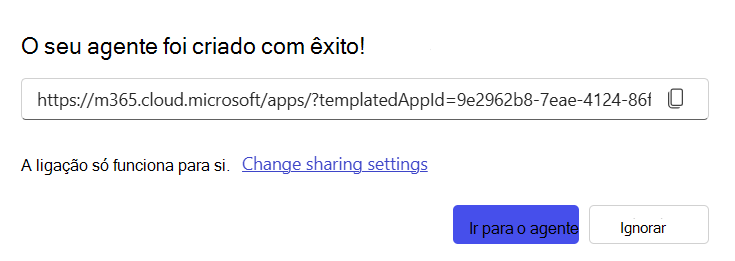
Pode copiar a ligação e enviar-a por e-mail aos utilizadores ou pode selecionar a opção Alterar definições de partilha para selecionar a definição de partilha pretendida. O ecrã seguinte é apresentado quando seleciona a opção Alterar definição de partilha .
Cuidado
Quando a opção Partilhar está definida para Utilizadores específicos na sua organização, os resultados da pesquisa podem incluir grupos de distribuição. Partilhar um agente com um grupo de distribuição pode fazer com que a partilha falhe.
Esta janela permite-lhe selecionar a opção de partilha que pretende aplicar a este agente. Consulte a tabela na secção anterior para obter uma explicação de cada opção.
Pode continuar a partilhar um agente assim que este estiver ativo. As secções seguintes descrevem as duas formas de partilhar um agente ativo.
Partilhar o agente com indivíduos na sua organização
Esta opção permite-lhe selecionar as mesmas opções de partilha que estão disponíveis no momento em que cria um agente – Qualquer pessoa na sua organização, Utilizadores específicos na sua organização e Apenas o utilizador.
Entre no Microsoft 365 Copilot com a sua conta corporativa ou de estudante. A página do Microsoft Copilot Chat é exibida por padrão.
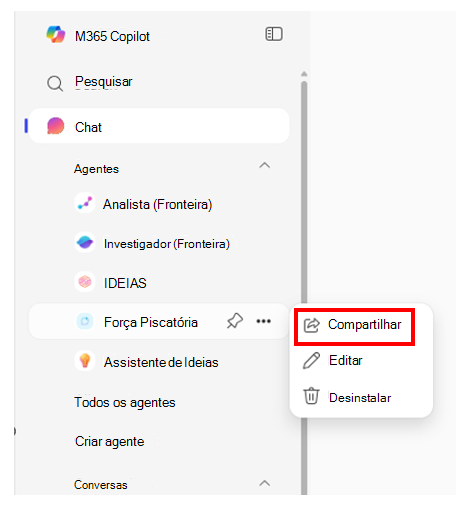
Se o agente que pretende partilhar aparecer na lista de agentes afixados e removidos, paire o cursor sobre o agente e selecione o ícone de reticências (Mais) apresentado. No menu pendente apresentado, selecione Partilhar.
Se o agente que pretende partilhar não aparecer na lista de agentes afixados e removidos, selecione Todos os agentes no painel de navegação. Essa opção abre a Loja de agentes, que exibe os agentes e os agentes predefinidos que você usou, juntamente com os agentes predefinidos que foram criados pela Microsoft. Na lista de Os Seus Agentes, selecione o ícone de reticências que é apresentado para esse agente e, no menu pendente apresentado, selecione Partilhar.
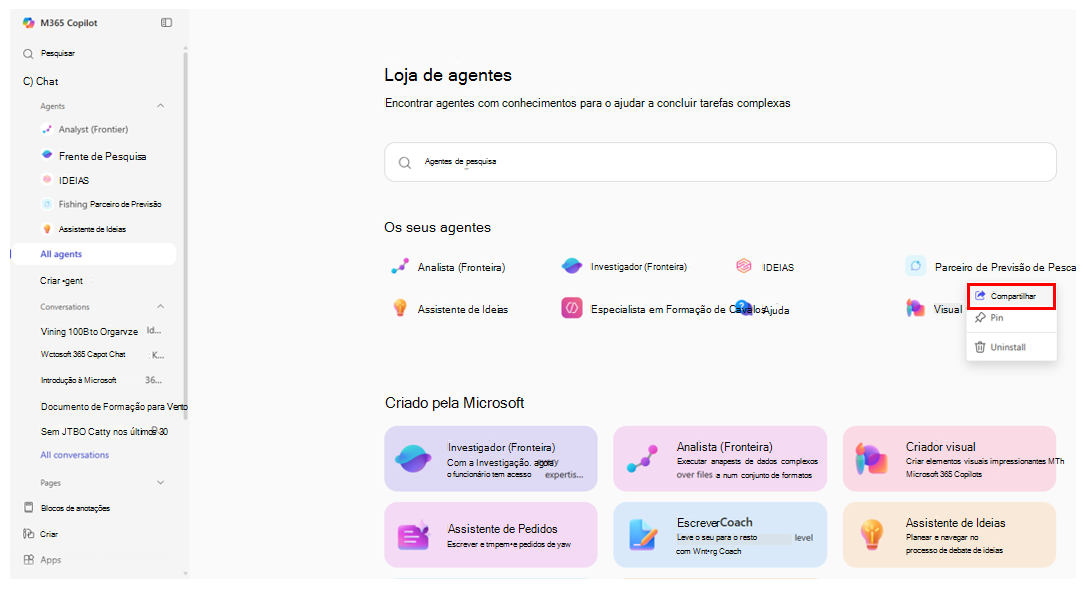
Independentemente do método de partilha que utilizou, na janela Alterar definições de partilha apresentada, selecione a opção de partilha que pretende aplicar.
Partilhar o agente através de aplicações externas
Em vez de partilhar o seu agente diretamente com indivíduos, esta opção de partilha permite-lhe partilhar o seu agente de forma totalmente integrada através de várias aplicações externas, como Facebook, LinkedIn, WhatsApp, Outlook, etc. Quando partilha um agente através de uma aplicação, está a permitir que o agente interaja ou transfira informações para essa plataforma, melhorando a sua utilidade em diferentes ferramentas de comunicação ou colaboração.
No painel de navegação na home page do Microsoft 365, clique com o botão direito do rato no agente no painel do agente. No menu apresentado, selecione Partilhar.
Na janela Partilhar apresentada, selecione a aplicação que pretende utilizar para partilhar o agente.
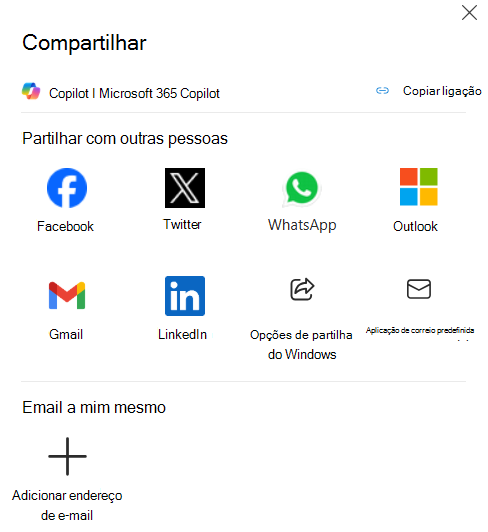
Quando seleciona uma aplicação, a aplicação é aberta e apresenta um método correspondente para partilhar o agente. Por exemplo, se selecionar uma plataforma de redes sociais, como Facebook, é apresentada uma janela que lhe permite criar uma publicação na sua conta de Facebook que inclui a ligação para o agente. Se selecionar uma aplicação de e-mail, como o Outlook, é apresentada uma página Nova Email que apresenta a ligação para o agente no corpo da mensagem. Pode preencher o formulário de e-mail e enviá-lo para com quem pretender partilhar o agente.
Partilhar automaticamente ficheiros e pastas do SharePoint em agentes Copilot Chat
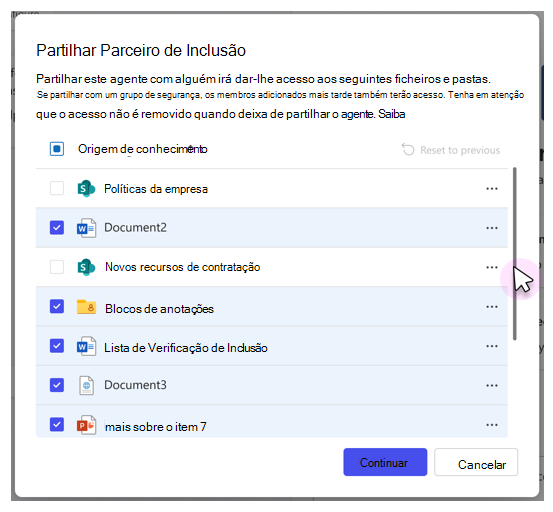
Quando partilha um agente Copilot Chat, os utilizadores aos quais o agente é partilhado podem não ter acesso às respetivas origens de conhecimento subjacentes. O agente respeita as informações e os privilégios de acesso do utilizador final. Se o usuário não tiver acesso a uma fonte de conhecimento, o agente não poderá incluir conteúdo dela ao gerar uma resposta. Pode partilhar automaticamente as Origens de conhecimento subjacentes com grupos de segurança quando a opção Partilhar estiver definida para Utilizadores específicos na sua organização.
Observação
Somente arquivos e pastas adicionados ao agente podem ser compartilhados automaticamente. Um administrador do site tem de conceder permissões de utilizador através das definições do site.
Quando partilha um agente que utiliza ficheiros ou pastas como origens de conhecimento, esses ficheiros e pastas são automaticamente disponibilizados aos utilizadores aos quais o agente é partilhado. Este processo garante que os utilizadores têm acesso ao conteúdo necessário no agente sem terem de selecionar ou partilhar manualmente cada ficheiro ou pasta individualmente.
No entanto, é importante ter em atenção que o processo de partilha depende das permissões definidas para esses ficheiros ou pastas. Se o autor do agente não tiver as permissões necessárias para partilhar ou atualizar as permissões de partilha dos ficheiros ou pastas, a partilha falha. Além disso, todas as etiquetas de confidencialidade de ficheiros aplicadas a ficheiros no SharePoint ou no OneDrive são respeitadas, o que pode restringir ainda mais a partilha.
Se a partilha de um ficheiro ou pasta falhar, o próprio agente continua a ser partilhado com o utilizador. No entanto, o Copilot não pode utilizar esses ficheiros e pastas ao gerar respostas para as consultas do utilizador. Para resolve este problema, o autor do agente tem de contactar os proprietários de ficheiros ou o administrador do site SharePoint e pedir-lhes que concedam manualmente permissão ao ficheiro ou pasta diretamente a partir do SharePoint.
Quando o acesso do usuário ao agente é removido, isso não afeta o acesso aos arquivos ou pastas compartilhados. Use o gerenciamento de permissões de arquivo no SharePoint para gerenciar o acesso do usuário aos arquivos e pastas.
Partilhar um agente no SharePoint
A principal diferença entre partilhar um agente no SharePoint e Copilot Chat é a pessoa que pode partilhar o agente.
- No Copilot Chat, quando um utilizador cria um agente, o utilizador pode partilhá-lo com funcionários específicos ou implementá-lo em toda a organização. Não é necessária qualquer ação administrativa.
- No SharePoint, depois de um utilizador criar um agente para um site, o proprietário ou administrador do site tem de aprovar o agente para o disponibilizar para que outros membros do site e visitantes do site o utilizem. O proprietário ou administrador do site também pode definir um agente como o agente predefinido para o site, o que faz com que seja o primeiro agente a carregar para os visitantes do site quando iniciam o painel de chat.
Aprovar um agente para um site do SharePoint
Um dos principais motivos para exigir que um proprietário ou administrador do site aprove o agente de um utilizador é garantir que o agente está alinhado com o objetivo do site. Outros motivos para exigir a aprovação do agente incluem:
- Segurança e permissões. O processo de aprovação de agentes garante que eles respeitem as configurações de segurança e as permissões existentes no SharePoint. Dessa forma, os usuários só veem o conteúdo que têm permissão para acessar.
- Relevância e precisão. Aprovando agentes, proprietários ou administradores do site podem garantir que as informações fornecidas pelos agentes sejam relevantes para a finalidade e precisão do site. Isso ajuda a manter a qualidade e a confiabilidade das informações compartilhadas.
- Controle e gerenciamento. Os proprietários ou administradores do site podem gerenciar quais agentes estão disponíveis para os visitantes do site. Eles podem definir um agente como o padrão para o site, tornando-o o primeiro agente que é carregado para visitantes do site quando eles iniciam o painel de chat.
- Customização e Personalização. Os agentes aprovados podem ser adaptados para atender às necessidades específicas do público, fornecendo uma experiência de usuário mais personalizada.
O processo de aprovação de um agente no SharePoint envolve vários passos que o proprietário ou administrador do site tem de executar para garantir que o agente está alinhado com as definições de segurança e finalidade do site. Aqui está uma visão geral de alto nível do processo de aprovação recomendado:
- Criação e envio. Quando um utilizador cria um agente no SharePoint, o agente tem de ser submetido para aprovação. A pessoa que criou o agente normalmente executa esta etapa.
- Examine por proprietário ou administrador do site. Depois de enviado, o proprietário ou administrador do site revisa o agente. Verificam se o agente respeita as definições e permissões de segurança existentes no SharePoint. Essa etapa garante que os usuários vejam apenas o conteúdo que têm permissão para acessar.
- Verificação de relevância e precisão. O administrador ou proprietário do site também garante que as informações fornecidas pelo agente são precisas e relevantes para o objetivo do site. Este passo ajuda a manter a qualidade e fiabilidade das informações partilhadas.
- Aprovação ou rejeição. Após a revisão, o administrador ou proprietário do site pode aprovar ou rejeitar o agente. Se for aprovado, o agente pode ser encontrado por todos os visitantes do site ao navegar para Recursos do Site > Copilots Aprovados>. Se for rejeitado, o proprietário ou administrador do site deve fornecer feedback ao criador do agente para fazer os ajustes necessários.
Este processo garante que todos os agentes no SharePoint são seguros, relevantes e úteis para os membros e visitantes do site.
Agentes aprovados estão sempre disponíveis no seletor de agentes para membros e visitantes do site. Os agentes aprovados também podem ser diferenciados dos agentes recomendados para um usuário. Um proprietário ou administrador do site deve executar as seguintes etapas para aprovar um agente:
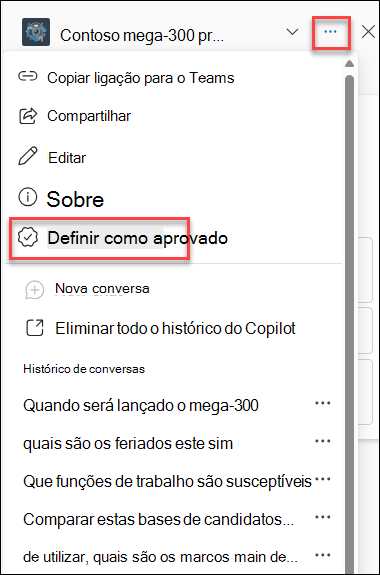
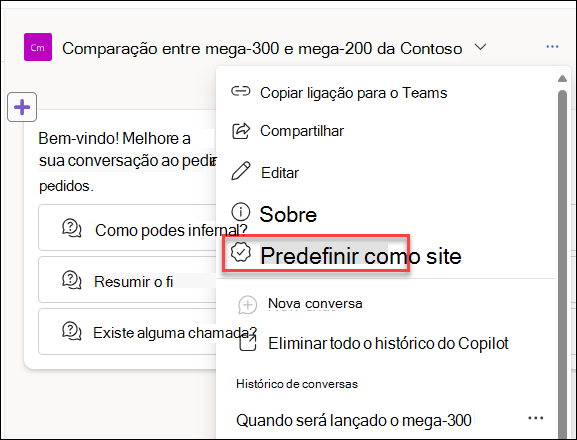
No seletor de agente, selecione o agente que você deseja aprovar e, em seguida, selecione as reticências (os três pontos) ao lado do agente.
No menu suspenso exibido, selecione Definir como aprovado.
Na caixa de diálogo Definir como um agente aprovado para este site exibida, selecione OK.
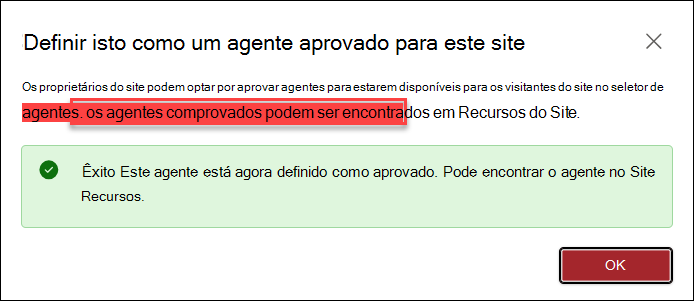
O agente está agora aprovado e todos os visitantes do site podem encontrá-lo ao navegar para Recursos do Site > Copilots Aprovados>.
Observação
Quando um administrador ou proprietário do site cria um agente para um site do SharePoint, o agente é aprovado automaticamente. Por quê? Como o proprietário ou administrador do site tem as permissões e autoridade necessárias para criar e aprovar agentes sem exigir as etapas de aprovação normais. O agente fica imediatamente disponível para outros membros ou visitantes do site assim que um administrador ou proprietário o cria.
Observação
O agente pronto a utilizar de um site do SharePoint é sempre considerado aprovado e pode ser reposto como o agente predefinido de um site.
Resolver erros de partilha
Ao partilhar um agente e as respetivas origens de conhecimento, poderá encontrar os erros listados na tabela seguinte.
| Código de erro | Descrição |
|---|---|
| Houve um problema | Uma mensagem de erro do serviço interno. Contacte Suporte da Microsoft se este erro continuar a ocorrer. |
| Não foi possível partilhar | Privilégios insuficientes para atualizar as permissões de partilha em determinados ficheiros. O erro identifica os ficheiros que não puderam ser partilhados. O proprietário do agente deve aceder ao SharePoint para tentar atualizar estas permissões manualmente. Para obter mais informações, consulte: Partilhar um documento para saber como partilhar ficheiros e Partilhar erros no SharePoint e no OneDrive para obter uma referência de código de erro. |
Se a partilha falhar, os utilizadores que não têm acesso à pasta e aos ficheiros não recebem respostas geradas a partir dessas origens de conhecimento. Selecionar a opção para partilhar com utilizadores específicos na sua organização através de grupos de segurança garante que as origens de conhecimento subjacentes são partilhadas. Os ficheiros só podem ser partilhados com indivíduos válidos ou grupos de segurança no seu diretório.