Criar um botão ou um fluxo instantâneo no Power Automate
Há várias tarefas repetitivas que todos nós gostaríamos de executar apenas com um toque de um botão. Por exemplo, pode ser necessário enviar rapidamente à sua equipe para lembrá-las de participar de uma sincronização diária da equipe.
O que são botões ou fluxos instantâneos?
Os fluxos de botões permitem que você realize essas e muitas outras tarefas simplesmente tocando em um botão em seu dispositivo móvel. Esses fluxos de botão também são conhecidos como fluxos instantâneos.
Criar um botão ou um fluxo instantâneo
Neste exemplo, vamos criar um botão ou um fluxo instantâneo que crie um novo cliente no Business Central toda vez que você tocar em um botão.
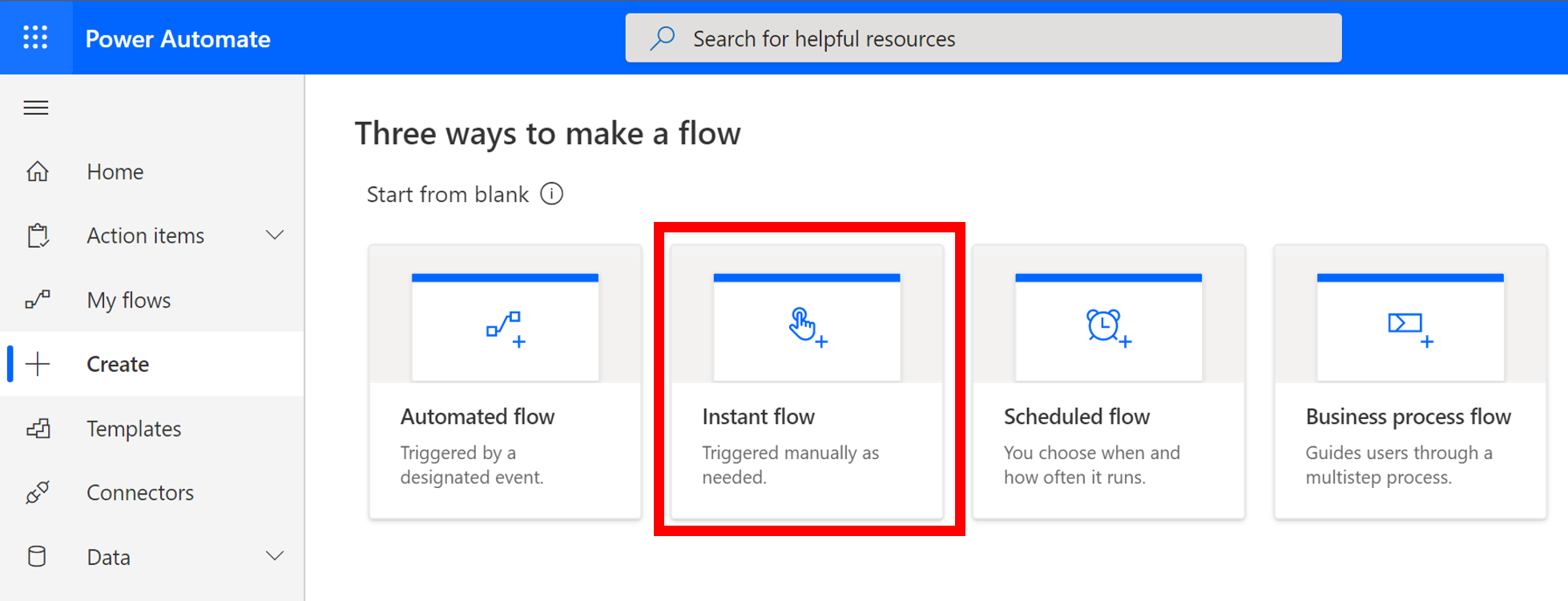
Para iniciar o processo, selecione Criar no menu e clique no bloco fluxo instantâneo.
Na nova tela, preencha o nome do fluxo e como um disparador selecione Disparar um fluxo manualmente, selecione Criar e siga estas etapas.
Selecione o disparador, clique em + Adicionar uma entrada e execute as etapas a seguir.
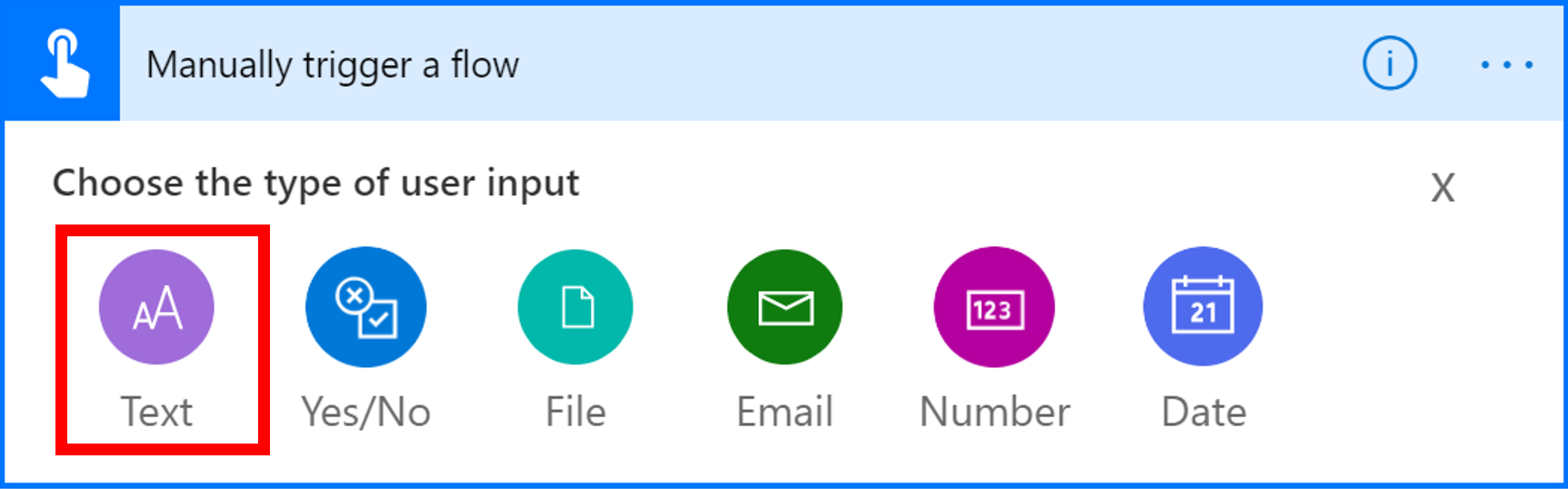
Selecione o ícone Texto.
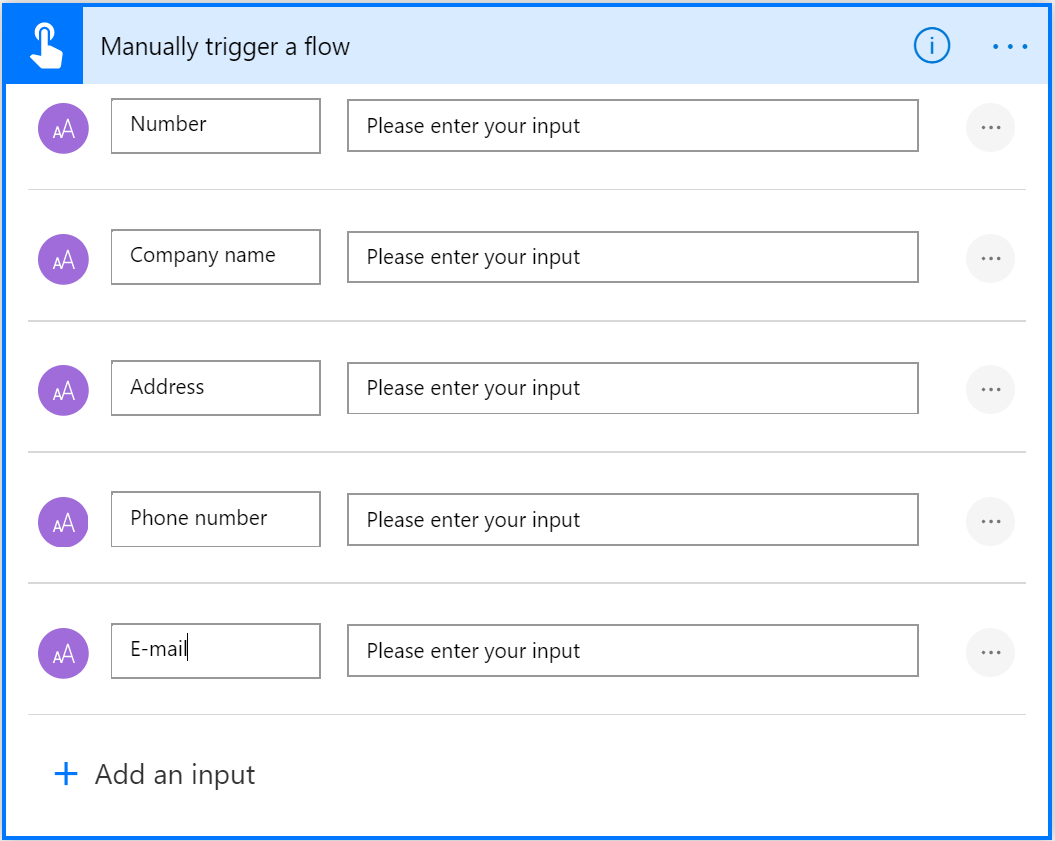
Insira o número como um valor no primeiro campo e clique em + Adicionar uma entrada.
Adicione o Nome da empresa como valor no campo Texto e clique em + Adicionar uma entrada.
Repita as etapas anteriores para o endereço, o número de telefone e os campos de email.
Clique em +Próxima para adicionar uma Ação.
Adicione o conector do Business Central no campo Pesquisar conectores e ações e selecione a ação Criar registro. Com essa ação, você pode inserir valores inseridos em uma etapa anterior em uma tabela do Business Central que você escolherá na próxima etapa.
Na ação Business Central-criar registro, insira os valores a seguir.
No nome do ambiente, selecione PRODUÇÃO (ou SANDBOX, se você estiver fazendo um teste) e selecione a empresa que será usada no campo nome da empresa.
Insira clientes no Nome da tabela.
No campo número, insira o número do conteúdo dinâmico.
No campo displayName, insira o Nome da empresa do conteúdo dinâmico.
No campo Tipo, selecione Empresa.
No campo rua, insira o endereço do conteúdo dinâmico.
No phoneNumber, insira o número de telefone do conteúdo dinâmico.
No email, insira o email do conteúdo dinâmico.
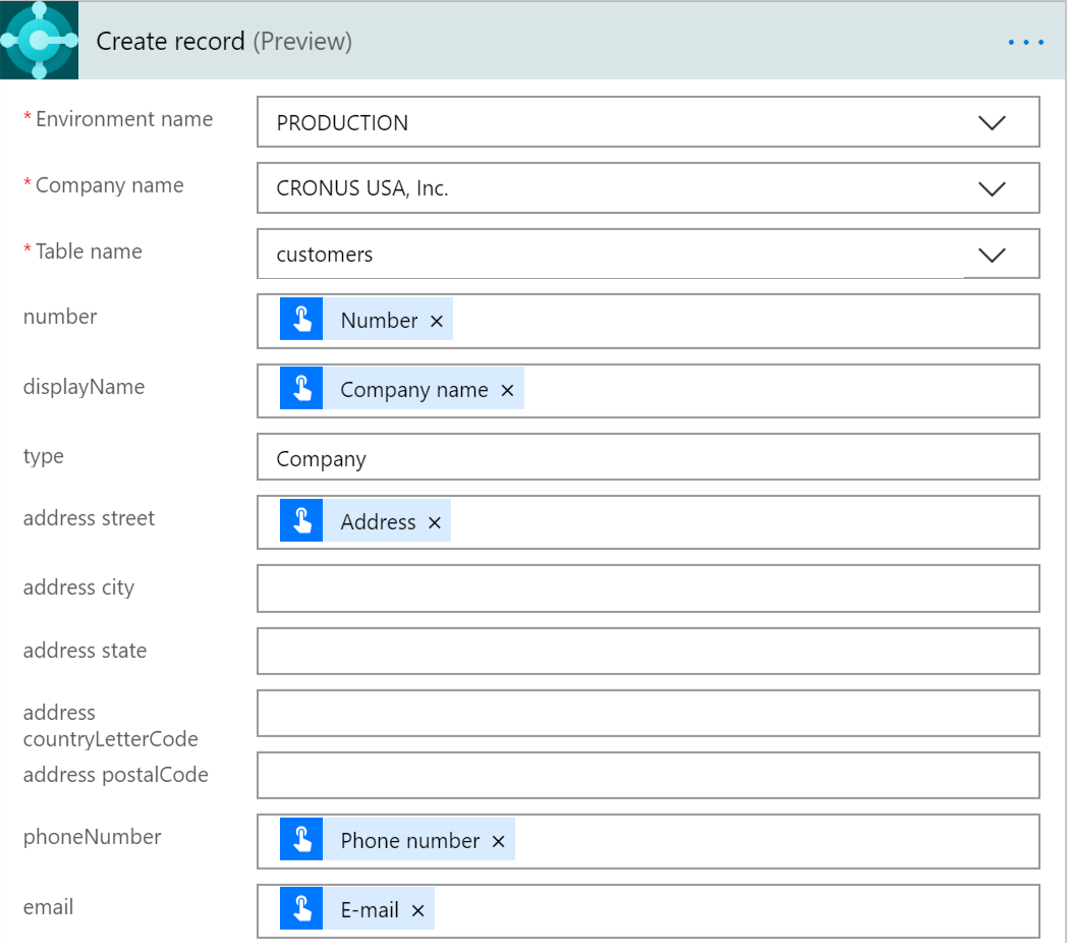
Quando os dados acima são configurados, você pode salvar o fluxo. Talvez você queira adicionar uma ação a ser notificada quando o cliente for criado com êxito. Para isso, clique em +próxima etapa e adicione a configuração a seguir.
Adicione uma notificação como a ação seguinte e selecione enviar-me uma notificação móvel como uma ação.
No campo de texto, selecione DisplayName no conteúdo dinâmico e adicione o seguinte texto: 'foi adicionado com êxito como um novo cliente ao Business Central!'
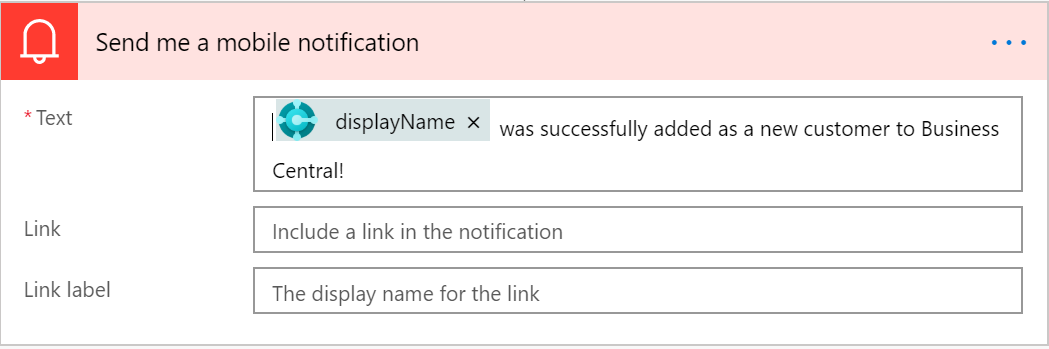
Clique em Salvar para salvar esse fluxo.
Disparar um botão ou um fluxo instantâneo
O aplicativo que você acabou de criar com um botão é criado como um aplicativo para um dispositivo móvel, portanto, teste-o e use-o com seu telefone ou outro dispositivo móvel. Se você deseja testar este aplicativo no seu navegador, execute o fluxo do seu Power Automate Studio. Executar Meus fluxos no menu do Power Automate Studio, selecione o fluxo instantâneo e clique em Executar. Quando terminar de inserir todos os dados, você verá em um log que o fluxo foi concluído com êxito. Teste se o novo registro existe na tabela Clientes do Business Central.

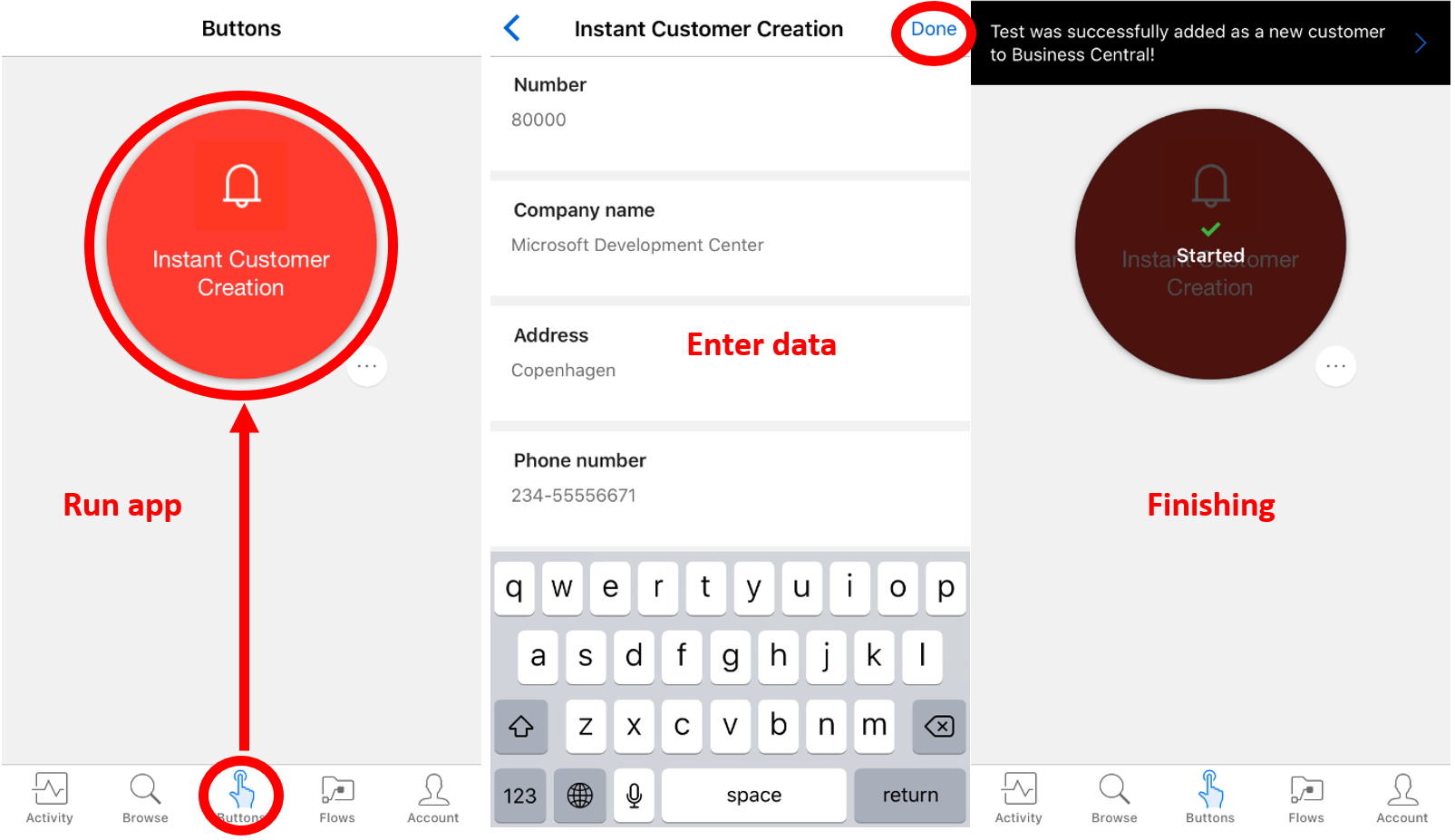
Se você deseja verificar sua aparência no seu telefone, entre no seu aplicativo móvel do Power Automate e execute o fluxo. Selecione o ícone Botões e clique no botão vermelho (nesse caso, Criação Instantânea de Clientes). Um formulário para inserir dados é disponibilizado. Quando terminar, clique em OK e o processo será concluído. Esse fluxo cria um novo registro na tabela Clientes no Business Central e notifica que você criou com êxito um novo cliente.