Importar dados estáticos usando o Power Query
Na unidade anterior, você aprendeu a acessar seus fluxos de dados. Nesta unidade, você aprenderá o processo de importação de dados estáticos, como dados inseridos manualmente, para uma tabela do Dataverse usando o Power Query.
Neste cenário, você tem uma pequena lista de contatos (nome, sobrenome e endereço de email) que precisa importar para uma tabela temporária do Dataverse para revisão. Essa lista de contatos pode estar em um arquivo de texto ou ser adicionada manualmente.
Você criará um fluxo de dados no Power Apps Studio para esse processo.
Criar um fluxo de dados usando o Power Query
Para criar um fluxo de dados que importe dados no Dataverse usando o Power Query, siga estas etapas:
Na barra de comandos da página de fluxo de dados no Power Apps Studio, selecione + Novo fluxo de dados.
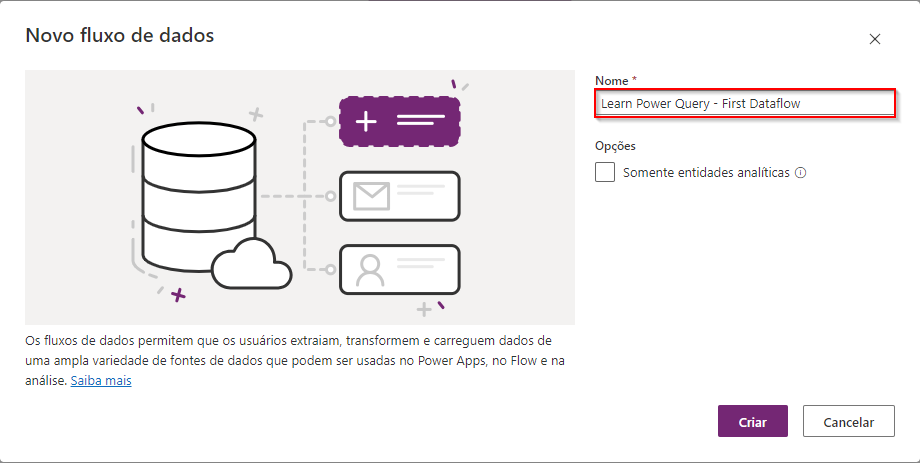
Na janela Novo fluxo de dados, insira um nome para o novo fluxo de dados e selecione Criar.
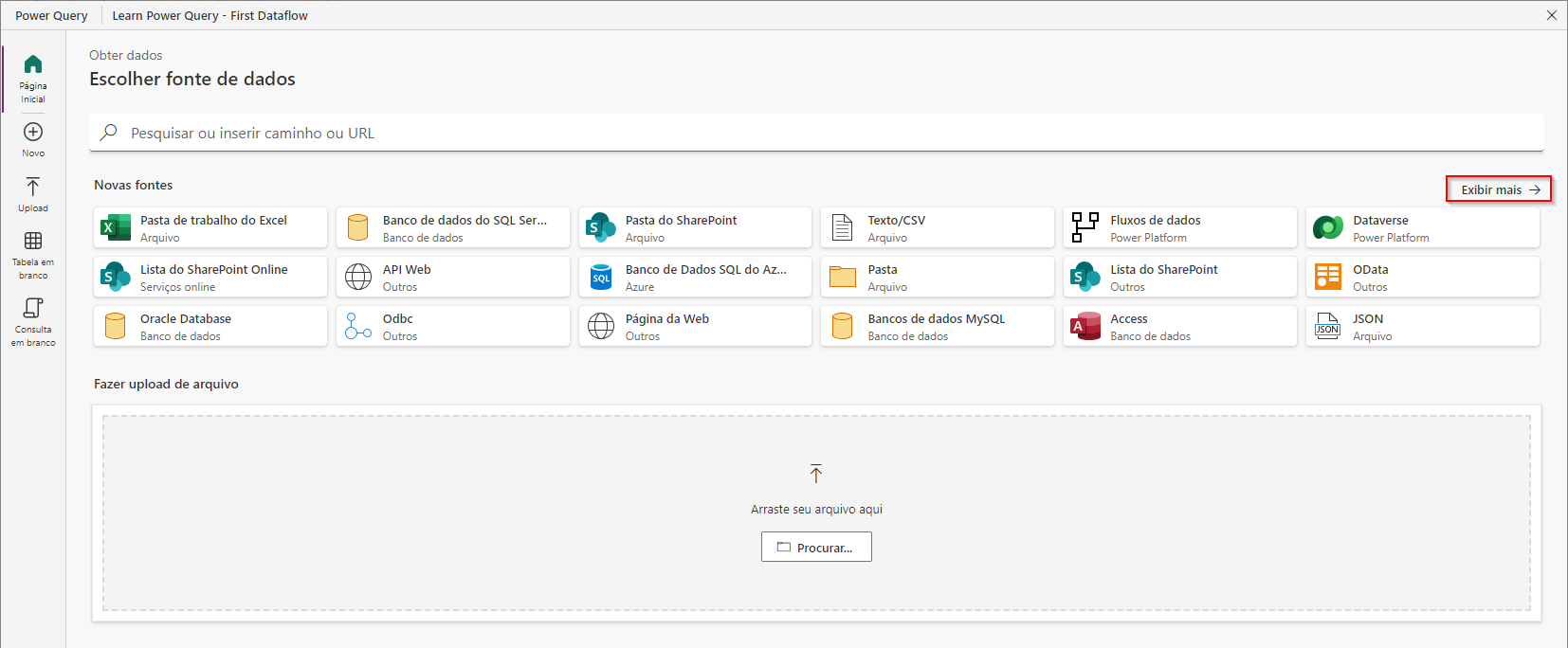
Na janela Escolher Fonte de Dados do Power Query, selecione a fonte de dados para seu cenário de negócios. Há muitas fontes diferentes para escolher, e você pode facilmente carregar de seu computador para iniciar o processo. Para nosso exemplo, vamos criar uma Tabela em branco. Para encontrar essa opção, selecione Exibir mais no canto superior direito da lista de fontes e selecione Tabela em branco. A opção Tabela em branco fica próxima à linha inferior de sua lista de fontes.
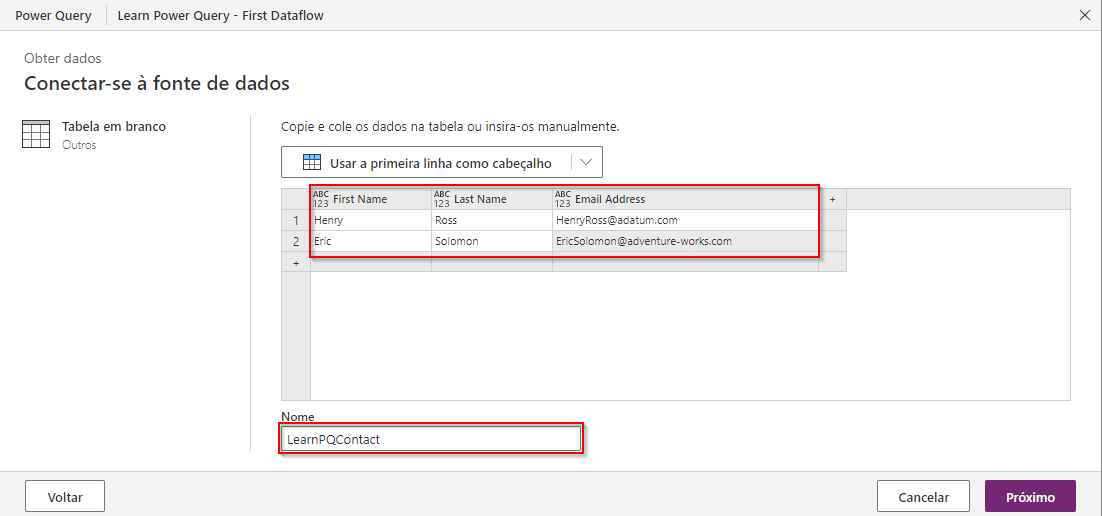
Com a próxima etapa, você se conecta a uma fonte de dados. Talvez seja necessário inserir credenciais e detalhes sobre a fonte de dados, dependendo da fonte. Em nosso exemplo de Tabela em branco, podemos definir informações sobre a estrutura de dados e as linhas. Podemos adicionar nomes de colunas, como First Name, Last Name e Email Address.
Podemos inserir alguns dados na tabela, nas linhas que criamos. Também podemos nomear nossa tabela. Neste caso, vamos chamá-la de "LearnPQContact". Selecione Avançar para concluir esta etapa e passar para a etapa de transformação de dados.
A etapa de transformação de dados permite muitas opções para transformar os dados, como adicionar colunas com base em cálculos, agrupamentos ou transformação de outras colunas da fonte de dados. Você também pode remover, renomear, classificar e muitas outras opções. Clique duas vezes e renomeie a coluna Email Address nos dados para Primary Email Address. Observe como, no painel Configurações de consulta, à direita, em Etapas aplicadas, ele lista a etapa que você acabou de executar, chamada Colunas renomeadas.
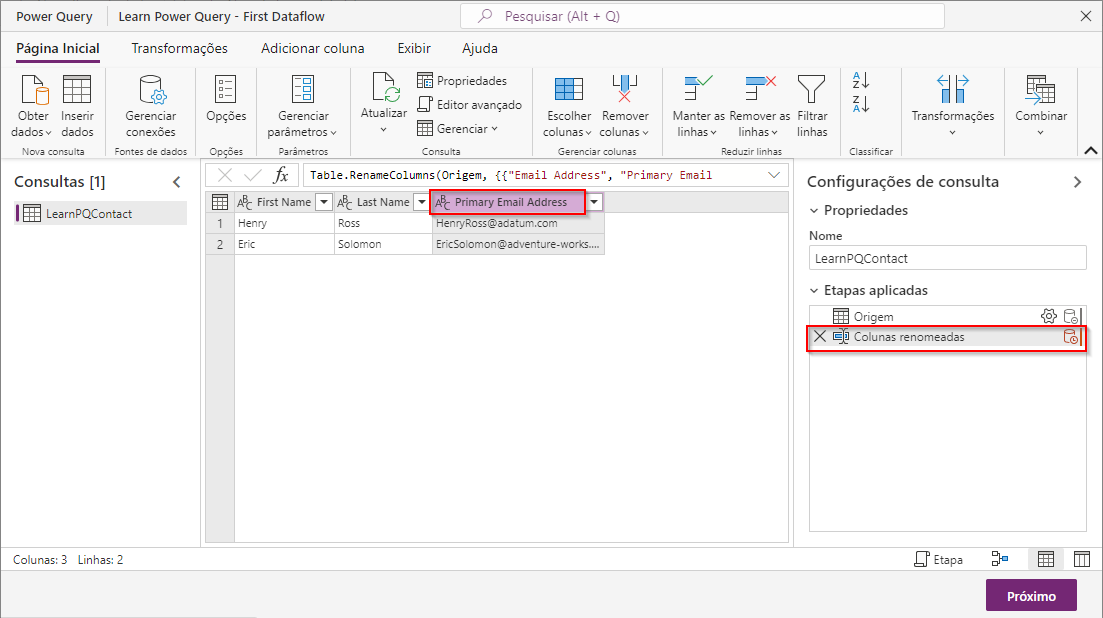
Se decidir desfazer uma etapa, você poderá selecionar o X à esquerda da etapa aplicada.
Selecione Avançar para concluir a transformação de dados e passar para o mapeamento de tabelas.
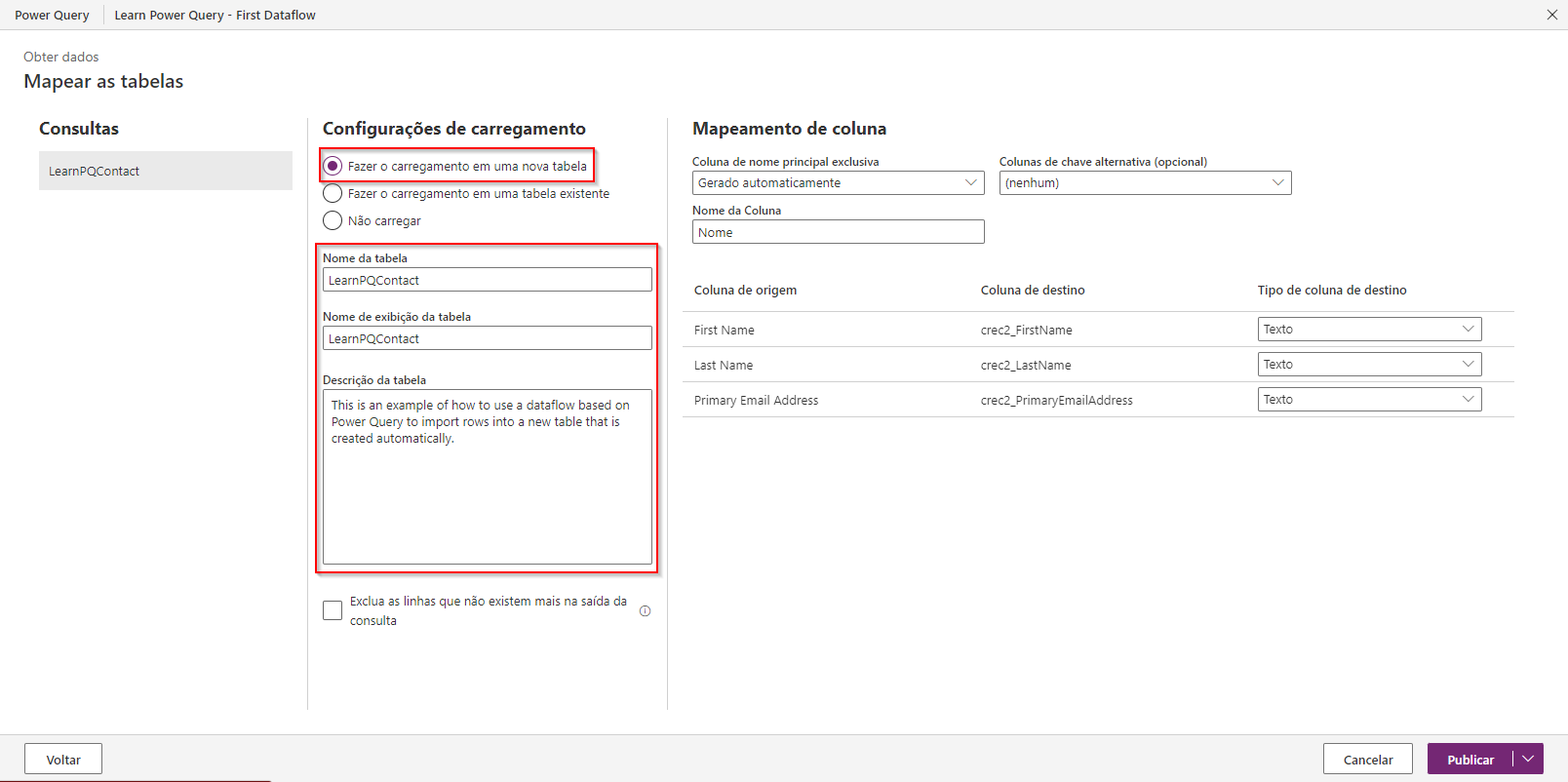
A tela Mapear tabelas fornece uma maneira de definir se deseja criar uma nova tabela ou atualizar uma tabela existente. Por padrão, o Power Apps seleciona a opção Carregar em uma nova tabela. Em seguida, você define a coluna de destino para cada coluna de origem durante a importação de dados. Para nosso cenário atual, se você tiver inserido um nome de tabela na etapa de transformação de dados, o Nome da tabela e o Nome de exibição da tabela já terão o nome da tabela que você forneceu. Você pode alterar os valores aqui. Insira uma Descrição da tabela. O mapeamento das colunas não requer modificações, pois estamos criando uma nova tabela com base em nossa tela de transformação de dados. Selecione Avançar para concluir esta etapa.
A última etapa da criação do fluxo de dados é definir as configurações de atualização. Você pode atualizar seus fluxos de dados sob demanda (Atualizar manualmente) ou em uma agenda predeterminada (Atualizar automaticamente). Você também pode escolher uma opção para enviar uma notificação de falha de atualização ao proprietário do fluxo de dados. A opção de notificação será útil se você criar uma atualização agendada. Mantenha este como Atualizar manualmente e selecione Publicar para concluir a criação do fluxo de dados.
Após alguns momentos, o Dataverse começa a provisionar a nova tabela (ou a atualizar uma tabela existente) e o novo fluxo de dados será adicionado à lista Meus Fluxos de Dados com status Publicado e enviará uma notificação confirmando que o processo foi concluído.
Para acessar a tabela recém-criada, selecione Tabelas no painel de navegação esquerdo e pesquise sua nova tabela digitando o nome da tabela no campo de pesquisa superior direito. (Como alternativa, você pode percorrer a lista completa de tabelas.)
Próxima etapa
Agora você aprendeu a criar um fluxo de dados que importa dados inseridos manualmente em uma nova tabela do Dataverse usando o Power Query. Em seguida, você aprenderá a adicionar novas contas de um arquivo de texto em uma tabela do Dataverse existente.