Criar um relatório de mineração de processos
Os primeiros passos para entender seu processo são:
Criar um processo no aplicativo de desktop Power Automate Process Mining.
Ingerir dados do log de eventos.
Criar um relatório para seu processo.
É semelhante a ter um roteiro que o orienta na jornada rumo à melhoria do processo. Com seus quadros informativos e gráficos, o aplicativo para desktop Power Automate Process Mining ajuda a visualizar o fluxo dos dados e identificar áreas que precisam de melhorias.
Para este exercício, considere um cenário no qual você trabalha como gerente de contas na empresa. Você pode obter acesso aos dados do log de eventos do aplicativo que sua equipe de finanças usa para executar o processo de reembolso de contas a pagar. Com esses dados, você usará o recurso de mineração de processos do Power Automate para obter uma compreensão mais profunda do processo de faturamento e descobrir insights valiosos para transformar como você faz negócios.
Pré-requisitos
Antes de iniciar este exercício, verifique se você atende aos seguintes pré-requisitos:
Plano por usuário do Power Automate com RPA assistido ou licença de avaliação do Power Automate
Baixar dados de exemplo
Criar um relatório
Para criar seu relatório, siga estas etapas:
Entre no Power Automate.
No painel de navegação esquerdo, selecione Mineração de processos.
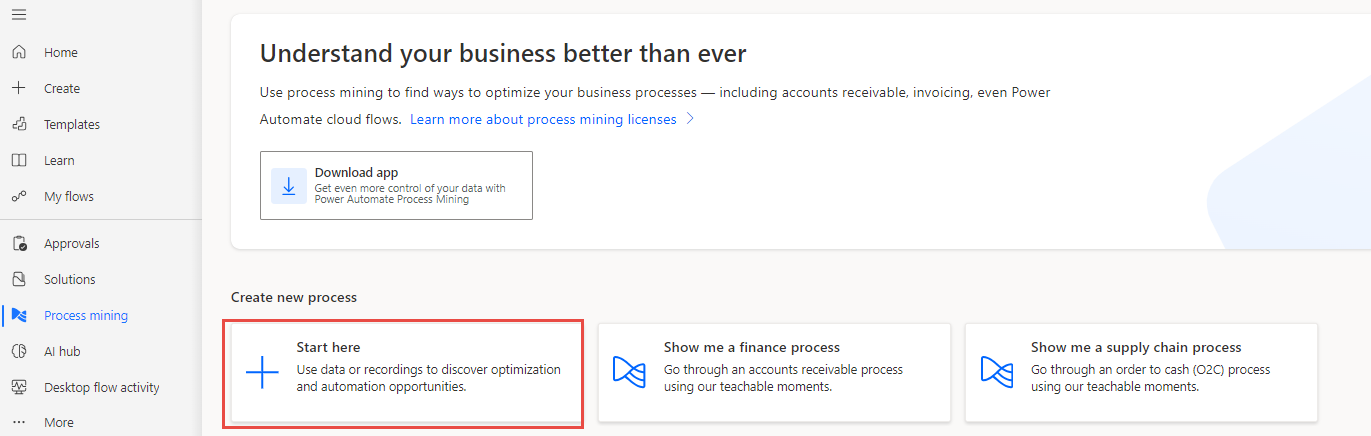
Selecione Iniciar aqui na seção Criar novo processo.
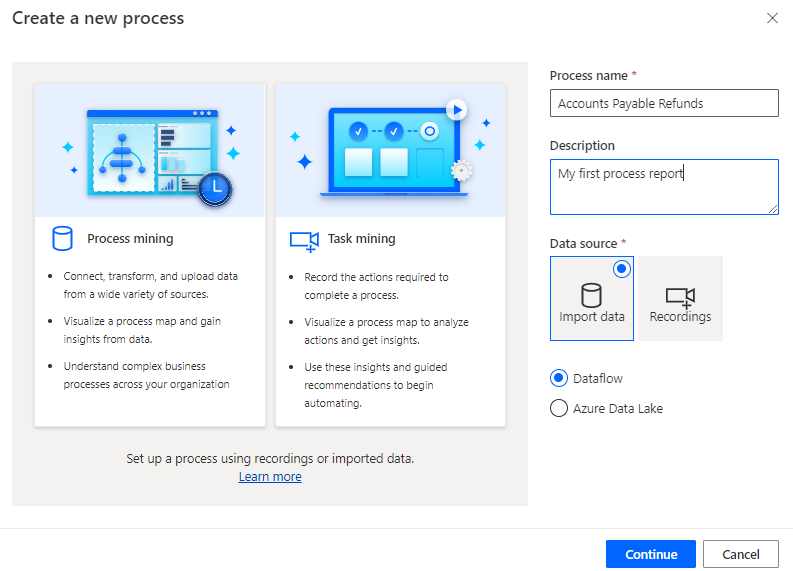
Dê um nome ao processo, como Reembolsos de Contas a Pagar.
Como opção, também é possível fornecer uma descrição do processo.
Selecione Importar dados para Fonte de dados, selecione Fluxo de dados e selecione Continuar.
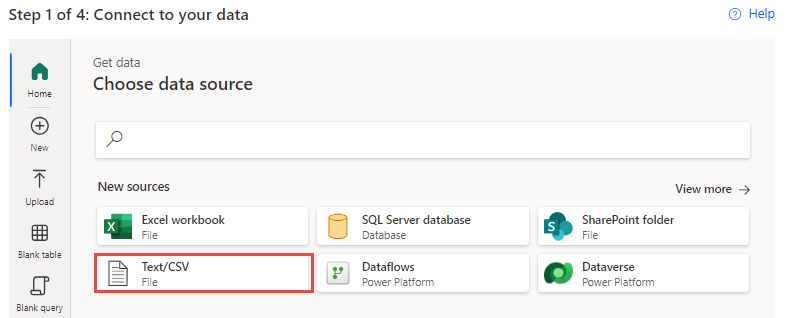
Selecione uma fonte de dados da qual a área de logs de eventos de sua organização é derivada. Para este exercício, você carrega um arquivo CSV. Selecione Texto/CSV.
Selecione Carregar arquivo.
Selecione Procurar para iniciar o explorador de arquivos.
Selecione os dados de exemplo que você baixou dos pré-requisitos e selecione Abrir.
Entre, se for solicitado.
Depois que o upload e a autenticação forem bem-sucedidos, selecione Avançar.
Após alguns instantes, uma visualização dos dados carregados deve ser exibida. (Ajuste as opções Origem do arquivo, Delimitador e Detecção de tipo de dados conforme a necessidade.) Por padrão, seu arquivo CSV deve ter o tipo de Origem do arquivo de 65001: Unicode (UTF-8). Além disso, o valor de Vírgula deve ser o Delimitador, e a Detecção de tipo de dados deve ser Baseada nas primeiras 200 linhas. Selecione Avançar para continuar.
Na tela Transformar seus dados (opcional), você pode executar a transformação de dados. Isso não é necessário para este exercício. Selecione Avançar para continuar.
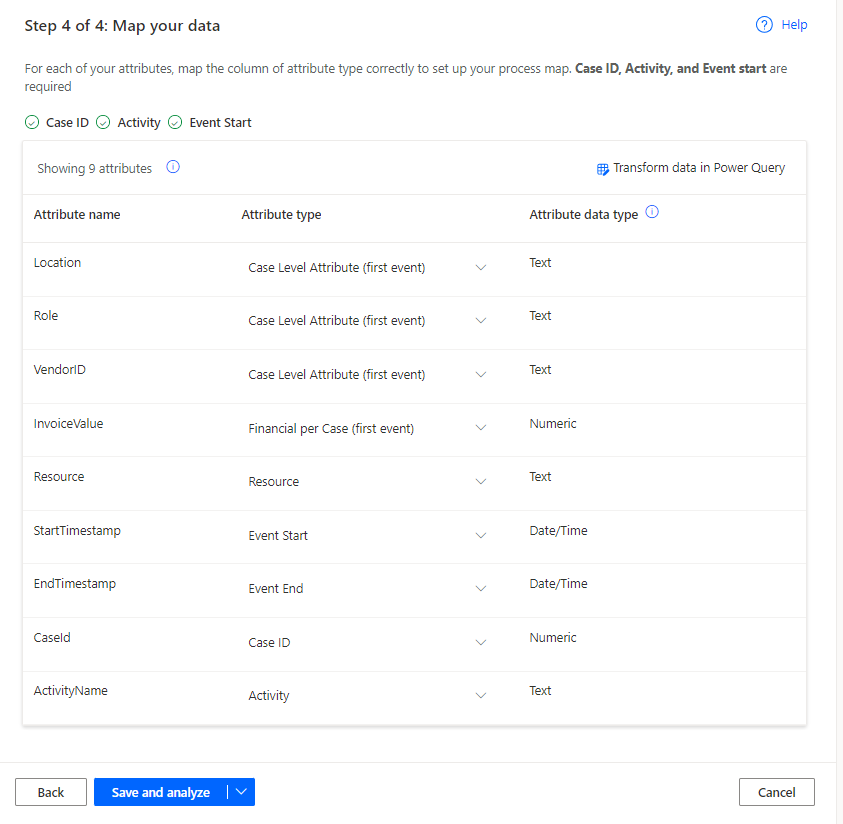
Na tela Mapear seus dados, você precisa informar o Power Automate quais atributos deseja mapear para quais tipos de atributo. No mínimo, você precisa mapear os seguintes atributos:
ID do caso: um caso é uma instância ou execução específica do seu processo. O ID do caso influencia o escopo do seu processo. Exemplos comuns incluem identificadores para requisições, ordens de compra e faturas.
Atividade: atividades são as etapas ou alterações de status que ocorrem durante o processo. Os exemplos incluem compras, comentários e conclusão de pesquisas.
Início do Evento: os atributos de carimbo de data/hora indicam quando cada atividade acontece. Eles são importantes para analisar o tempo do processo e estabelecer a ordem das atividades no log de eventos.
Para este exercício, mapeie os seguintes atributos:
Nome do atributo Tipo de atributo CaseId ID do Caso ActivityName Atividade StartTimestamp Início do Evento Os outros tipos são opcionais. No entanto, mapeá-los corretamente ajudará você a obter mais insights dos dados. Agora você pode mapear os outros atributos da maneira a seguir.
Nome do atributo Tipo de atributo Localização Atributo de Nível de Caso (primeiro evento) Função Atributo de Nível de Caso (primeiro evento) VendorID Atributo de Nível de Caso (primeiro evento) InvoiceValue Atributos Financeiros por Caso (primeiro evento) Recurso Recurso EndTimestamp Término do Evento Selecione Salvar e analisar para continuar.
A seguir, o Power Automate analisará seus dados e criará um mapa de processo. Esse processo pode levar alguns minutos. Quando a análise for concluída, o sistema direcionará você para a tela Mapa do processo. Nesta tela, vá para a guia Resumo, que mostra o mapa de processo que o Power Automate cria para você. Esta guia também fornece uma visão geral de alto nível do seu processo.
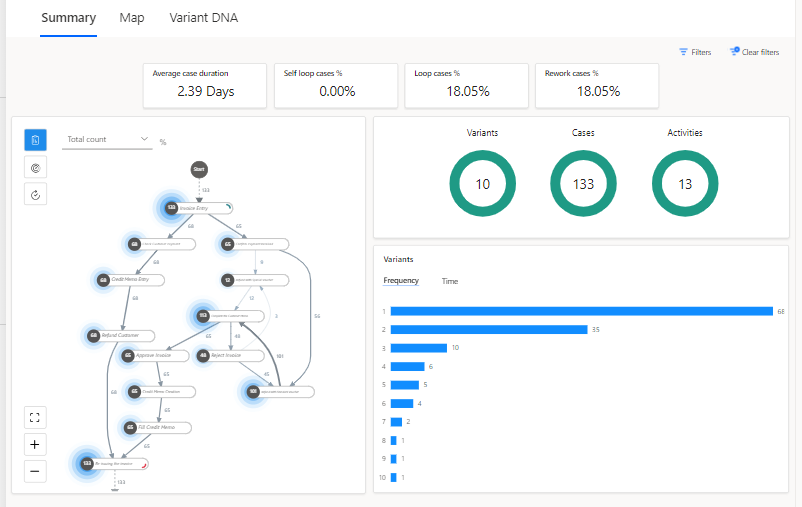
Observe que você pode selecionar as outras guias do seu relatório de processo, que incluem: Mapa, uma versão ampliada do mapa do processo representado na guia Resumo e DNA da Variante, que fornece insights sobre cada caminho diferente em seu processo. Discutiremos isso com mais detalhes mais adiante no módulo. Por enquanto, retorne à guia Resumo.
Parabéns, você criou seu primeiro relatório de mineração de processos. Na próxima unidade, você aprenderá a usar esse relatório para analisar seu processo.