Criar e editar exibições no Power Apps maker portal
Em seguida, você aprenderá a criar uma nova exibição para uma tabela e editar uma exibição existente.
Criar um exibição
Para criar uma exibição para uma tabela no Power Apps maker portal, navegue até a lista de exibições da tabela e siga estas etapas:
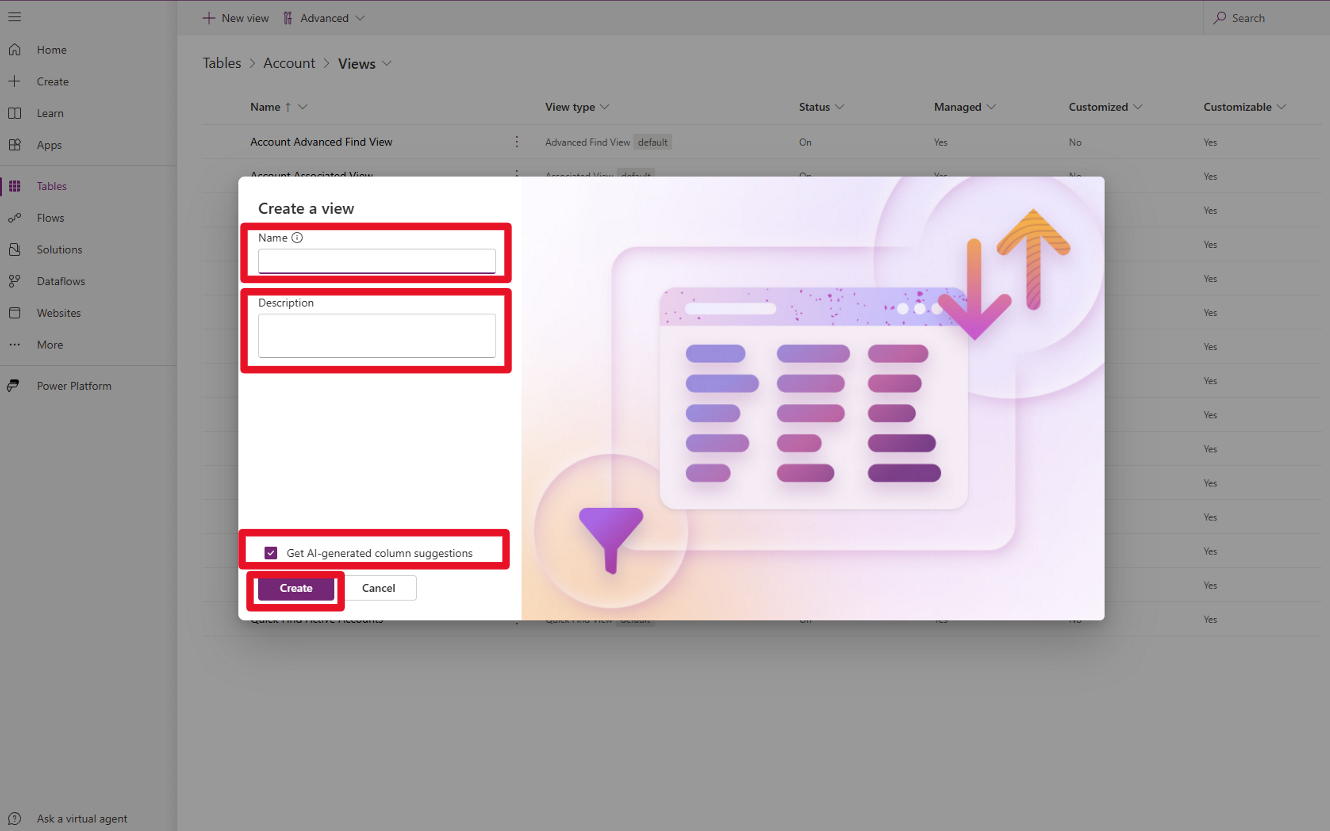
Selecione Nova exibição.

Forneça um Nome e uma Descrição para a exibição, escolha se deseja que a IA ajude a gerar sugestões de colunas e selecione Criar.
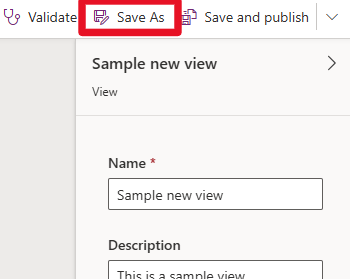
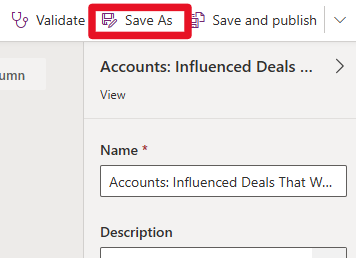
Agora você está no designer de exibição. A próxima unidade explora as diferentes características dessa área em mais detalhes. Por enquanto, selecione Salvar como para prosseguir.
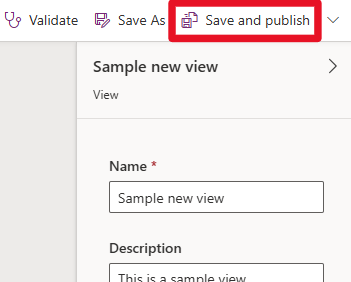
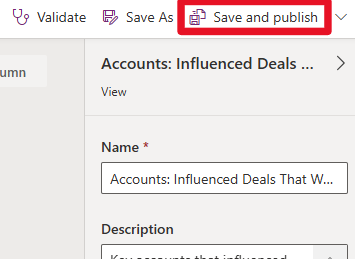
Para disponibilizar a exibição a todos os outros usuários do Power Apps, selecione Salvar e Publicar.

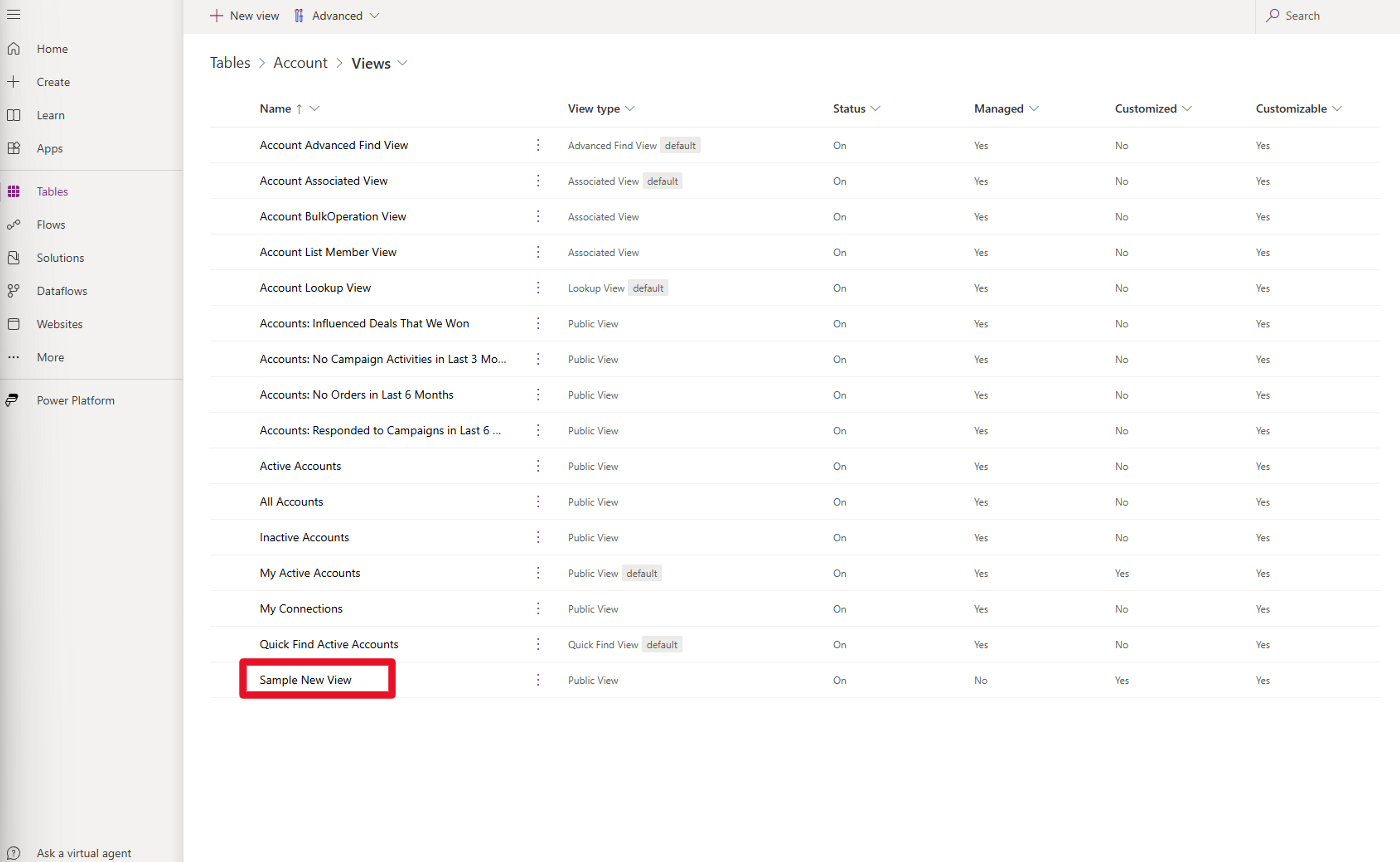
Depois que você fechar o designer de exibição, a exibição recém-criada será adicionada à lista de exibições de tabela disponíveis.
Editar uma exibição
Para modificar uma exibição de uma tabela no Power Apps maker portal, navegue até a lista de exibições da tabela e siga estas etapas:
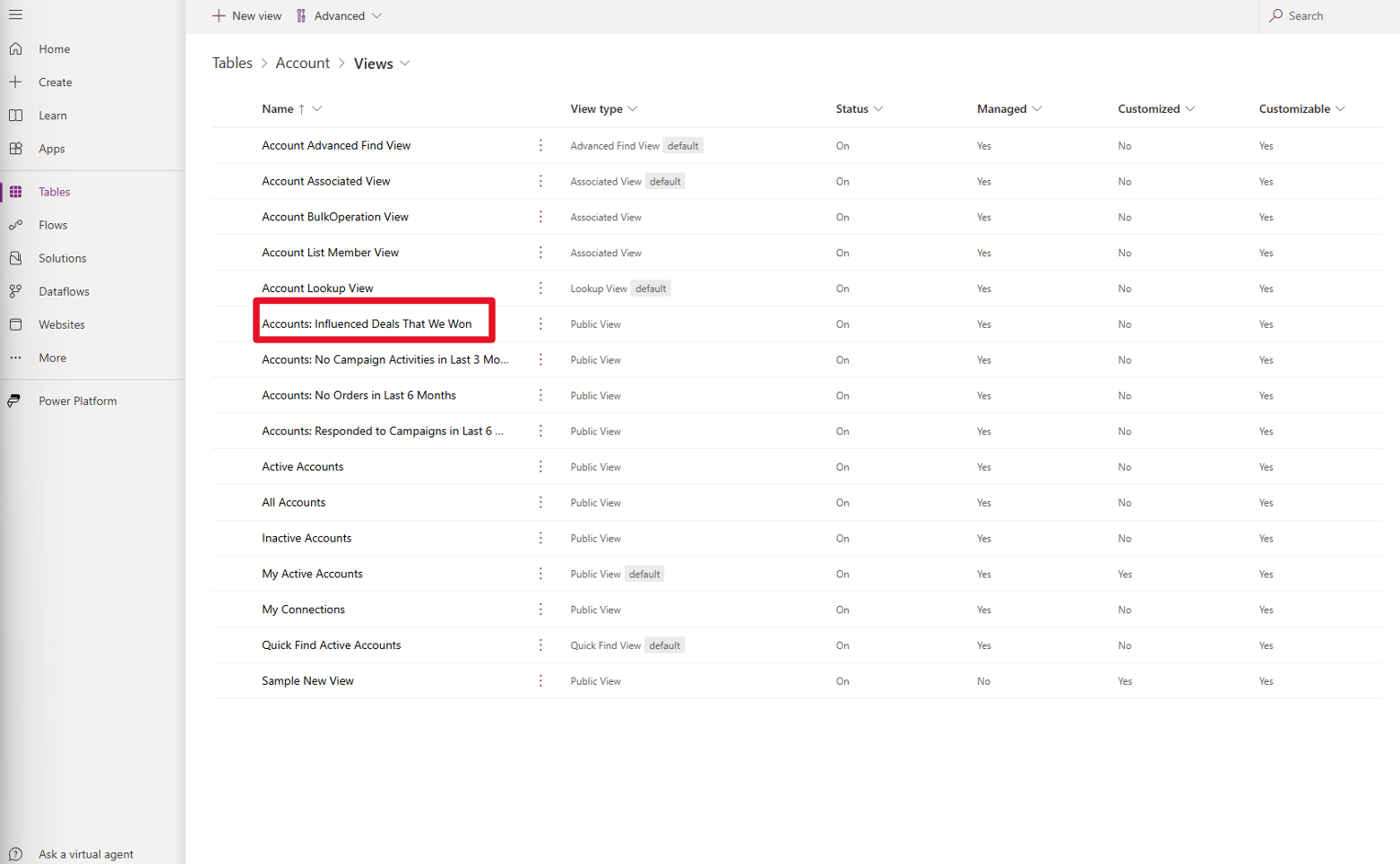
Selecione o nome da exibição a ser editada.
Faça alterações nas colunas, altere o Nome se quiser salvar uma nova exibição e selecione Salvar como.
Para disponibilizar essa novidade a todos os outros usuários do Power Apps, selecione Salvar e Publicar.
Próximas etapas
Agora que você aprendeu a criar e editar exibições de tabelas do Dataverse, aprenderá a adicionar colunas a uma exibição existente, ou seja, a exibição Contas Ativas.