Filtrar e classificar dados para exibições do Dataverse
Você aprendeu a criar e modificar exibições e adicionar ou remover colunas em exibições. Nesta unidade, você aprenderá como incluir ou excluir registros em uma exibição e como definir a ordem em que os registros são mostrados.
Filtrar dados
Para determinar quais registros serão mostrados em uma exibição, configure a propriedade Filtrar por dessa exibição.
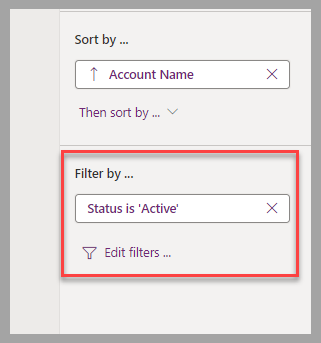
Um filtro consiste em um ou mais critérios aplicados a cada registro para determinar se ele deve ser exibido. Um registro é exibido se atender aos critérios e oculto se não atender. Você pode agrupar regras diferentes usando a cláusula Ou, que exibe o registro caso alguma regra seja válida, ou uma cláusula E, que exibe o registro somente caso todas as regras sejam válidas.
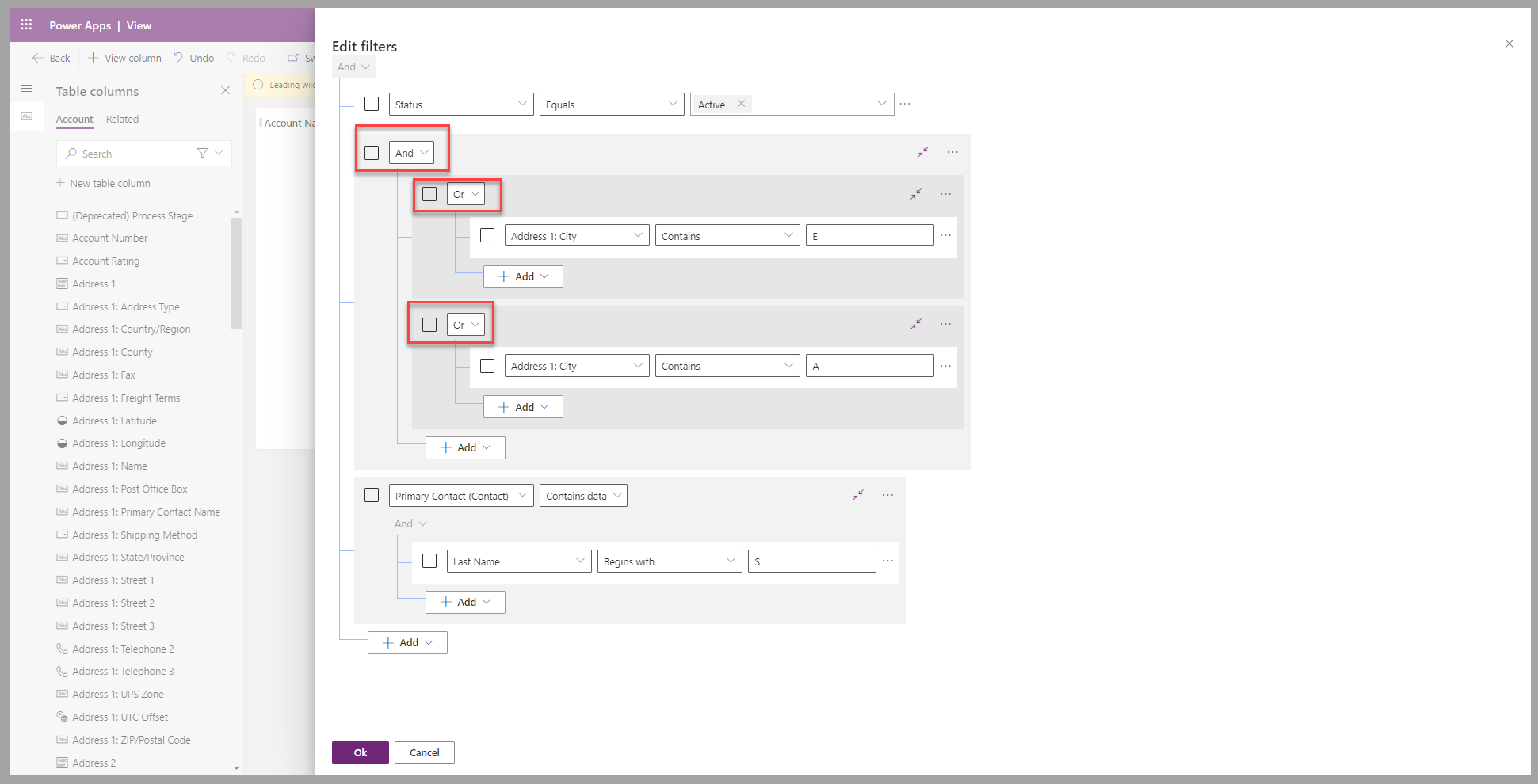
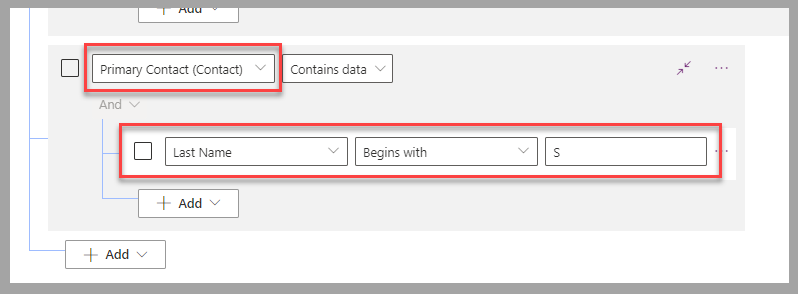
Você pode definir os critérios de filtragem para colunas da tabela com a exibição que está vendo ou para colunas de tabelas relacionadas. Por exemplo, uma Conta tem um Contato Principal que pode ser atribuído. Ao usar um critério de filtro, você pode filtrar registros nos quais o sobrenome do contato principal começa com a letra S.
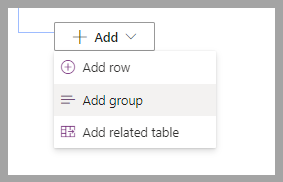
Quando você seleciona Adicionar para adicionar critérios de filtro, três opções estão disponíveis:
Adicionar linha: adicionar uma única linha.
Adicionar grupo: agrupar vários critérios com operadores e ou.
Adicionar tabela relacionada: adicionar regras para tabelas relacionadas à tabela atual.
Seja um critério único, seja um conjunto complexo de critérios, você pode definir um filtro usando essas operações lógicas para determinar se um registro deve ser exibido.
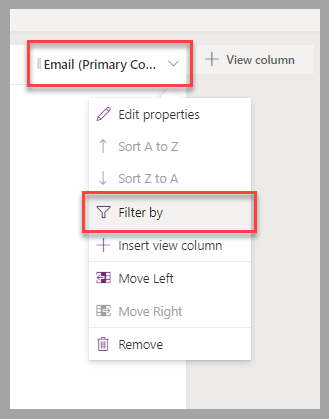
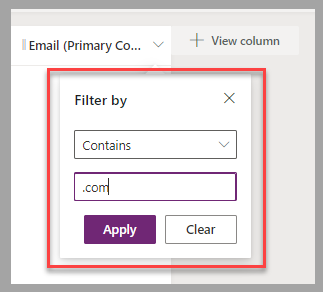
O filtro não está limitado às colunas visíveis em uma exibição. Porém, para colunas visíveis, há um atalho para adicionar um filtro. Selecione o título da coluna e Filtrar por no menu para definir o filtro.
Classificar dados
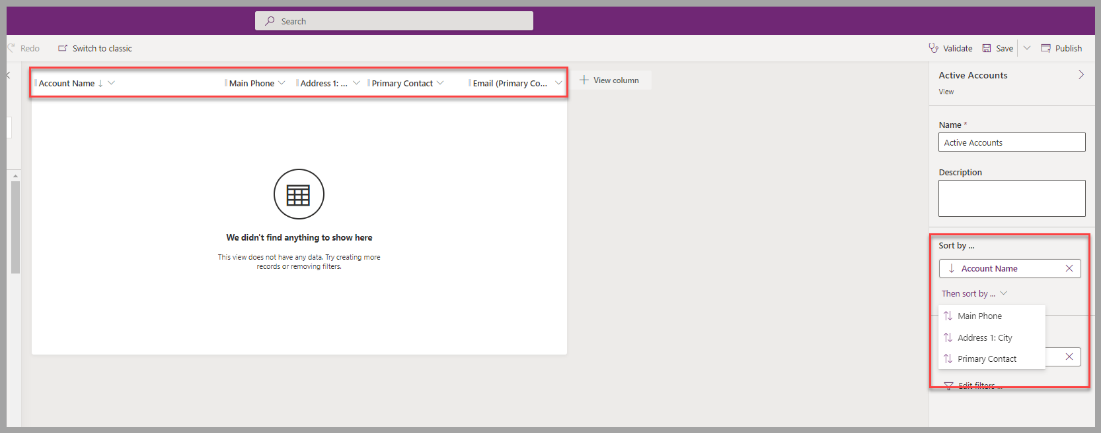
A ordem em que os registros são mostrados em uma exibição é determinada pelas configurações de Classificar por. Usando o painel de propriedades de exibição no lado direito da tela, você pode optar por classificar por qualquer uma das colunas visíveis da exibição. Nesse painel, você pode classificar por várias colunas, e a classificação da primeira coluna selecionada será aplicada, seguida pela segunda e assim por diante.
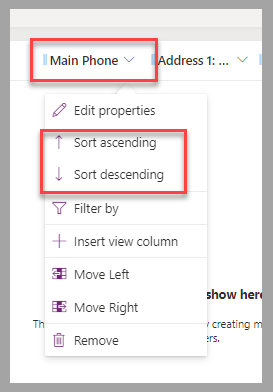
Você também pode classificar por uma única coluna selecionando a coluna e, em seguida, escolhendo ordem crescente ou decrescente.
Modificar filtros e critérios de classificação no Power Apps
Usuários de aplicativos baseados em modelo podem modificar filtros e critérios de classificação no aplicativo. Eles podem selecionar Editar filtros para aplicar critérios de filtro e classificação temporariamente à exibição atual. Um asterisco é acrescentado ao nome da exibição para indicar que uma alteração temporária foi aplicada.
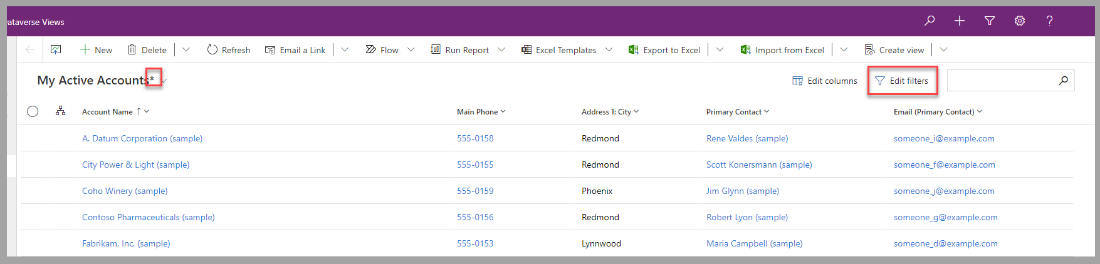
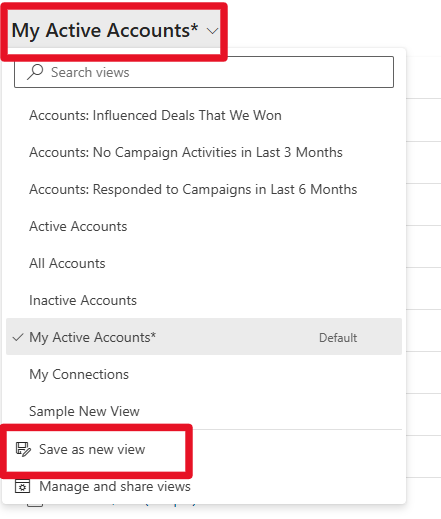
Para salvar essa exibição temporária como uma nova exibição pessoal, os usuários podem selecionar o menu suspenso ao lado do nome da exibição atual e selecionar Salvar como nova exibição.
Próximas etapas
Você aprendeu a modificar registros exibidos em uma exibição criando ou editando os critérios de filtro da exibição. Você também aprendeu a alterar a ordem dos registros usando o recurso de classificação. Em seguida, você aplica o que aprendeu em um exercício com a tabela Conta.