Introdução
Este módulo individualizado ajudará você a aprender como aproveitar as exibições de tabela do Microsoft Dataverse para visualizar dados usando apenas as colunas, registros e classificação aplicáveis necessários.
Tabelas do Dataverse
Tabelas em um sistema de banco de dados, como o Dataverse, fornecem definições dos dados que elas contêm. As tabelas pertencem a modelos de dados e o modelo de dados aplicável define as relações entre as diferentes tabelas nesse modelo de dados. O Dataverse inclui uma série de tabelas padrão que já estão disponíveis e foram criadas para seguir cenários comerciais comuns e práticas recomendadas. Além disso, você pode criar tabelas para cenários personalizados e adaptar tanto as tabelas do sistema quanto as tabelas que você cria para se adaptarem a esses cenários.
Para exibir as tabelas em um ambiente do Dataverse, siga estas etapas:
Entre nos portais do Microsoft Power Apps.
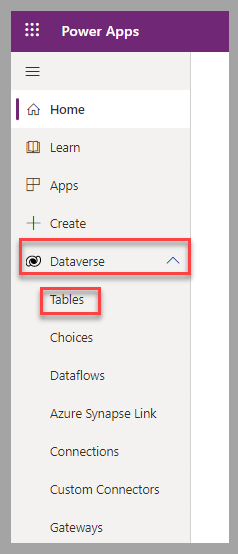
No painel esquerdo, selecione Tabelas.
Na lista de tabelas, selecione uma tabela para exibir os detalhes dela ou personalizá-la. Por exemplo, você pode selecionar Conta, que é uma tabela principal que o sistema fornece durante o provisionamento de um novo banco de dados do Dataverse.
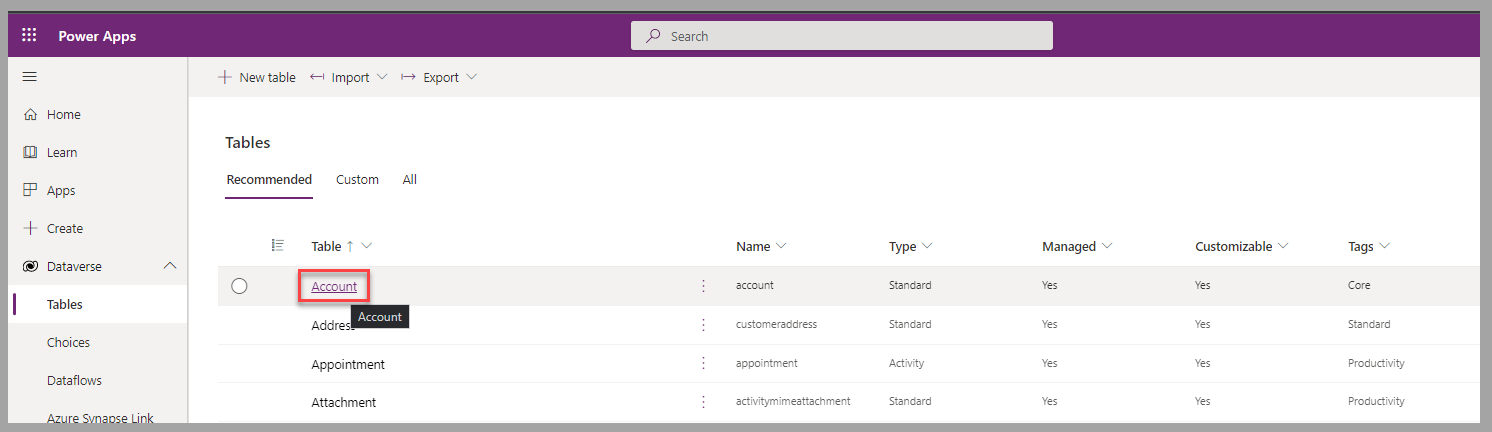
Os detalhes da tabela que são fornecidos (e disponíveis para edição) incluem o esquema de Colunas, Relacionamentos e Chaves que são responsáveis pela definição da estrutura de dados e a posição dessa tabela no modelo de banco. Uma apresentação de alguns registros é mostrada como uma exibição padrão dos dados dessa tabela do Dataverse.

Exibições de tabela do Dataverse
Com base no usuário que está acessando os dados nas tabelas do Dataverse, apenas um subconjunto de colunas e registros pode ser exibido. As exibições de tabela do Dataverse determinam quais colunas e dados são exibidos com base no usuário e/ou cenários aplicáveis.
Os três tipos de exibições são:
Pessoal: uma exibição pessoal é de propriedade de uma pessoa e só é visível para outros usuários com quem é compartilhada.
Sistema: as exibições do sistema são as exibições padrão das quais os aplicativos do Power Apps dependem. São criadas automaticamente para tabelas do sistema e tabelas personalizadas. Somente os usuários com os direitos de acesso de administrador do sistema ou personalizador de sistema podem configurá-las, mas os criadores podem usar essas exibições em seus aplicativos. As exibições do sistema são:
Localização Rápida: usada para pesquisar registros em uma única tabela.
Localização Avançada: usada para consultas e pesquisas mais complexas em várias tabelas.
Associada: usada para exibir registros de uma tabela relacionada no formulário da tabela atual (em uma subgrade).
Pesquisa: usada para selecionar registros de um campo relacionado.
Pública: uma exibição pública pode ser acessada por todos os usuários do aplicativo. É útil para cenários de toda a organização.
Para acessar exibições no Maker Portal, vá para os portais do Power Apps. Em seguida, para uma tabela selecionada, selecione Exibições.

Aqui, você pode ver a lista de exibições disponíveis nessa tabela. A lista exibe o Nome de cada exibição, o Tipo de exibição, o Status, sua propriedade Gerenciada, se é Personalizável ou não e se foi Personalizada.

Exibições no Power Apps
Os aplicativos do Power Apps podem usar exibições de tabelas do Dataverse. Na página principal de um aplicativo baseado em modelo, um menu suspenso ao lado do nome da exibição atual permite que os usuários selecionem uma exibição diferente.

Usuários de aplicativos baseados em modelo também podem criar exibições pessoais selecionando Editar colunas.

Adicione quaisquer colunas que você queira adicionar a sua exibição clicando em Adicionar colunas e selecionando as colunas a serem adicionadas. Exclua quaisquer colunas que você queira excluir selecionando as três reticências ao lado do nome da coluna e, depois, Remover. Quando terminar de alterar as colunas, selecione Aplicar.

Clique no menu suspenso de exibições (ao lado do nome da exibição atual) e selecione Salvar como nova exibição. Dê um nome e uma descrição à sua exibição e salve-a.

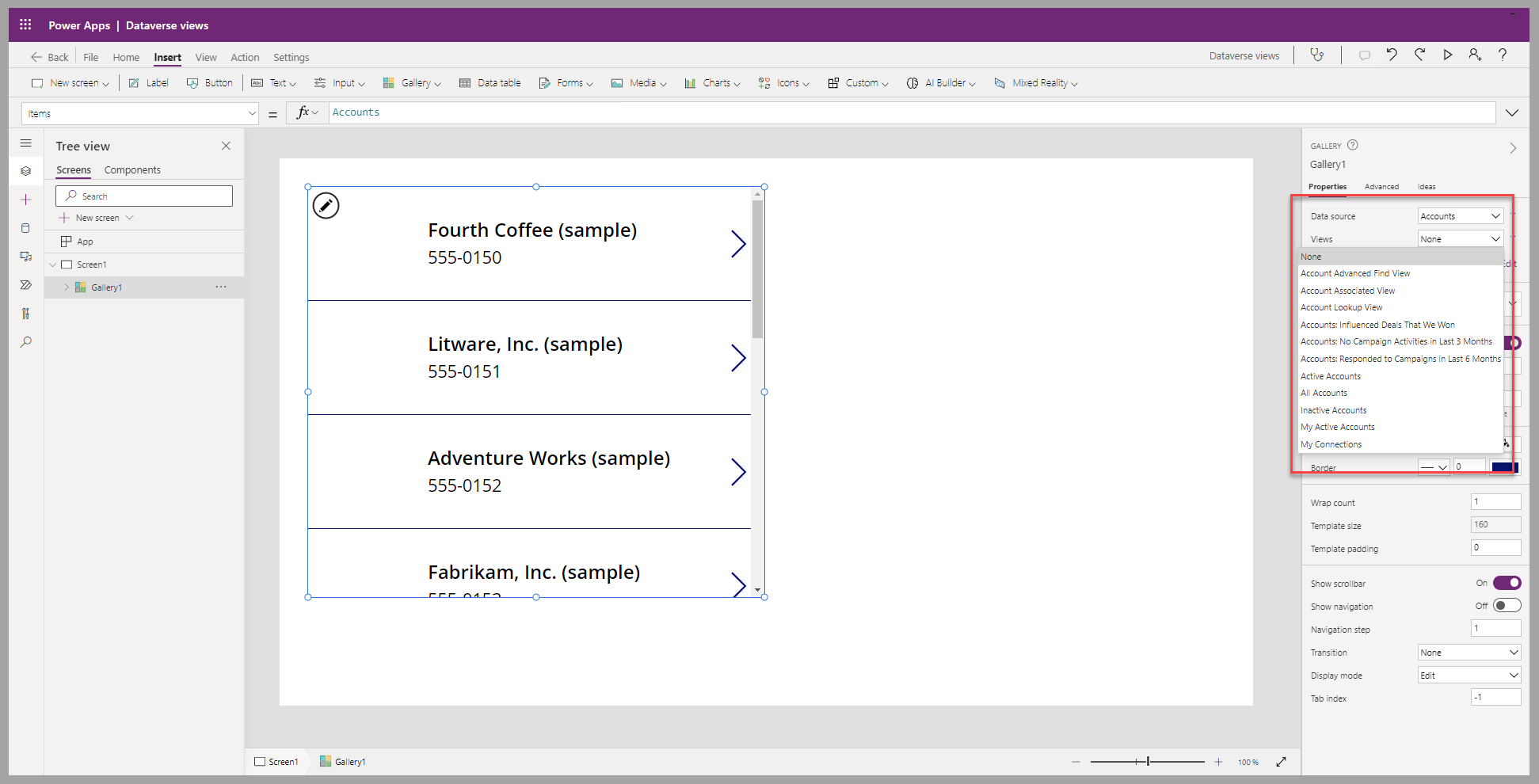
Em aplicativos de tela, um seletor de exibição fica disponível para os criadores quando eles selecionam uma tabela do Dataverse como fonte de dados para uma galeria.
Próximas etapas
Agora que você aprendeu os fundamentos das exibições de tabela do Dataverse, aprenderá a criar e editar exibições no Power Apps maker portal.