Exercício – Insira o relatório no Business Central
Este exercício usa a empresa de exemplo CRONUS da versão norte-americana do Business Central. Talvez você precise ajustar as etapas se usar a empresa de exemplo de seu país ou região.
Cenário
Você criou um relatório do Power BI usando o Power BI Desktop. A próxima etapa é tornar esse relatório disponível no Business Central. O objetivo é que o relatório seja exibido na página Lista de Itens.
Etapas detalhadas
No Business Central, selecione o ícone Pesquisar Página, que abre o recurso Diga-me, insira Itens e selecione o link relacionado.
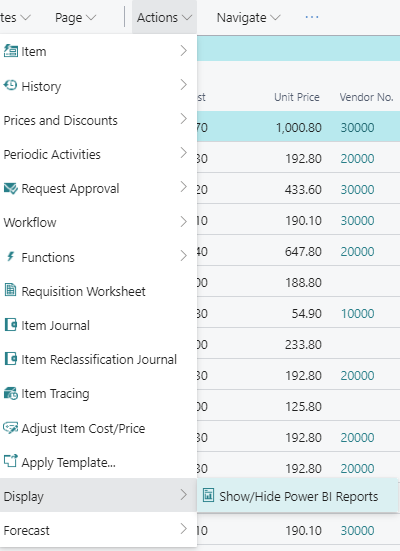
Na página Lista de Itens, selecione Ações > Exibir > Mostrar/Ocultar Power BI relatórios.
No painel do Power BI, no lado direito da página Lista de Itens, selecione Relatórios do Power BI > Selecionar Relatório.
Na janela que é aberta, selecione o Relatório do Power BI chamado Disponibilidade de Itens e selecione OK.
Agora o relatório deve estar disponível na página Lista de Itens.
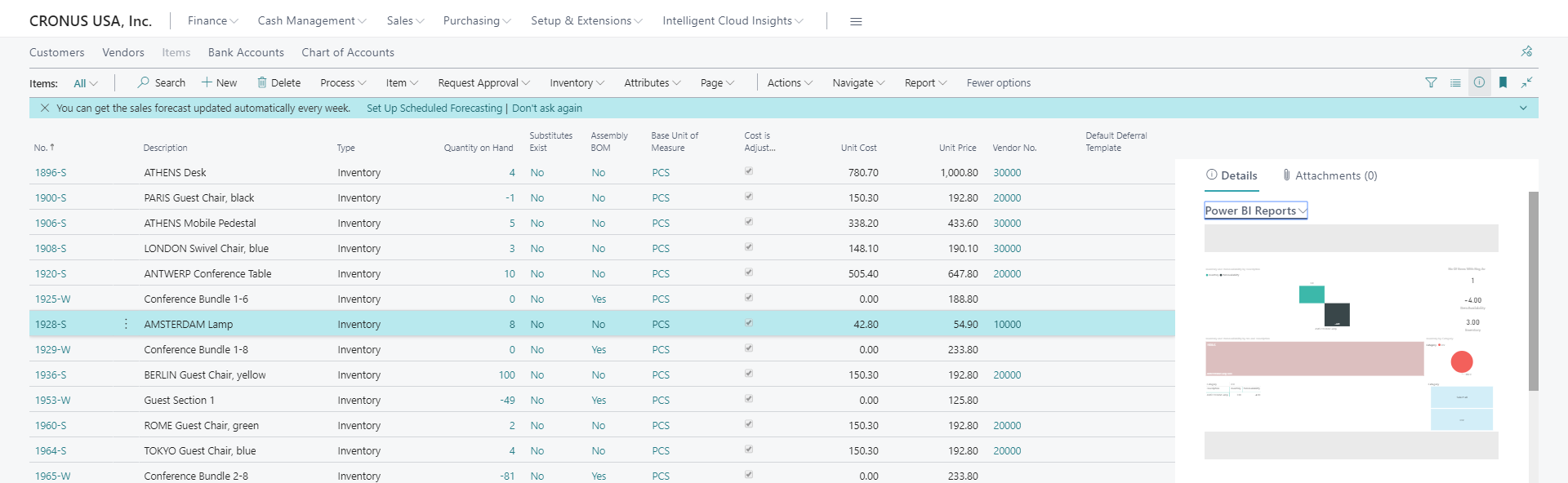
Quando você selecionar outro item na lista, o relatório do Power BI será atualizado.