Observação
O acesso a essa página exige autorização. Você pode tentar entrar ou alterar diretórios.
O acesso a essa página exige autorização. Você pode tentar alterar os diretórios.
Este artigo descreve o Remote Connection Manager (RCM) e as alterações ao RCM no Microsoft Windows Server 2016.
Aplica-se a: Windows Server 2016
Número original do KB: 3200967
Alterações ao RCM
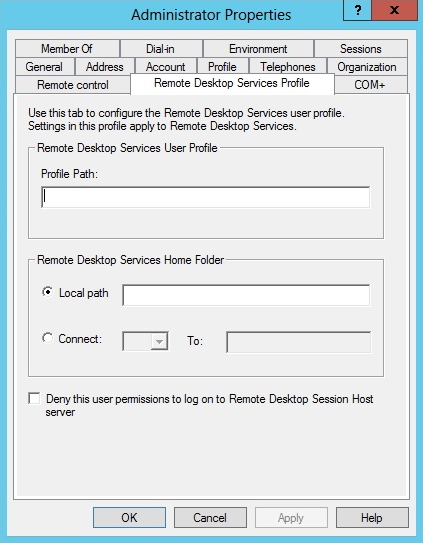
No Windows Server 2012 R2 e versões anteriores, quando um utilizador inicia sessão num servidor de terminais, o RCM contacta o controlador de domínio (DC) para consultar as configurações específicas do Ambiente de Trabalho Remoto no objecto de utilizador nos Serviços de Domínio Active Directory (AD DS). Essas informações são exibidas na guia Perfil dos Serviços de Área de Trabalho Remota das propriedades do objeto de usuários no snap-in MMC Usuários e Computadores do Active Directory.
A partir do Windows Server 2016, o RCM não consulta mais o objeto de usuário no AD DS. Se necessitar de consultar o RCM AD DS porque está a utilizar os atributos dos Serviços de Ambiente de Trabalho Remoto, tem de activar manualmente o RCM. Para obter mais informações sobre esse comportamento por design no Windows Server 2016, consulte Comportamento do RCM no Windows Server.
Além disso, considere o seguinte cenário:
- Você instala o Windows Server 2016 com a função Host da Sessão da Área de Trabalho Remota.
- Você configura uma conta de usuário local para iniciar um aplicativo durante o logon. Você faz isso usando a ferramenta Usuários e Grupos Locais no Gerenciamento do Computador.
Nesse cenário, você espera que o usuário seja apresentado ao aplicativo somente na Sessão de Área de Trabalho Remota. No entanto, por padrão, no RDSH (Host de Sessão da Área de Trabalho Remota) no Windows Server, uma Sessão de Área de Trabalho Remota completa é apresentada e o processo de instalação do aplicativo no perfil não é iniciado.
Para reverter para o comportamento anterior (anterior ao Windows Server 2016), veja o que fazer:
Se o servidor tiver a Função de Anfitrião da Sessão da Área de Trabalho Remota instalada, aplique as seguintes chaves de registo para activar o modelo legado do RCM. Ele aciona uma consulta do Active Directory para verificar as configurações de perfil RDP:
- Caminho:
HKEY_LOCAL_MACHINE\SOFTWARE\Policies\Microsoft\Windows NT\Terminal ServiceseHKEY_LOCAL_MACHINE\SYSTEM\CurrentControlSet\Control\Terminal Server\WinStations\<Winstation name>\ - Nome: fQueryUserConfigFromDC
- Tipo: Reg_DWORD
- Valor: 1 (Decimal)
Em seguida, reinicie o Serviço de Área de Trabalho Remota. Se o servidor não tiver a função de Serviço de Área de Trabalho Remota instalada, você deverá configurar uma chave do Registro extra:
HKEY_LOCAL_MACHINE\SYSTEM\CurrentControlSet\Control\Terminal Server
Mais informações
Quando um usuário faz logon em um servidor RDSH, os atributos na guia Perfil dos Serviços de Área de Trabalho Remota das propriedades do objeto de usuários no AD DS não são aplicados ao usuário. Os atributos do usuário não são impostos e tudo está funcionando conforme projetado. Portanto, nenhum aviso é gerado e nenhum evento é registrado.
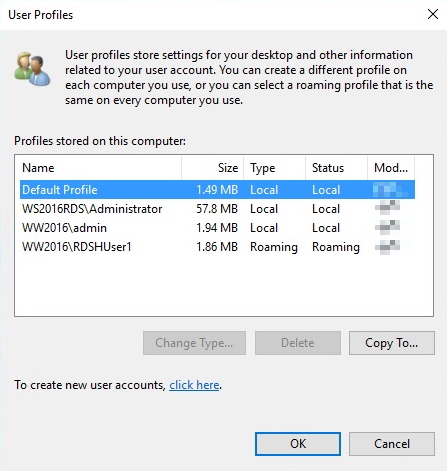
Por exemplo, se você usar os atributos RDS para especificar um perfil de roaming da Área de Trabalho Remota, os usuários não carregarão esse perfil. Em vez disso, eles usarão um perfil local. Nessa situação, não há mensagem de erro ou eventos registrados. Você só pode saber se o perfil do usuário não é o perfil móvel do RDS de uma das seguintes maneiras:
- Você percebe que o ambiente da área de trabalho não é o layout esperado.
- Você visualiza os tipos de perfil no miniaplicativo do Painel de Controle do sistema.
Guia Perfil de Serviços de Área de Trabalho Remota em Usuários e Computadores do Active Directory:
Perfis de usuário no Painel >de Controle Configurações avançadas do>sistema Configurações do sistema>Perfis de usuário:
Os atributos que você pode definir no snap-in do MMC Usuários e Computadores do Active Directory são os seguintes:
- Caminho do Perfil
- Pasta inicial
- Negar logon no servidor RDSH
Ativar o RCM no Windows Server
Importante
Siga as etapas nesta seção com cuidado. Problemas sérios podem ocorrer se você modificar o Registro incorretamente. Antes de modificá-lo, faça backup do Registro para a restauração em caso de problemas.
Utilize um dos seguintes valores de registo para activar o comportamento do RCM no Windows Servers 2012 R2 e versões anteriores:
Chave do Registro 1:
- Caminho:
HKEY_LOCAL_MACHINE\SOFTWARE\Policies\Microsoft\Windows NT\Terminal Services - Nome: fQueryUserConfigFromDC
- Tipo: Reg_DWORD
- Valor: 1 (Decimal)
- Caminho:
Chave do Registro 2:
- Caminho:
HKEY_LOCAL_MACHINE\SYSTEM\CurrentControlSet\Control\Terminal Server\WinStations\<Winstation Name>\ - Nome: fQueryUserConfigFromDC
- Tipo: Reg_DWORD
- Valor: 1 (Decimal)
- Caminho:
Observação
O valor padrão para <o nome> do Winstation é RDP-tcp. No entanto, esse valor pode ser renomeado.
Comportamento do RCM no Windows Server
Em cada logon do usuário, o RCM faz o seguinte:
- Consulte a chave do Registro dos Serviços de Terminal para obter o valor fQueryUserConfigFromDC .
- Se o valor for encontrado e definido como 1, entre em contato com o controlador de domínio para obter as informações de configuração do usuário.
- Se o valor for definido como 0 ou não estiver presente, consulte a
Winstationschave para o valor fQueryUserConfigFromDC .