Observação
O acesso a essa página exige autorização. Você pode tentar entrar ou alterar diretórios.
O acesso a essa página exige autorização. Você pode tentar alterar os diretórios.
Este artigo descreve os recursos do Gerenciador de Tarefas e fornece exemplos de como aplicá-los ao solucionar problemas.
Aplica-se a: Todas as versões com suporte do Windows Server e do Windows Client
Resumo
O Gerenciador de Tarefas é a solução in-box do Windows para monitorar o desempenho de aplicativos e processos e o uso de recursos.
Mais informações
O Gerenciador de Tarefas consiste em tabelas e gráficos de dados dinâmicos que são preenchidos a partir de diferentes fontes de dados no Windows e APIs privadas. A aparência do Gerenciador de Tarefas varia um pouco dependendo da versão do Windows ou do Windows Server. No entanto, os dados vêm das mesmas fontes. O Gerenciador de Tarefas exibe dados nas guias listadas na tabela a seguir.
| Tabulação | Tipos de dados |
|---|---|
| Processos | Lista de aplicativos e processos em segundo plano e o uso de recursos de cada um. |
| Desempenho | Listas e gráficos de dados de desempenho. Exibições separadas estão disponíveis para desempenho de CPU, desempenho de memória e outras categorias de desempenho (dependendo da configuração do computador). |
| Usuários | Lista de usuários conectados e os processos executados no contexto desse usuário. Dados adicionais, como uso de recursos para cada processo, estão disponíveis. |
| Detalhes | Lista dos processos que estão em execução no computador, independentemente de serem aplicativos ou processos em segundo plano. Dados adicionais estão disponíveis, incluindo contexto do usuário, uso de recursos e descrição. |
| Serviços | Lista dos serviços que estão sendo executados no computador. O formato de lista é semelhante ao do console do MMC de Serviços (services.msc). Nesta página, você pode interromper e iniciar serviços ou ir desta página para o console Serviços. |
Observação
Na primeira vez que você abrir o Gerenciador de Tarefas, poderá ver sua exibição condensada. Essa exibição é semelhante à imagem a seguir.

Para obter a visualização completa, selecione Mais detalhes na parte inferior da janela do Gerenciador de Tarefas.
Para obter uma introdução geral ao Gerenciador de Tarefas, consulte Gerenciador de Tarefas.
Exemplos de como usar o Gerenciador de Tarefas para solucionar problemas
Examinando a carga da CPU
Quando você usa o modo de exibição padrão, a guia Desempenho mostra a carga geral da CPU do computador, independentemente do número de processadores físicos ou lógicos.

Você pode dividir esses dados em termos da carga produzida pelos processos do kernel e da carga produzida pelos processos do usuário. Para fazer isso, clique com o botão direito do mouse no gráfico e selecione Mostrar horários do kernel. O traço no gráfico se divide em duas cores, uma para processos de kernel e outra para processos de usuário.

Você também pode dividir os dados em termos de carga em cada processador lógico. Por exemplo, em um computador com oito processadores lógicos, você pode calcular a carga por processador (com 100% da capacidade) da seguinte maneira:
100% / 8 = 12,5%
Cada processador neste exemplo carrega 12,5% da carga da CPU. Por outro lado, se um processo usa 12,5% da capacidade da CPU, o processo está usando o equivalente a uma CPU completa.
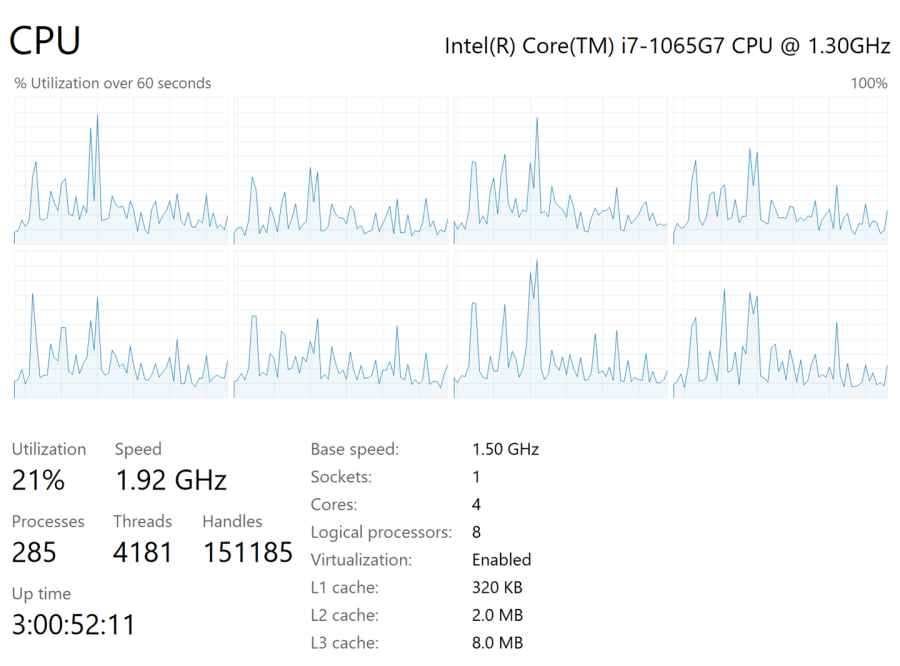
Para exibir informações de carga mais precisas, clique com o botão direito do mouse no gráfico e selecione Alterar gráfico para>processadores lógicos. O gráfico se divide em vários gráficos, um para cada processador. Isso mostra que diferentes processadores lógicos carregam cargas diferentes.
Examinando detalhes do processo
Você pode usar as guias Processos, Usuários e Detalhes para exibir os processos ativos no computador. As listas diferem na forma como classificam e agrupam as informações do processo. Este exemplo usa a guia Detalhes .
Você pode alterar as colunas exibidas clicando com o botão direito do mouse em um dos cabeçalhos de coluna e selecionando Selecionar colunas. Na imagem a seguir, a coluna Threads é adicionada.

O Gerenciador de Tarefas não fornece detalhes sobre os threads individuais. No entanto, você pode despejar informações detalhadas sobre um processo para analisar ou fornecer ao seu fornecedor de suporte.
Para fazer isso, em qualquer uma das guias da lista de processos, clique com o botão direito do mouse no processo e selecione Criar arquivo de despejo de memória.

Examinando uma cadeia de espera
Muitos aplicativos e processos dependem de outros processos e serviços para operação padrão. Um processo que não responde pode estar aguardando a conclusão de outros processos ou a disponibilização de recursos do sistema. Nesse caso, o Gerenciador de Tarefas pode exibir essas informações como uma cadeia de espera, uma árvore que mostra as dependências do processo.
Para ver a cadeia de espera de um processo em execução, siga estas etapas:
Selecione a guia Detalhes e, em seguida, selecione o processo. Verifique se o valor na coluna Status é Em execução. Você não pode exibir a cadeia de espera de um processo suspenso.
Clique com o botão direito do mouse no processo e selecione Analisar cadeia de espera.
Se o processo estiver sendo executado normalmente e não estiver aguardando nenhum outro processo, o Gerenciador de Tarefas exibirá uma mensagem semelhante à seguinte mensagem:<O processo> está sendo executado normalmente.
Observação
Nesta mensagem, <Processo> é o nome do processo que você selecionou.
Se o processo estiver aguardando outro processo, o Gerenciador de Tarefas exibirá a árvore da cadeia de espera.
Se um processo que não responde tiver uma cadeia de espera, você poderá desbloquear o processo encerrando um ou mais processos dependentes. Para fazer isso, siga estas etapas:
- Na árvore da cadeia de espera, marque a caixa de seleção ao lado de qualquer processo que você deseja encerrar.
- Selecione Finalizar processo.