Idioma
Observação
O acesso a essa página exige autorização. Você pode tentar entrar ou alterar diretórios.
O acesso a essa página exige autorização. Você pode tentar alterar os diretórios.
Para depurar um aplicativo Visual Studio que foi implantado em um computador diferente, instale e execute as ferramentas remotas no computador em que você implantou seu aplicativo, configure seu project para se conectar ao computador remoto de Visual Studio e execute seu aplicativo.
Captura de tela dos componentes do depurador remoto.Componentes_do_Depurador_Remoto
Para obter informações sobre a depuração remota dos Aplicativos Universais do Windows (UWP), consulte Depurar um pacote de aplicativo instalado.
Requisitos
O depurador remoto tem suporte no Windows 7 e mais recente e em versões do Windows Server a partir do Windows Server 2008 Service Pack 2. Para obter uma lista completa de requisitos, consulte Requirements.
Nota
Não há suporte para depuração entre dois computadores conectados por meio de um proxy. A depuração por uma conexão de alta latência ou baixa largura de banda, como Internet discada ou pela Internet entre países/regiões, não é recomendada e pode falhar ou ser inaceitávelmente lenta.
Baixar e instalar as ferramentas remotas
No dispositivo ou servidor remoto no qual você deseja depurar, em vez do computador Visual Studio, baixe e instale a versão correta das ferramentas remotas dos links na tabela a seguir.
- Baixe a atualização mais recente das ferramentas remotas para sua versão do Visual Studio. Ferramentas remotas para Visual Studio 2022 e 2026 podem ser usadas com qualquer versão do Visual Studio. No entanto, as versões de ferramentas remotas anteriores a Visual Studio 2022 não são compatíveis com versões Visual Studio posteriores. (Por exemplo, se você estiver usando Visual Studio 2019, baixe a atualização mais recente das ferramentas remotas para Visual Studio 2019. Nesse cenário, não baixe as ferramentas remotas para Visual Studio 2022.)
- Baixe a atualização mais recente das ferramentas remotas para sua versão do Visual Studio. As versões de ferramentas remotas anteriores não são compatíveis com versões posteriores do Visual Studio. (Por exemplo, se você estiver usando Visual Studio 2019, baixe a atualização mais recente das ferramentas remotas para Visual Studio 2019. Nesse cenário, não baixe as ferramentas remotas para Visual Studio 2022.)
- Baixe as ferramentas remotas com a mesma arquitetura do computador em que você as está instalando. Por exemplo, se você quiser depurar aplicativos x86 em um computador remoto executando um sistema operacional x64, instale as ferramentas remotas x64. Para depurar aplicativos x86, ARM ou x64 em um sistema operacional ARM64, instale as ferramentas remotas ARM64.
| Versão | Link | Anotações |
|---|---|---|
| Visual Studio 2026 | Ferramentas Remotas | Compatível com Visual Studio 2022 e versões posteriores. Baixe a versão correspondente ao sistema operacional do dispositivo (x86, x64 (AMD64) ou ARM64. Em versões mais antigas do Windows Server, consulte Desbloquear o download de arquivos para ajuda com o download das ferramentas remotas. |
| Visual Studio 2022 | Ferramentas Remotas | As ferramentas remotas para Visual Studio 2022 estão disponíveis no My.VisualStudio.com. Se solicitado, ingresse no programa gratuito Visual Studio Dev Essentials ou entre com sua ID de assinatura Visual Studio. Baixe a versão correspondente ao sistema operacional do dispositivo (x86, x64 (AMD64) ou ARM64. Em versões mais antigas do Windows Server, consulte Desbloquear o download de arquivos para ajuda com o download das ferramentas remotas. |
| Visual Studio 2019 | Ferramentas Remotas | As ferramentas remotas para Visual Studio 2019 estão disponíveis no My.VisualStudio.com. Se solicitado, ingresse no programa gratuito Visual Studio Dev Essentials ou entre com sua ID de assinatura Visual Studio. Baixe a versão correspondente ao sistema operacional do dispositivo (x86, x64 (AMD64) ou ARM64. Em versões mais antigas do Windows Server, consulte Desbloquear o download de arquivos para ajuda com o download das ferramentas remotas. |
| Visual Studio 2017 | Ferramentas Remotas | As ferramentas remotas para Visual Studio 2017 estão disponíveis no My.VisualStudio.com. Se solicitado, ingresse no programa gratuito Visual Studio Dev Essentials ou entre com sua ID de assinatura Visual Studio. Baixe a versão correspondente ao sistema operacional do dispositivo (x86, x64 (AMD64) ou ARM64. No Windows Server, confira Desbloquear o download do arquivo para obter ajuda para baixar as ferramentas remotas. |
| Visual Studio 2015 | Ferramentas Remotas | As ferramentas remotas para Visual Studio 2015 estão disponíveis no My.VisualStudio.com. Se solicitado, ingresse no programa gratuito Visual Studio Dev Essentials ou entre com sua ID de assinatura Visual Studio. No Windows Server, confira Desbloquear o download do arquivo para obter ajuda para baixar as ferramentas remotas. |
| Visual Studio 2013 | Ferramentas Remotas | Página de download na documentação do Visual Studio 2013 |
| Visual Studio 2012 | Ferramentas Remotas | Página de download na documentação do Visual Studio 2012 |
| Versão | Link | Anotações |
|---|---|---|
| Visual Studio 2022 | Ferramentas Remotas | Compatível com todas as versões Visual Studio 2022. Baixe a versão correspondente ao sistema operacional do dispositivo (x86, x64 (AMD64) ou ARM64. Em versões mais antigas do Windows Server, consulte Desbloquear o download de arquivos para ajuda com o download das ferramentas remotas. |
| Visual Studio 2019 | Ferramentas Remotas | As ferramentas remotas para Visual Studio 2019 estão disponíveis no My.VisualStudio.com. Se solicitado, ingresse no programa gratuito Visual Studio Dev Essentials ou entre com sua ID de assinatura Visual Studio. Baixe a versão correspondente ao sistema operacional do dispositivo (x86, x64 (AMD64) ou ARM64. Em versões mais antigas do Windows Server, consulte Desbloquear o download de arquivos para ajuda com o download das ferramentas remotas. |
| Visual Studio 2017 | Ferramentas Remotas | As ferramentas remotas para Visual Studio 2017 estão disponíveis no My.VisualStudio.com. Se solicitado, ingresse no programa gratuito Visual Studio Dev Essentials ou entre com sua ID de assinatura Visual Studio. Baixe a versão correspondente ao sistema operacional do dispositivo (x86, x64 (AMD64) ou ARM64. No Windows Server, confira Desbloquear o download do arquivo para obter ajuda para baixar as ferramentas remotas. |
| Visual Studio 2015 | Ferramentas Remotas | As ferramentas remotas para Visual Studio 2015 estão disponíveis no My.VisualStudio.com. Se solicitado, ingresse no programa gratuito Visual Studio Dev Essentials ou entre com sua ID de assinatura Visual Studio. No Windows Server, confira Desbloquear o download do arquivo para obter ajuda para baixar as ferramentas remotas. |
| Visual Studio 2013 | Ferramentas Remotas | Página de download na documentação do Visual Studio 2013 |
| Visual Studio 2012 | Ferramentas Remotas | Página de download na documentação do Visual Studio 2012 |
Você pode executar o depurador remoto copiando msvsmon.exe para o computador remoto, em vez de instalar as ferramentas remotas. No entanto, o Assistente de Configuração do Depurador Remoto (rdbgwiz.exe) só está disponível quando você instala as ferramentas remotas. Talvez seja necessário usar o assistente para a configuração se você quiser executar o depurador remoto como um serviço. Para obter mais informações, veja (Opcional) Configurar o depurador remoto como um serviço.
Nota
- Para depurar aplicativos Windows 10 ou posteriores em dispositivos ARM, use ARM64, que está disponível com a versão mais recente das ferramentas remotas.
- Para depurar aplicativos do Windows 10 em dispositivos Windows RT, use ARM, que está disponível apenas no download das ferramentas remotas do Visual Studio 2015.
- Para depurar aplicativos x64 em um sistema operacional ARM64, execute o msvsmon.exe x64 instalado com as ferramentas remotas de ARM64.
Dica
Em alguns cenários, pode ser mais eficiente executar o depurador remoto a partir de um compartilhamento de arquivos. Para obter mais informações, confira Executar o depurador remoto de um compartilhamento de arquivo.
Configurar o depurador remoto
Depois de instalar o depurador remoto, siga estas etapas.
No computador remoto, localize e inicie o Depurador Remoto no menu Iniciar.
Se você não tiver permissões administrativas no computador remoto, clique com o botão direito do mouse no aplicativo Depurador Remoto e selecione Executar como administrador. Caso contrário, basta iniciá-lo normalmente.
Se você estiver planejando anexar a um processo que está em execução como administrador ou estiver em execução em outra conta de usuário (como o IIS), clique com o botão direito do mouse no aplicativo Depurador Remoto e selecione Executar como administrador. Para obter mais informações, confira Executar o depurador remoto como administrador.
Na primeira vez em que você iniciar o depurador remoto (ou antes de configurá-lo), o assistente Configuração de Depuração Remota aparecerá.
Na maioria dos cenários, selecione Configurar depuração remota.
Captura de tela da configuração do depurador remoto.Configuração do Depurador Remoto
Na maioria dos cenários, escolha Avançar até chegar à página do assistente Configurar o Firewall do Windows.
Captura de tela da configuração do depurador remoto.Configuração do Depurador Remoto
Selecione pelo menos um tipo de rede em que você deseja usar as ferramentas remotas. Se os computadores estiverem conectados por meio de um domínio, você deverá escolher o primeiro item. Se os computadores estiverem conectados por meio de um grupo de trabalho ou homegroup, escolha o segundo ou terceiro item conforme apropriado.
Depois, selecione Concluir para iniciar o depurador remoto.
Quando a configuração for concluída, a janela Depurador Remoto será exibida.
Captura de tela da janela do depurador remotoJanela Depurador Remoto
Captura de tela da janela do depurador remotoJanela Depurador Remoto
Agora o depurador remoto está aguardando uma conexão. Use o nome do servidor e o número da porta mostrados para definir a configuração de conexão remota em Visual Studio.
Para interromper o depurador remoto, selecioneArquivoSair. Você pode reiniciá-lo no menu Iniciar ou na linha de comando:
<Remote debugger installation directory>\msvsmon.exe
Nota
Se você precisar adicionar permissões para usuários adicionais, altere o modo de autenticação ou o número da porta para o depurador remoto, consulte Configurar o depurador remoto.
Depurar remotamente o projeto
O depurador não pode implantar aplicativos de área de trabalho do Visual C# ou Visual Basic em uma máquina remota, mas você ainda pode depurá-los remotamente da seguinte forma. O procedimento a seguir pressupõe que você deseja depurá-lo em um computador chamado MJO-DL, conforme mostrado na ilustração abaixo.
Crie um WPF project chamado MyWpf.
Se você estiver tentando depurar remotamente um aplicativo MAUI em vez de WPF, consulte Depurar um aplicativo MAUI .NET no Windows.
Defina um ponto de interrupção em algum lugar no código que é facilmente acessado.
Por exemplo, você pode definir um ponto de interrupção em um manipulador de botões. Para fazer isso, abra MainWindow.xaml, adicione um controle de botão da Caixa de Ferramentas, então clique duas vezes no botão para abrir o manipulador.
Em Solution Explorer, clique com o botão direito do mouse no project e escolha Properties.
Na página Propriedades, escolha a guia Depurar.
Para projetos C# direcionados ao .NET Core ou .NET 5+, a partir de Visual Studio 2022, escolha a Debug launch profiles UI na guia Debug para definir as configurações de depuração remota.
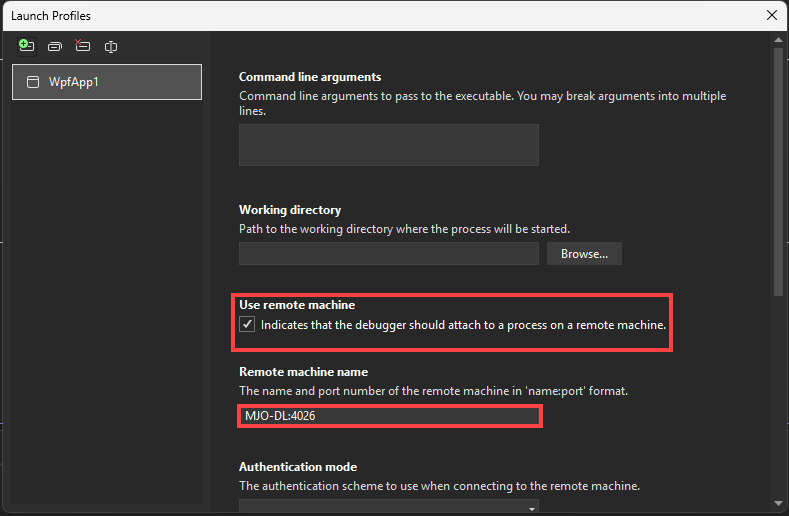
Caso contrário, para .NET Framework, você alterará as configurações de depuração remotas diretamente na guia Debug.

Para projetos C# direcionados ao .NET Core ou .NET 5+, a partir de Visual Studio 2022, escolha a Debug launch profiles UI na guia Debug para definir as configurações de depuração remota.

Caso contrário, para .NET Framework, você alterará as configurações de depuração remotas diretamente na guia Debug.

Verifique se a caixa de texto Diretório de trabalho está vazia.
Escolha Usar computador remoto e digite yourmachinename:port na caixa de texto. O número da porta é mostrado na janela do depurador remoto.
Neste exemplo, use:
MJO-DL:4026 no Visual Studio 2022 ou posterior
Verifique se a opção Habilitar depuração de código nativo não está selecionada.
Construa o projeto.
Crie uma pasta no computador remoto que seja o mesmo caminho que a pasta Debug no computador Visual Studio: <source path>\MyWPF\MyWPF\bin\Debug.
Copie o executável que você acabou de criar do computador Visual Studio para a pasta recém-criada no computador remoto.
Cuidado
Não faça alterações no código ou recompile (ou você deve repetir esta etapa). O executável copiado para o computador remoto deve corresponder exatamente à origem e aos símbolos locais.
Você pode copiar o project manualmente, usar XCopy, Robocopy, PowerShell ou outras opções.
Verifique se o depurador remoto está em execução no computador de destino (se não estiver, pesquise por Depurador Remoto no menu Iniciar ). A janela do depurador remoto tem esta aparência.
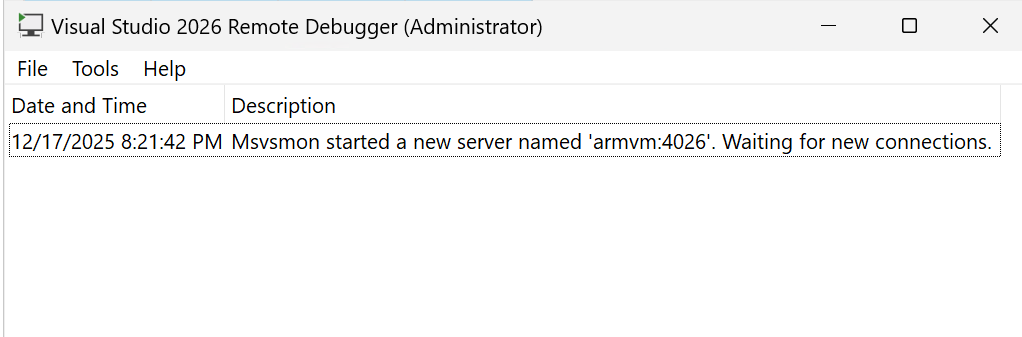
Captura de tela da janela do depurador remoto para o VS 2022.Janela Depurador Remoto
Em Visual Studio, inicie a depuração (Debug > Iniciar Depuração ou F5).
Se solicitado, insira as credenciais de rede para se conectar ao computador remoto.
As credenciais necessárias variam dependendo da configuração de segurança da rede. Por exemplo, em um computador de domínio, você pode inserir seu nome de domínio e senha. Em um computador que não seja de domínio, você pode inserir o nome do computador e um nome de conta de usuário válido, como MJO-DL\, juntamente com a senha correta.
Você deve ver que a janela principal do aplicativo WPF está aberta no computador remoto.
Se necessário, execute uma ação para atingir o ponto de interrupção. Você verá que o ponto de interrupção está ativo. Se não estiver, os símbolos do aplicativo não foram carregados. Tente novamente e, se isso não funcionar, obtenha informações sobre o carregamento de símbolos e como solucionar problemas relacionados a eles em Entendendo os arquivos de símbolos e as configurações de símbolo do Visual Studio.
No computador Visual Studio, você deverá ver que a execução foi interrompida no ponto de interrupção.
Se você tiver arquivos que não sejam de código que precisem ser usados pelo aplicativo, precisará incluí-los no Visual Studio project. Crie uma pasta de projeto para os arquivos adicionais (no Solution Explorer, clique em "Add" > Nova Pasta). Em seguida, adicione os arquivos à pasta (no Solution Explorer, clique em Add > Item Existente e selecione os arquivos). Na página Propriedades de cada arquivo, defina Copiar para Diretório de Saída como Copiar sempre.
Depurar remotamente um aplicativo MAUI .NET no Windows
Aplicativos .NET MAUI são aplicativos empacotados que precisam ser registrados quando implementados, e não apenas copiados para um computador remoto. Para depurar remotamente, você pode implantar uma versão não empacotada do aplicativo.
Use um dos seguintes métodos para depurar remotamente:
Publique o aplicativo no dispositivo remoto como um aplicativo não empacotado usando as etapas descritas em Use a CLI para publicar aplicativos MAUI .NET não empacotados para Windows e siga as etapas neste artigo para depuração remota. (Ignore as etapas para copiar o aplicativo.)
Siga as etapas neste artigo, incluindo as etapas para a criação de um perfil de inicialização de depuração para o projeto. Antes de iniciar a depuração, edite manualmente o arquivo launchSettings.json, substituindo o valor commandName
ProjectporMsixPackage, conforme mostrado aqui."Remote Profile": { "commandName": "MsixPackage", "remoteDebugEnabled": true, "remoteDebugMachine": "170.200.20.22", "authenticationMode": "None" }Quando você inicia a depuração, esse método implanta primeiro uma versão não empacotada do aplicativo e a inicia.
Nota
Não é possível editar launchSettings.json na caixa de diálogo Debug Launch profile depois de alterar o valor para .
Configurar a depuração com símbolos remotos
Você deve ser capaz de depurar seu código com os símbolos gerados no computador Visual Studio. O desempenho do depurador remoto é muito melhor quando você usa símbolos locais. Se você precisar usar símbolos remotos, deverá informar ao monitor de depuração remota que procure os símbolos no computador remoto.
Você pode usar a seguinte opção de linha de comando msvsmon para usar símbolos remotos para código gerenciado:
Para obter mais informações, consulte a ajuda de depuração remota (pressione F1 na janela do depurador remoto, ou clique em Ajuda Utilização).
Conteúdo relacionado
- Debugging no Visual Studio
- Introdução ao depurador
- Configurar o Firewall do Windows para Depuração Remota
- Atribuições de porta do depurador remoto
- Debug Remoto do ASP.NET em um IIS remoto
- Erros e solução de problemas de depuração remota