Observação
O acesso a essa página exige autorização. Você pode tentar entrar ou alterar diretórios.
O acesso a essa página exige autorização. Você pode tentar alterar os diretórios.
Este artigo apresenta os recursos do depurador do Visual Studio em um passo a passo. Se você quiser uma exibição de nível superior dos recursos do depurador, consulte Visão geral do depurador do Visual Studio. Quando você depura seu aplicativo, isso geralmente significa que você está executando seu aplicativo com o depurador anexado. Quando você faz essa tarefa, o depurador fornece várias maneiras de ver o que seu código está fazendo enquanto ele é executado.
- Percorra seu código e examine os valores armazenados em variáveis.
- Defina relógios em variáveis para ver quando os valores são alterados.
- Examine o caminho de execução do seu código para verificar se um ramo de código está em execução.
Se este exercício for a primeira vez que você está tentando depurar código, você pode querer ler debugging para iniciantes absolutos.
Embora o aplicativo de demonstração neste artigo use o Visual Basic, a maioria dos recursos se aplicam a C#, C++, F#, Python, JavaScript e outros idiomas compatíveis com o Visual Studio. O F# não dá suporte a Editar e continuar. F# e JavaScript não dão suporte à janela Autos . As capturas de tela estão no Visual Basic.
Neste tutorial, você:
- Iniciar o depurador e atingir pontos de interrupção
- Aprender os comandos para percorrer o código no depurador
- Inspecionar variáveis em dicas de dados e janelas do depurador
- Examinar a pilha de chamadas
Pré-requisitos
Você deve ter o Visual Studio instalado, incluindo a carga de trabalho de desenvolvimento multiplataforma do .NET Core .
- Se você precisar instalar o Visual Studio, para obter uma versão gratuita, confira os downloads do Visual Studio.
- Se você precisar instalar a carga de trabalho, mas já tiver o Visual Studio, vá para Ferramentas>Obter Ferramentas e Recursos..., que abre o Instalador do Visual Studio. Escolha a carga de trabalho Desenvolvimento de área de trabalho do .NET e, em seguida, selecione Modificar.
Criar um projeto
Primeiro, crie um projeto de aplicativo de console do .NET Core. O tipo de projeto vem com todos os arquivos de modelo necessários, antes mesmo de adicionar qualquer coisa!
Abra o Visual Studio. Se a janela inicial não estiver aberta, selecioneJanela Iniciar>.
Na janela inicial, selecione Criar um novo projeto.
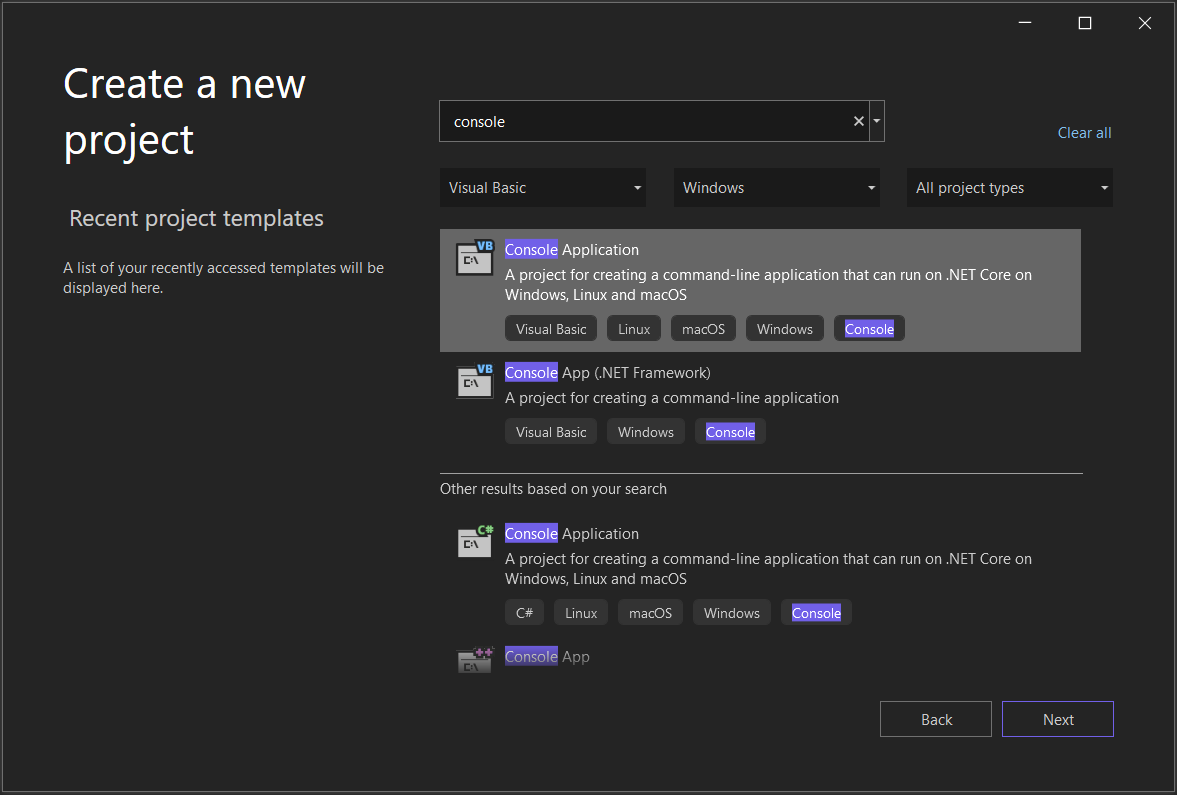
Na janela Criar um novo projeto , na caixa de pesquisa, insira o console. Em seguida, escolha Visual Basic na lista De idiomas e escolha o Windows na lista plataforma.
Depois de aplicar os filtros de linguagem e plataforma, escolha o modelo de Aplicativo de Console para .NET Core e selecione Avançar.

Observação
Se você não vir o modelo de Aplicativo de Console , poderá instalá-lo na janela Criar um novo projeto . Na mensagem Não encontrar o que você está procurando? Escolha o link Instalar mais ferramentas e recursos . Em seguida, no Instalador do Visual Studio, escolha a carga de trabalho de desenvolvimento da área de trabalho do .NET .
Na janela Configurar seu novo projeto, para Nome do Projeto, insira get-started-debugging. Em seguida, selecione Avançar.
Na janela Informações adicionais , verifique se o .NET 10.0 está selecionado para o Framework e selecione Criar.
Abra o Visual Studio. Se a janela inicial não estiver aberta, selecioneJanela Iniciar>.
Na janela inicial, selecione Criar um novo projeto.
Na janela Criar um novo projeto , na caixa de pesquisa, insira o console. Em seguida, escolha Visual Basic na lista De idiomas e escolha o Windows na lista plataforma.
Depois de aplicar os filtros de linguagem e plataforma, escolha o modelo de Aplicativo de Console para .NET Core e selecione Avançar.
Observação
Se você não vir o modelo de Aplicativo de Console , poderá instalá-lo na janela Criar um novo projeto . Na mensagem Não encontrar o que você está procurando? Escolha o link Instalar mais ferramentas e recursos . Em seguida, no Instalador do Visual Studio, escolha a carga de trabalho de desenvolvimento da área de trabalho do .NET .
Na janela Configurar seu novo projeto, para Nome do Projeto, insira get-started-debugging. Em seguida, selecione Avançar.
Na janela Informações adicionais , verifique se o .NET 8.0 está selecionado para o Framework e selecione Criar.
O Visual Studio abre seu novo projeto.
Criar o aplicativo
Em Program.vb, substitua todo o código padrão pelo seguinte código:
Imports System

Class ArrayExample
  Public Shared Sub Main()
    Dim letters As Char() = {"f"c, "r"c, "e"c, "d"c, " "c, "s"c, "m"c, "i"c, "t"c, "h"c}
    Dim name As String = ""
    Dim a As Integer() = New Integer(9) {}

    For i As Integer = 0 To letters.Length - 1
      name += letters(i)
      a(i) = i + 1
      SendMessage(name, a(i))
    Next

    Console.ReadKey()
  End Sub

  Private Shared Sub SendMessage(ByVal name As String, ByVal msg As Integer)
    Console.WriteLine("Hello, " & name & "! Count to " & msg)
  End Sub
End Class
Inicie o depurador!
Pressione F5 (Depurar > Iniciar Depuração) ou selecione o botão iniciar depuração verde na barra de ferramentas de depuração.

F5 inicia o aplicativo com o depurador conectado ao processo do aplicativo. Até agora, você não fez nada de especial para examinar o código. O aplicativo simplesmente carrega e você vê a saída do console.
Hello, f! Count to 1
Hello, fr! Count to 2
Hello, fre! Count to 3
Hello, fred! Count to 4
Hello, fred ! Count to 5
Hello, fred s! Count to 6
Hello, fred sm! Count to 7
Hello, fred smi! Count to 8
Hello, fred smit! Count to 9
Hello, fred smith! Count to 10
Neste tutorial, você examinará melhor este aplicativo usando o depurador e verá os recursos do depurador.
Interrompa o depurador pressionando (Shift + F5) ou selecione o botão Parar Depuração vermelho na Barra de Ferramentas de Depuração.

Na janela do console, pressione uma tecla para fechar a janela do console.
Definir um ponto de interrupção e iniciar o depurador
ForNo loop daMainfunção, defina um ponto de interrupção clicando na margem esquerda na seguinte linha de código:name += letters(i)Um círculo vermelho é exibido onde você define o ponto de interrupção.
Pontos de interrupção são um dos recursos mais básicos e essenciais de uma depuração confiável. Um ponto de interrupção indica onde o Visual Studio suspende seu código em execução. Enquanto estiver suspenso, você pode examinar os valores das variáveis ou o comportamento da memória. Você pode verificar se uma ramificação de código é executada.
Pressione F5 (Depurar > Iniciar Depuração) ou o botão Iniciar Depuração na Barra de Ferramentas de Depuração. O aplicativo é iniciado e o depurador é executado na linha de código em que você define o ponto de interrupção.
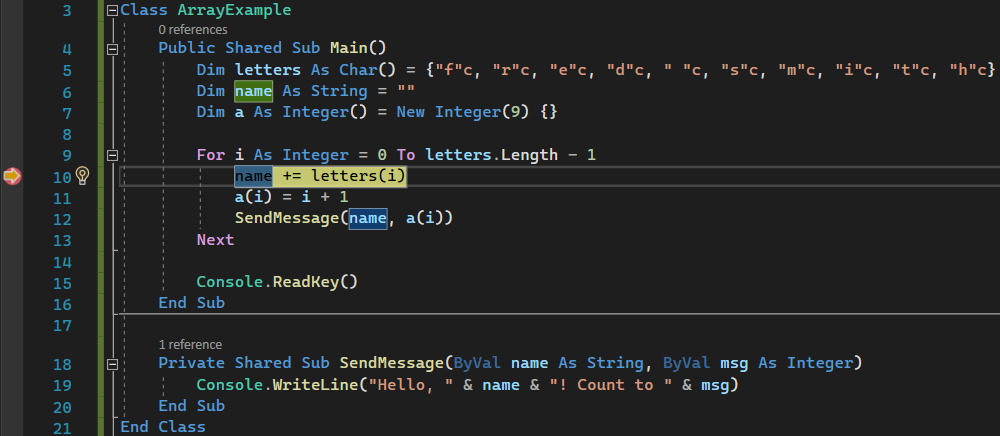
A seta amarela representa a instrução na qual o depurador fez uma pausa, que também suspende a execução do aplicativo no mesmo ponto. Esta instrução ainda não foi executada.
Se o aplicativo ainda não estiver em execução, F5 iniciará o depurador e para no primeiro ponto de interrupção. Caso contrário, F5 continua executando o aplicativo até o próximo ponto de parada.
Pontos de interrupção são um recurso útil quando você conhece a linha de código ou a seção de código que deseja examinar em detalhes. Para obter informações sobre os diferentes tipos de pontos de interrupção, consulte Usando pontos de interrupção.
Navegar pelo código no depurador usando comandos de etapa
Este artigo usa os atalhos de teclado, pois é uma boa maneira de obter rapidez na execução do aplicativo no depurador. Ele mostra comandos equivalentes, como comandos de menu, entre parênteses.
Enquanto a execução de código é pausada no loop do método
For, pressioneMain(ou escolha ) duas vezes para avançar até a chamada do método >.Depois de pressionar F11 duas vezes, você deve estar nessa linha de código:
SendMessage(name, a(i))Pressione F11 mais uma vez para entrar no
SendMessagemétodo.O ponteiro amarelo avança para o
SendMessagemétodo.
F11 é o comando Step Into . Ele avança a execução do aplicativo uma declaração por vez. F11 é uma boa maneira de examinar o fluxo de execução com mais detalhes. Por padrão, o depurador ignora o código nonuser. Para obter mais informações, consulte Just My Code.
Suponha que você terminou de examinar o método
SendMessagee deseja sair dele, mas permanecer no depurador. Você pode fazer isso usando o comando Step Out .Pressione Shift + F11 (ou Depurar > Passo para Fora).
Esse comando retoma a execução do aplicativo e avança o depurador até que o método ou função atual retorne.
Você deve voltar para o loop
Forno métodoMain, pausado na chamada do métodoSendMessage.Pressione F11 várias vezes até voltar à chamada de
SendMessagemétodo novamente.Enquanto a execução do código estiver pausada na chamada de método, pressione F10 (ou escolha Depurar > Avançar) apenas uma vez.
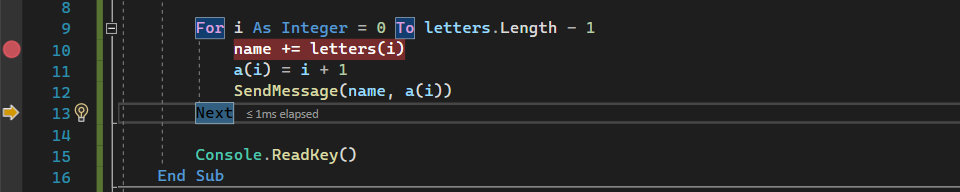
Desta vez, o depurador não entra no método
SendMessage. F10 avança o depurador sem entrar em funções ou métodos no código do aplicativo. O código ainda é executado. Pressionando F10 na chamada deSendMessagemétodo em vez de F11, você ignorou o código de implementação paraSendMessage. Para obter mais informações sobre diferentes maneiras de percorrer seu código, consulte Navegar código no depurador.
Navegar pelo código usando Executar para Clicar
Pressione F5 para avançar para o ponto de interrupção novamente.
No editor de código, desça a tela e passe o mouse sobre o método
Console.WriteLinedentro do métodoSendMessageaté que o botão verde Executar ao Clicar apareça. A dica de ferramenta para o botão mostra Executar até aqui.
Selecione o botão Executar para Clicar .
O depurador avança para o
Console.WriteLinemétodo.Usar esse botão é semelhante à configuração de um ponto de interrupção temporário. Executar para Clicar é útil para se locomover rapidamente em uma região visível do código do aplicativo, que você pode selecionar em qualquer arquivo aberto.
Reinicie seu aplicativo rapidamente
Para reiniciar o aplicativo, pressione a combinação de teclas Ctrl + Shift + F5 . Ele economiza tempo em vez de parar o aplicativo e reiniciar o depurador. O depurador pausa no primeiro ponto de interrupção alcançado durante a execução do código.
O depurador para novamente no ponto de interrupção que você definiu anteriormente dentro do For loop.
Inspecionar variáveis com dicas de dados
O depurador tem recursos que permitem inspecionar variáveis. Há diferentes maneiras de inspecionar variáveis. Muitas vezes, ao tentar depurar um problema, você está tentando descobrir se as variáveis estão armazenando os valores que você espera que eles tenham em um determinado momento.
Enquanto a execução do código é pausada na
name += letters[i]instrução, passe o mouse sobre alettersvariável. Você vê seu valor padrão, o valor do primeiro elemento na matriz."f"cEm seguida, passe o mouse sobre a
namevariável para ver seu valor atual, uma cadeia de caracteres vazia.Pressione F5 (ou Depurar>Continuar) algumas vezes para iterar várias vezes pelo
Forloop, pausando novamente no ponto de interrupção e passando o mouse sobre anamevariável cada vez para verificar seu valor.
O valor da variável muda com cada iteração do
Forloop, mostrando valores def, em seguidafr, efreassim por diante.Muitas vezes, ao depurar o código, você deseja uma maneira rápida de verificar valores de propriedade em variáveis para ver se eles estão armazenando os valores que você espera que eles armazenem. Sugestões de dados são uma ótima forma de fazer isso.
Inspecionar variáveis com as janelas Autos e Locais
Examine a janela Autos na parte inferior do editor de código.
Se estiver fechado, abra-o enquanto a execução do código é pausada no depurador escolhendo Depurar>Windows>Autos.
Na janela Autos , você verá variáveis e seu valor atual. A janela Autos mostra todas as variáveis usadas na linha atual ou na linha anterior. Verifique a documentação sobre o comportamento específico do idioma.
Em seguida, examine a janela Locais , em uma guia ao lado da janela Autos .
Expanda a
lettersvariável para mostrar os elementos que ela contém.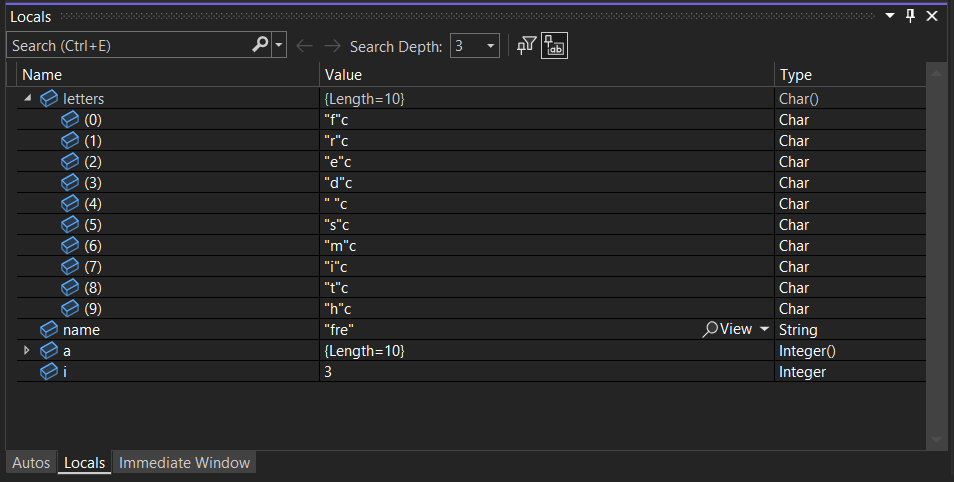
A janela Locals mostra as variáveis que estão no escopo atual, ou seja, o contexto de execução atual.
Definir uma inspeção
Você pode especificar uma variável ou expressão que deseja monitorar ao depurar o código, adicionando-a à janela Watch.
Enquanto o depurador está pausado, clique com o botão direito do mouse na variável
namee escolha Adicionar Monitoramento.A janela Watch é aberta por padrão na parte inferior do editor de código.
Agora que você definiu um relógio na variável, percorra seu
namecódigo para ver o valor da alteração danamevariável com cadaforiteração de loop.Ao contrário das outras janelas variáveis, a janela Inspeção sempre mostra as variáveis que você está observando. Variáveis fora do escopo são exibidas como indisponíveis.
Para obter mais informações sobre a janela Observação, consulte Variáveis de observação com janelas de observação.
Examinar a pilha de chamadas
Enquanto a
Forexecução do código está pausada no loop, selecione a janela Pilha de Chamadas, que é aberta por padrão no painel inferior direito.Se estiver fechado, abra-o enquanto a execução do código é pausada no depurador escolhendo Depurar> aPilha de Chamadas do>.
No método , selecione
SendMessagealgumas vezes até ver o depurador pausar. Olhe para a janela pilha de chamadas.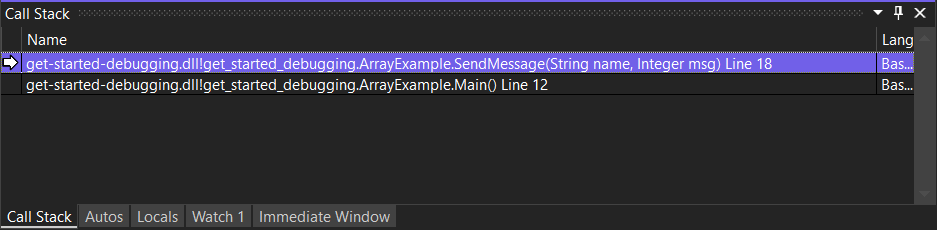
A janela Pilha de Chamadas mostra a ordem em que os métodos e as funções são chamados. A linha superior mostra a função atual. Neste exemplo, é o
SendMessagemétodo. A segunda linha mostra queSendMessagefoi chamado pelo métodoMaine assim por diante.Observação
A janela Pilha de Chamadas é semelhante à perspectiva de Depuração em algumas ferramentas de programação, como o Eclipse.
A pilha de chamadas é uma boa maneira de examinar e entender o fluxo de execução de um aplicativo.
Você pode clicar duas vezes em uma linha de código para examinar esse código-fonte e isso também altera o escopo atual em inspeção pelo depurador. Essa ação não avança o depurador.
Você também pode usar os menus acessados ao clicar com o botão direito do mouse na janela Pilha de Chamadas para fazer outras coisas. Por exemplo, você pode inserir pontos de interrupção em funções especificadas, avançar o depurador usando Executar para Cursor e examinar o código-fonte. Para obter mais informações, consulte Como examinar a pilha de chamadas.
Alterar o fluxo de execução
Pressione F11 duas vezes para executar o
Console.WriteLinemétodo.Com o depurador pausado na chamada do método
SendMessage, use o mouse para mover a seta amarela ou o ponteiro de execução na margem esquerda e arraste o ponteiro uma linha acima até a instruçãoConsole.WriteLine.Pressione F11.
O depurador executa novamente o
Console.WriteLinemétodo. Você verá essa ação na saída da janela do console.Ao alterar o fluxo de execução, você pode testar caminhos de execução de código diferentes ou executar o código novamente sem reiniciar o depurador.
Aviso
Muitas vezes, você precisa ter cuidado com esse recurso. Há um aviso no tooltip. Você também pode ver outros avisos. Mover o ponteiro não pode reverter seu aplicativo para um estado de aplicativo anterior.
Pressione F5 para continuar executando o aplicativo.
Parabéns por concluir este tutorial!
Conteúdo relacionado
Neste tutorial, você aprendeu a iniciar o depurador, percorrer o código e inspecionar variáveis. Talvez você queira obter uma visão de alto nível dos recursos do depurador, juntamente com links para mais informações.