Observação
O acesso a essa página exige autorização. Você pode tentar entrar ou alterar diretórios.
O acesso a essa página exige autorização. Você pode tentar alterar os diretórios.
Este artigo descreve como localizar, instalar e gerenciar pacotes de extensão no Visual Studio. Extensões são pacotes de código executados dentro do Visual Studio e fornecem recursos novos ou aprimorados. As extensões podem ser controles, exemplos, modelos, ferramentas ou outros componentes que adicionam funcionalidade ao Visual Studio, por exemplo, do Live Share ou do GitHub Copilot.
Para obter informações sobre como criar extensões do Visual Studio, consulte do SDK do Visual Studio. Para obter informações sobre como usar extensões, consulte a página de extensão individual em do Visual Studio Marketplace. Para obter informações sobre como encontrar extensões, consulte o Onde estão minhas extensões favoritas no Visual Studio 2022? postagem no blog.
Nota
Para saber mais sobre um modelo de extensibilidade atualmente em versão prévia, consulte a postagem do blog Build Better Extensions com VisualStudio.Extensibility (Versão Prévia 3 ).
Usar o Gerenciador de Extensões
No IDE do Visual Studio, o Gerenciador de Extensões é a ferramenta que você usa para localizar, instalar e gerenciar extensões do Visual Studio. Para abrir o Gerenciador de Extensões, selecione Extensões>Gerenciar Extensões. Ou insira extensões na caixa de pesquisa e selecione Gerenciar Extensões.

O painel esquerdo categoriza as extensões por aqueles que estão disponíveis no Visual Studio Marketplace (Procurar), aquelas que estão instaladas e aquelas que têm atualizações disponíveis. A guia Roaming exibe todas as extensões do Visual Studio que você instalou em qualquer computador ou instância do Visual Studio. Ele foi projetado para permitir que você encontre suas extensões favoritas com mais facilidade.
As guias têm botões para filtrar e classificar extensões e um botão de engrenagem que direciona para a tela de Ferramentas>Opções.
Você pode usar o botão de filtro para filtrar extensões por categoria. As categorias para extensões instaladas incluem Habilitado, Desabilitado e Incompatível. Na versão 17.14 e posterior, você também pode filtrar por Pending, que filtra por extensões com atualizações que serão aplicadas na próxima vez que você reiniciar o Visual Studio.
Use o botão de classificação para classificar por nome de extensão, autor da extensão ou data.
Localizar e instalar extensões
Você pode instalar extensões do do Visual Studio Marketplace ou do Extension Manager no Visual Studio.
Para instalar extensões do Visual Studio:
Selecione Extensões>Gerenciar Extensões. Localize a extensão que você deseja instalar. (Se você souber o nome ou parte do nome da extensão, poderá pesquisar na caixa de pesquisa.)
Selecione Instalar.
Após a conclusão do download, você verá uma notificação na parte superior do Gerenciador de Extensões: "Suas alterações são agendadas. As modificações começarão quando o Microsoft Visual Studio for encerrado.
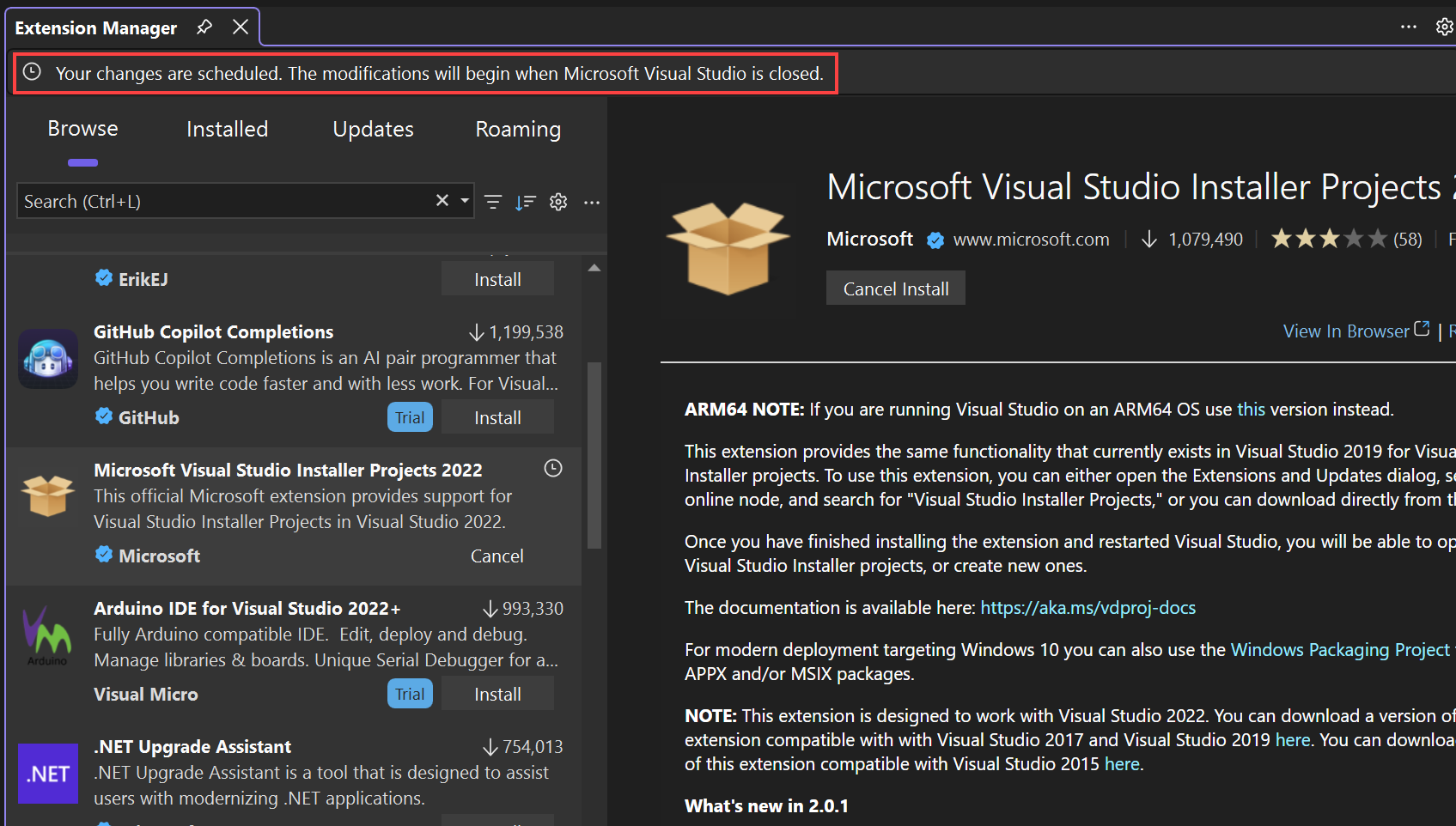
Após a conclusão do download, você verá uma notificação na parte superior do Gerenciador de Extensões: "Suas alterações são agendadas. As modificações começarão quando o Microsoft Visual Studio for encerrado.

Se você tentar instalar uma extensão que tenha dependências, o instalador determinará se elas já estão instaladas. Se eles não estiverem instalados, o Gerenciador de Extensões listará as dependências que devem ser instaladas antes que você possa instalar a extensão.
Instalar extensões sem usar o Gerenciador de Extensões
As extensões que estão empacotadas em arquivos .vsix talvez estejam disponíveis em outros locais e não no Visual Studio Marketplace. A caixa de diálogo do Extensions>Extension Manager não consegue detectar esses arquivos, mas você pode instalar um arquivo .vsix clicando duas vezes no arquivo ou selecionando-o e pressionando Enter. Se você encontrar problemas de permissão, verifique se está executando o Visual Studio como administrador. Depois disso, basta seguir as instruções. Quando a extensão é instalada, você pode usar o Gerenciador de Extensões para habilitá-la, desabilitá-la ou desinstalá-la.
Nota
- O Visual Studio Marketplace contém extensões baseadas em VSIX e MSI. O Gerenciador de Extensões não pode habilitar ou desabilitar extensões baseadas em MSI.
- Se uma extensão baseada em MSI incluir um arquivo extension.vsixmanifest , a extensão será exibida no Gerenciador de Extensões.
Desinstalar ou desabilitar uma extensão
Se você quiser parar de usar uma extensão, poderá desabilitá-la ou desinstalá-la. Desabilitar uma extensão mantém-a instalada, mas descarregada. Localize a extensão e selecione Desinstalar ou Desabilitar. Reinicie o Visual Studio para descarregar uma extensão desabilitada.
Nota
Você pode desabilitar extensões baseadas em VSIX, mas não extensões instaladas via MSI. As extensões instaladas pela MSI só podem ser desinstaladas.
Gerenciar extensões
Esta seção fornece informações sobre como gerenciar extensões para uma organização, atualizações automáticas de extensão e notificações de falta de resposta.
Extensões por usuário e administrativas
A maioria das extensões é feita por usuário e é instalada nas pastas %LocalAppData%\Microsoft\VisualStudio\<versão do Visual Studio>\Extensões\. Algumas extensões são extensões administrativas e são instaladas na pasta <de instalação do Visual Studio>pasta \Common7\IDE\Extensions\.
Para proteger seu sistema contra extensões que podem conter erros ou código mal-intencionado, você pode restringir extensões por usuário para carregar somente quando o Visual Studio é executado com permissões normais de usuário. Isso faz com que as extensões por usuário sejam desabilitadas quando o Visual Studio é executado com permissões elevadas.
Para restringir quando as extensões por usuário são carregadas:
Abra a página de opções de extensões (Ferramentas>Opções>Ambiente>Extensões).
Desmarque a caixa de seleção Carregar extensões por usuário ao executar como administrador.
Reinicie o Visual Studio.
Atualizações automáticas de extensão
As extensões são atualizadas automaticamente quando uma nova versão está disponível no Visual Studio Marketplace. A nova versão da extensão é detectada e instalada em segundo plano. Na próxima vez que você abrir o Visual Studio, a nova versão da extensão será executada.
Se você quiser desabilitar atualizações automáticas, poderá desabilitar o recurso para todas as extensões ou apenas para extensões específicas.
Para desabilitar atualizações automáticas para todas as extensões, selecione o botão Exibir Configurações na caixa de diálogo Extensões>Gerenciar Extensões. Na caixa de diálogo Opções, em Ambiente>Extensões, desmarque Instalar atualizações automaticamente.
Para desabilitar atualizações automáticas para uma extensão específica, desmarque a opção Atualizar automaticamente esta extensão no painel de detalhes da extensão no lado direito do Gerenciador de Extensões.
O restante desta seção descreve as alterações disponíveis no Visual Studio 2022 17.14 e posterior. As alterações facilitam a visualização do que está acontecendo com as atualizações de extensão e gerenciam as configurações de atualização automática do Gerenciador de Extensões ou nasOpções>.
Sempre que você abre a janela do Gerenciador de Extensões, dispara automaticamente as atualizações. Isso garante que você esteja trabalhando consistentemente com os recursos mais recentes e não precise iniciar atualizações manualmente.
Quando uma atualização está disponível para uma extensão, você vê notificações no painel esquerdo e no painel da extensão:

Além disso, uma notificação é exibida quando as atualizações são aplicadas, lembrando você de reiniciar o Visual Studio para que as extensões entrem em vigor.
Você pode alterar as configurações de atualizações automáticas na página da extensão no Gerenciador de Extensões.

A categoria Pendente permite exibir apenas extensões que têm atualizações pendentes.
Quando uma atualização estiver disponível para uma extensão, você verá uma barra de informações de notificação amarela:

Além disso, uma notificação é exibida quando as atualizações são aplicadas, lembrando você de reiniciar o Visual Studio para que as extensões entrem em vigor.
Você pode alterar as configurações de atualizações automáticas na página da extensão no Gerenciador de Extensões.
A categoria Pendente permite exibir apenas extensões que têm atualizações pendentes.


Configurações de atualização automática
Você também pode definir as configurações de atualização automática nas Opções de Ferramentas>.

A lista em Extensões excluídas das atualizações automáticas mostra as extensões que não serão atualizadas automaticamente. Você pode usar isso para garantir a estabilidade e a consistência das extensões que você está usando durante uma fase crítica do ciclo de vida de desenvolvimento.
Notificações de falha e falta de resposta
O Visual Studio notificará você se suspeitar que uma extensão se envolveu em uma falha durante uma sessão anterior. Quando o Visual Studio falhar, ele armazenará a pilha de exceção. Na próxima vez que o Visual Studio for iniciado, ele examinará a pilha, começando pela folha e indo até a base. Se o Visual Studio determinar que um quadro pertence a um módulo que faz parte de uma extensão instalada e habilitada, ele mostrará uma notificação.
O Visual Studio também notifica você se suspeitar que uma extensão está fazendo com que a interface do usuário não responda.
Ao ver uma dessas notificações, você pode ignorá-la ou executar uma das seguintes ações:
Selecione Desabilitar esta extensão. O Visual Studio desabilita a extensão e permite que você saiba se precisa reiniciar o sistema para que a operação de desabilite entre em vigor. Você pode reabilitar a extensão na caixa de diálogo Extensões>Gerenciador de Extensões.
Selecione Nunca mais mostrar esta mensagem.
- Se a notificação for relacionada a uma falha em uma sessão anterior, o Visual Studio não mostrará mais uma notificação quando ocorrer uma falha associada à extensão. O Visual Studio ainda mostra notificações quando a falta de resposta pode ser associada à extensão ou a falhas ou falta de resposta que podem ser associadas a outras extensões.
- Se a notificação for relacionada à falta de resposta, o IDE não mostrará mais uma notificação quando a extensão estiver associada à falta de resposta. O Visual Studio ainda exibe notificações de falhas para a extensão e notificações de falhas e de falta de resposta para outras extensões.
Selecione Saiba mais.
Selecione o X no final da notificação para ignorar a notificação. Uma nova notificação será exibida se a extensão estiver associada a uma falha ou à falta de resposta da interface do usuário no futuro.
Nota
Uma notificação de falta de resposta da interface do usuário ou de falha, significa que um dos módulos da extensão estava na pilha quando a interface do usuário não estava respondendo ou quando ocorreu a falha. Isso não significa necessariamente que a extensão causou o problema. É possível que a extensão tenha chamado um código que faz parte do Visual Studio, que por sua vez resultou em uma falha ou interface do usuário sem resposta. No entanto, a notificação ainda poderá ser útil se a extensão que levou à falta de resposta da interface do usuário ou à falha não for importante para você. Nesse caso, desabilitar a extensão evita a falta de resposta da interface do usuário ou falha no futuro.
Proteções do Marketplace
O Visual Studio Marketplace para extensões emprega vários mecanismos para protegê-lo contra extensões mal-intencionadas:
Verificação de malware: o Marketplace executa uma verificação de malware em cada pacote de extensão publicado para garantir sua segurança. A verificação, que usa vários mecanismos antivírus, é executada para cada nova extensão e para cada atualização de extensão. Até que a verificação esteja clara, a extensão não será publicada no Marketplace para uso público.
Editores verificados: os editores podem verificar (marca de seleção azul) sua identidade provando a propriedade do domínio. Ele mostra que o publicador provou a propriedade de nome de domínio para o Marketplace. Ele também mostra que o Marketplace verificou a existência do domínio e a boa posição do editor no Marketplace por pelo menos seis meses.
Monitoramento de uso incomum: o Marketplace monitora os downloads e os padrões de uso de extensões para detectar um comportamento incomum.
Posse de nome: o Marketplace impede que os autores de extensão roubem os nomes de editores oficiais, como Microsoft ou RedHat, e extensões populares, como o GitHub Copilot.
Lista de Blocos: se uma extensão mal-intencionada for relatada e verificada ou uma vulnerabilidade for encontrada em uma dependência de extensão, a extensão será removida do Marketplace.
Verificação de assinatura de extensão: o Visual Studio Marketplace assina todas as extensões quando elas são publicadas. O Visual Studio verifica essa assinatura quando você instala uma extensão para verificar a integridade e a origem do pacote de extensão.
Verificação secreta: o Marketplace verifica automaticamente cada extensão recém-publicada em busca de segredos, como chaves de API ou credenciais (por exemplo, tokens PAT do Azure DevOps). Se algum segredo for detectado, a publicação será bloqueada para evitar possíveis riscos de segurança.
Saiba mais sobre essas medidas na postagem do blog Segurança e Confiança no Visual Studio Marketplace.
Amostras
Quando você instala um exemplo online, a solução é armazenada em dois locais:
Uma cópia funcional é armazenada no local especificado quando você criou o projeto.
Uma cópia mestra separada é armazenada em seu computador.
Você pode usar a caixa de diálogo Extensões>Gerenciar Extensões para executar estas tarefas relacionadas a exemplos:
Listar as cópias mestras dos exemplos que você instalou.
Desabilite ou desinstale a cópia mestra de uma amostra.
Instale pacotes de exemplo, que são coleções de amostras relacionadas a uma tecnologia ou recurso.
Instale exemplos online individuais.
Exiba as notificações de atualização quando as alterações no código-fonte são publicadas para exemplos instalados.
Atualize a cópia mestra de um exemplo instalado quando houver uma notificação de atualização.