Observação
O acesso a essa página exige autorização. Você pode tentar entrar ou alterar diretórios.
O acesso a essa página exige autorização. Você pode tentar alterar os diretórios.
Neste tutorial para desenvolvimento em C# com o ASP.NET Core, você criará um aplicativo Web C# ASP.NET Core no Visual Studio.
Este tutorial mostra como:
- Criar um projeto do Visual Studio
- Criar um aplicativo Web C# ASP.NET Core
- Fazer alterações no aplicativo Web
- Explorar recursos do IDE
- Executar o aplicativo Web
Pré-requisitos
Para concluir este tutorial, você precisa:
- Visual Studio instalado. Visite a página de downloads do Visual Studio para obter uma versão gratuita. Para obter mais informações sobre como atualizar para a versão mais recente do Visual Studio, consulte atualizações do Visual Studio.
- A carga de trabalho para ASP.NET e desenvolvimento da Web instalada. Para verificar ou instalar essa carga de trabalho no Visual Studio, selecione Ferramentas>Obter Ferramentas e Recursos. Para obter mais informações, consulte Modificar cargas de trabalho ou componentes individuais.
Criar um projeto
Primeiro, você cria um projeto do ASP.NET Core. O tipo de projeto vem com todos os arquivos de modelo necessários para criar um site totalmente funcional.
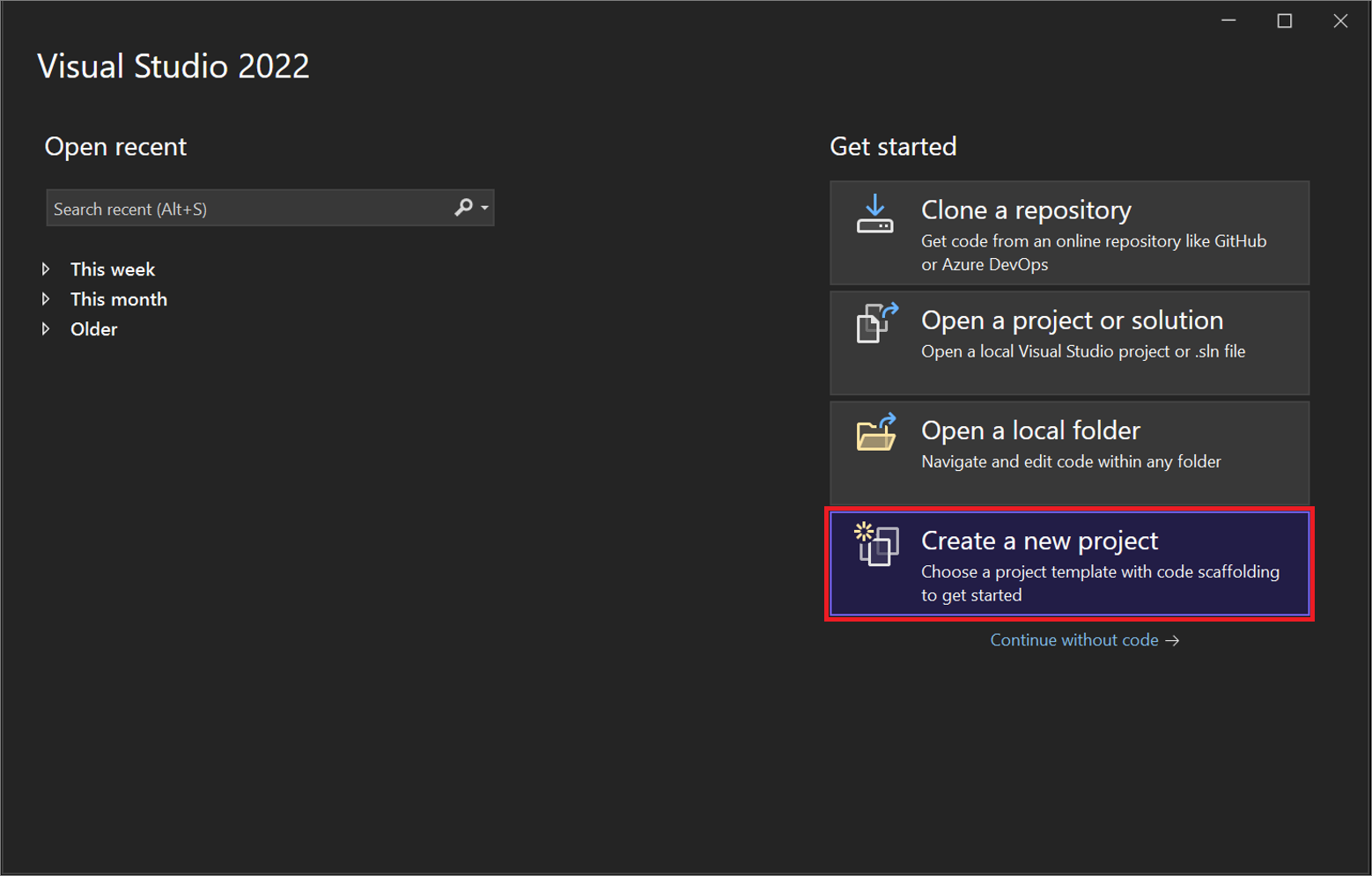
Na janela inicial, selecione Criar um novo projeto.
Na janela Criar um novo projeto, selecione C# na lista de idiomas. Em seguida, selecione Windows na lista Todas as plataformas e Web na lista Todos os tipos de projeto.
Depois de aplicar os filtros de idioma, plataforma e tipo de projeto, selecione o modelo ASP.NET Core Web App (Razor Pages) e, em seguida, selecione Avançar.

Na janela Configurar seu novo projeto, insira MyCoreApp no campo Nome do Projeto. Em seguida, selecione Próximo.

Na janela Informações adicionais, verifique se o .NET 8.0 aparece no campo Estrutura de destino.
Nesta janela, você pode habilitar o suporte ao contêiner e adicionar suporte à autenticação. O menu suspenso do Tipo de Autenticação tem as quatro opções a seguir:
- Nenhum: nenhuma autenticação.
- contas individuais: essas autenticações são armazenadas em um banco de dados local ou baseado no Azure.
- plataforma de identidade da Microsoft: essa opção usa a ID do Microsoft Entra ou o Microsoft 365 para autenticação.
- Windows: adequado para aplicativos de intranet.
Deixe a caixa Habilitar suporte ao contêiner desmarcada e selecione Nenhum em Tipo de Autenticação.

Selecione Criar.


O Visual Studio abre seu novo projeto.
Na janela inicial, selecione Criar um novo projeto.

Na janela Criar um novo projeto, selecione C# na lista de idiomas. Em seguida, selecione Windows na lista Todas as plataformas e Web na lista Todos os tipos de projeto.
Depois de aplicar os filtros de idioma, plataforma e tipo de projeto, selecione o modelo ASP.NET Core Web App (Razor Pages) e, em seguida, selecione Avançar.

Na janela Configurar seu novo projeto, insira MyCoreApp no campo Nome do Projeto. Em seguida, selecione Próximo.

Na janela Informações adicionais , verifique se o .NET 9.0 aparece no campo Estrutura .
Nesta janela, você pode habilitar o suporte ao contêiner e adicionar suporte à autenticação. O menu suspenso do Tipo de Autenticação tem as quatro opções a seguir:
- Nenhum: nenhuma autenticação.
- contas individuais: essas autenticações são armazenadas em um banco de dados local ou baseado no Azure.
- plataforma de identidade da Microsoft: essa opção usa a ID do Microsoft Entra ou o Microsoft 365 para autenticação.
- Windows: adequado para aplicativos de intranet.
Deixe a caixa Habilitar suporte ao contêiner desmarcada e selecione Nenhum em Tipo de Autenticação.

Selecione Criar.
O Visual Studio abre seu novo projeto.
Sobre sua solução
Esta solução segue o padrão de design da Página do Razor. Ele é diferente do padrão de design Model-View-Controller (MVC) que é simplificado para incluir o código do modelo e do controlador na própria página do Razor.
Fazer tour da sua solução
O modelo de projeto cria uma solução com um único projeto do ASP.NET Core chamado MyCoreApp. Selecione a guia do Gerenciador de Soluções para exibir seu conteúdo.

Expanda a pasta Páginas.

Selecione o arquivo Index.cshtml e exiba no editor de código.

Cada arquivo .cshtml tem um arquivo de código associado. Para abrir o arquivo de código no editor, expanda o nó Index.cshtml no Gerenciador de Soluções e selecione o arquivo Index.cshtml.cs.

Exiba o arquivo Index.cshtml.cs no editor de código.

O projeto contém uma pasta wwwroot, que é a raiz do seu site. Expanda a pasta para exibir seu conteúdo.

Você pode colocar conteúdo de site estático, como CSS, imagens e bibliotecas JavaScript diretamente nos caminhos onde deseja.
O projeto também contém arquivos de configuração que gerenciam o aplicativo Web em tempo de execução. A configuração de aplicativo padrão é armazenada em appsettings.json. No entanto, você pode substituir essas configurações usando appsettings.Development.json. Expanda o arquivo appsettings.json para exibir o arquivo appsettings.Development.json.

Executar, depurar e fazer alterações
Na barra de ferramentas, selecione o botão https para compilar e executar o aplicativo no modo de depuração. Como alternativa, pressione F5 ou vá para Depurar>Iniciar Depuração na barra de menus.

Nota
Você também pode receber uma mensagem que pergunta se deseja aceitar um certificado SSL do ASP.NET Core. Para exibir o código em um navegador da Web, selecione Sime selecione Sim se receber uma mensagem de aviso de segurança de acompanhamento. Saiba mais sobre a imposição de SSL no ASP.NET Core.
O Visual Studio inicia uma janela do navegador. Em seguida, você deverá ver as páginas Home e Privacidade na barra de menus.
Selecione Privacidade na barra de menus. A página Privacidade no navegador renderiza o texto definido no arquivo Privacy.cshtml.

Retorne ao Visual Studio e pressione Shift+F5 para interromper a depuração. Essa ação fecha o projeto na janela do navegador.
No Visual Studio, abra Privacy.cshtml para edição. Em seguida, exclua a frase, Use esta página para detalhar a política de privacidade do site e substituí-la por Esta página está em construção a partir de @ViewData["TimeStamp"].

Agora, vamos fazer uma alteração de código. Selecione Privacy.cshtml.cs. Em seguida, limpe as diretivas de
usingna parte superior do arquivo selecionando o seguinte atalho:Diretiva mouseover or select a greyed out
using. Uma lâmpada de Ações Rápidas aparece abaixo do cursor ou na margem esquerda. Selecione o ícone de lâmpada e a seta de expansão ao lado de Remover usos desnecessários.
Agora, selecione Pré-visualizar alterações para ver as alterações.

Selecione Aplicar. O Visual Studio exclui as diretivas de
usingdesnecessárias do arquivo.Em seguida, crie uma cadeia de caracteres para a data atual formatada para sua cultura ou região usando o método DateTime.ToString.
- O primeiro argumento para o método especifica como a data deve ser exibida. Este exemplo usa o especificador de formato (
d) que indica o formato de data curta. - O segundo argumento é o objeto CultureInfo que especifica a cultura ou a região da data. O segundo argumento determina, entre outras coisas, a linguagem das palavras na data e o tipo de separadores usados.
Altere o corpo do método
OnGet()em Privacy.cshtml.cs para o seguinte código:public void OnGet() { string dateTime = DateTime.Now.ToString("d", new CultureInfo("en-US")); ViewData["TimeStamp"] = dateTime; }- O primeiro argumento para o método especifica como a data deve ser exibida. Este exemplo usa o especificador de formato (
Observe que a seguinte diretiva de
usingé adicionada automaticamente à parte superior do arquivo:using System.Globalization;System.Globalizationcontém a classe CultureInfo.Pressione F5 para abrir seu projeto no navegador da Web.
Na parte superior do site, selecione Privacidade para ver suas alterações.

Feche o navegador da Web, pressione Shift+ F5 para interromper a depuração.
Alterar sua home page
No Gerenciador de Soluções, expanda a pasta Páginas e selecione Index.cshtml.

O arquivo Index.cshtml corresponde à sua página Página Inicial no aplicativo web, que é executado em um navegador de internet.

No editor de código, você verá o código HTML para o texto que aparece na Página inicial.

Substitua o texto Boas-vindas por Olá, Mundo!

Selecione https ou pressione Ctrl+ F5 para executar o aplicativo e abri-lo em um navegador da Web.

No navegador da Web, você verá suas novas alterações na Página inicial.

Feche o navegador da Web, pressione Shift+ F5 para interromper a depuração e salvar seu projeto. Agora você pode fechar o Visual Studio.
Fazer tour da sua solução
O modelo de projeto cria uma solução com um único projeto do ASP.NET Core chamado MyCoreApp. Selecione a guia do Gerenciador de Soluções para exibir seu conteúdo.

Expanda a pasta Páginas.

Selecione o arquivo Index.cshtml e exiba no editor de código.

Cada arquivo .cshtml tem um arquivo de código associado. Para abrir o arquivo de código no editor, expanda o nó Index.cshtml no Gerenciador de Soluções e selecione o arquivo Index.cshtml.cs.

Exiba o arquivo Index.cshtml.cs no editor de código.

O projeto contém uma pasta wwwroot, que é a raiz do seu site. Expanda a pasta para exibir seu conteúdo.

Você pode colocar conteúdo de site estático, como CSS, imagens e bibliotecas JavaScript diretamente nos caminhos onde deseja.
O projeto também contém arquivos de configuração que gerenciam o aplicativo Web em tempo de execução. A configuração de aplicativo padrão é armazenada em appsettings.json. No entanto, você pode substituir essas configurações usando appsettings.Development.json. Expanda o arquivo appsettings.json para exibir o arquivo appsettings.Development.json.

Executar, depurar e fazer alterações
Na barra de ferramentas, selecione o botão https para compilar e executar o aplicativo no modo de depuração. Como alternativa, pressione F5 ou vá para Depurar>Iniciar Depuração na barra de menus.

Nota
Você também pode receber uma mensagem que pergunta se deseja aceitar um certificado SSL do ASP.NET Core. Para exibir o código em um navegador da Web, selecione Sime selecione Sim se receber uma mensagem de aviso de segurança de acompanhamento. Saiba mais sobre a imposição de SSL no ASP.NET Core.
O Visual Studio inicia uma janela do navegador. Em seguida, você deverá ver as páginas Home e Privacidade na barra de menus.
Selecione Privacidade na barra de menus. A página Privacidade no navegador renderiza o texto definido no arquivo Privacy.cshtml.

Retorne ao Visual Studio e pressione Shift+F5 para interromper a depuração. Essa ação fecha o projeto na janela do navegador.
No Visual Studio, abra Privacy.cshtml para edição. Em seguida, exclua a frase, Use esta página para detalhar a política de privacidade do site e substituí-la por Esta página está em construção a partir de @ViewData["TimeStamp"].

Agora, vamos fazer uma alteração de código. Selecione Privacy.cshtml.cs. Em seguida, limpe as diretivas de
usingna parte superior do arquivo selecionando o seguinte atalho:Diretiva mouseover or select a greyed out
using. Uma lâmpada de Ações Rápidas aparece abaixo do cursor ou na margem esquerda. Selecione o ícone de lâmpada e a seta de expansão ao lado de Remover usos desnecessários.
Agora, selecione Pré-visualizar alterações para ver as alterações.
Selecione Aplicar. O Visual Studio exclui as diretivas de
usingdesnecessárias do arquivo.Em seguida, crie uma cadeia de caracteres para a data atual formatada para sua cultura ou região usando o método DateTime.ToString.
- O primeiro argumento para o método especifica como a data deve ser exibida. Este exemplo usa o especificador de formato (
d) que indica o formato de data curta. - O segundo argumento é o objeto CultureInfo que especifica a cultura ou a região da data. O segundo argumento determina, entre outras coisas, a linguagem das palavras na data e o tipo de separadores usados.
Altere o corpo do método
OnGet()em Privacy.cshtml.cs para o seguinte código:public void OnGet() { string dateTime = DateTime.Now.ToString("d", new CultureInfo("en-US")); ViewData["TimeStamp"] = dateTime; }- O primeiro argumento para o método especifica como a data deve ser exibida. Este exemplo usa o especificador de formato (
Observe que a seguinte diretiva de
usingé adicionada automaticamente à parte superior do arquivo:using System.Globalization;System.Globalizationcontém a classe CultureInfo.Pressione F5 para abrir seu projeto no navegador da Web.
Na parte superior do site, selecione Privacidade para ver suas alterações.

Feche o navegador da Web, pressione Shift+ F5 para interromper a depuração.
Alterar sua home page
No Gerenciador de Soluções, expanda a pasta Páginas e selecione Index.cshtml.

O arquivo Index.cshtml corresponde à sua página Página Inicial no aplicativo web, que é executado em um navegador de internet.

No editor de código, você verá o código HTML para o texto que aparece na Página inicial.

Substitua o texto Boas-vindas por Olá, Mundo!

Selecione https ou pressione Ctrl+ F5 para executar o aplicativo e abri-lo em um navegador da Web.

No navegador da Web, você verá suas novas alterações na Página inicial.

Feche o navegador da Web, pressione Shift+ F5 para interromper a depuração e salvar seu projeto. Agora você pode fechar o Visual Studio.
Próximas etapas
Parabéns por concluir este tutorial! Esperamos que você tenha gostado de aprender sobre C#, ASP.NET Core e o IDE do Visual Studio. Para saber mais sobre como criar um aplicativo Web ou site com C# e ASP.NET, continue com o seguinte tutorial:
Ou saiba como colocar seu aplicativo Web em contêineres com o Docker: