Observação
O acesso a essa página exige autorização. Você pode tentar entrar ou alterar diretórios.
O acesso a essa página exige autorização. Você pode tentar alterar os diretórios.
Crie um mapa de código para rastrear a pilha de chamadas visualmente durante a depuração. Você pode fazer anotações no mapa para acompanhar o que o código está fazendo para que você possa se concentrar em encontrar bugs.
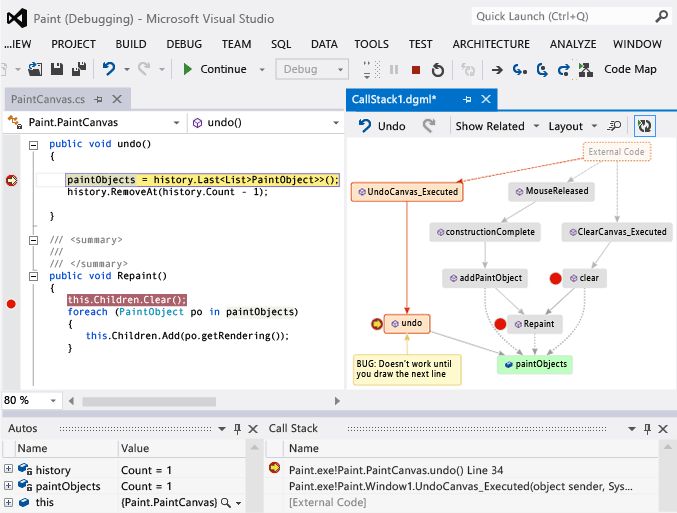
Você precisará de:
Código que você pode depurar, como Visual C#, Visual Basic, C++, JavaScript ou X++
Consulte:
-
Para obter detalhes dos comandos e ações que você pode usar ao trabalhar com mapas de código, consulte Procurar e reorganizar mapas de código.
Mapear a pilha de chamadas
Inicie a depuração. (Teclado: F5)
Depois que o aplicativo entrar no modo de interrupção ou você entrar em uma função, escolha Mapa do Código. (Teclado: Ctrl + Shift + `)

A pilha de chamadas atual aparece em laranja em um novo mapa de código:
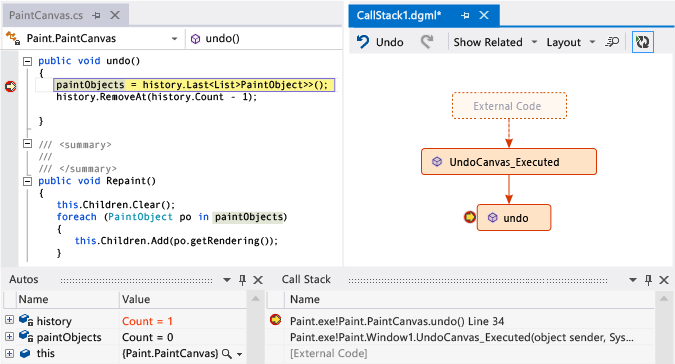
O mapa será atualizado automaticamente enquanto você faz debugging. Veja Atualizar o mapa com a próxima pilha de chamadas.
Fazer anotações sobre o código
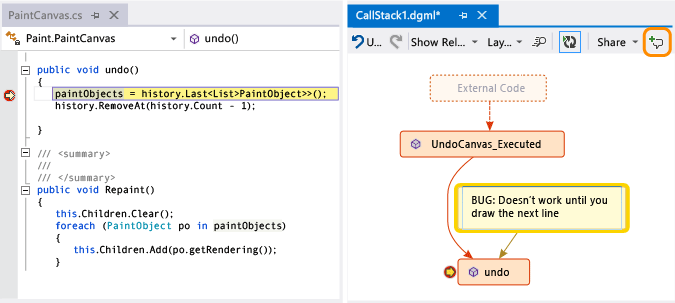
Adicione comentários para acompanhar o que está acontecendo no código. Para adicionar uma nova linha em um comentário, pressione Shift + Return.
Atualizar o mapa com a próxima pilha de chamadas
Continue a execução do seu aplicativo até o próximo ponto de interrupção ou avance para uma função. O mapa adiciona uma nova pilha de chamadas.
Adicionar código relacionado ao mapa
Agora você tem um mapa- o que vem a seguir? Se você estiver trabalhando com C# ou Visual Basic, adicione itens, como campos, propriedades e outros métodos, para acompanhar o que está acontecendo no código.
Clique duas vezes em um método para ver sua definição de código ou use o menu de atalho para o método. (Teclado: selecione o método no mapa e pressione F12)
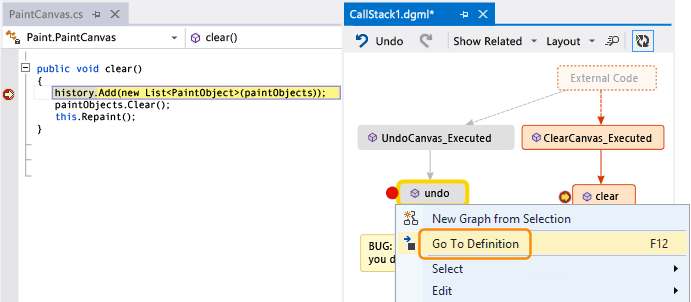
Adicione os itens que você deseja rastrear no mapa.
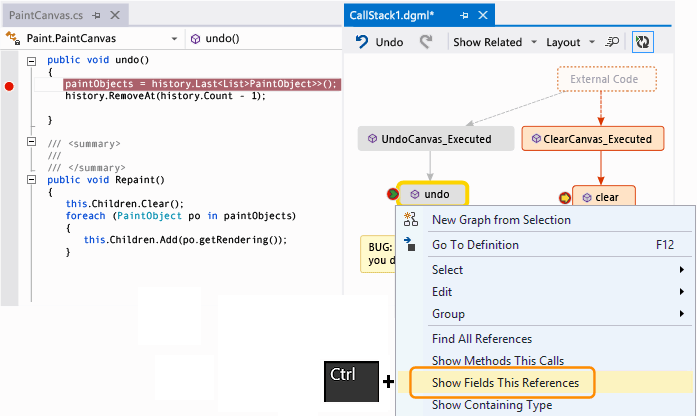
Observação
Por padrão, adicionar itens ao mapa também adiciona os nós de grupo pai, como a classe, o namespace e o assembly. Embora isso seja útil, você pode manter o mapa simples desativando esse recurso usando o botão Incluir Pais na barra de ferramentas do mapa ou pressionando CTRL ao adicionar itens.
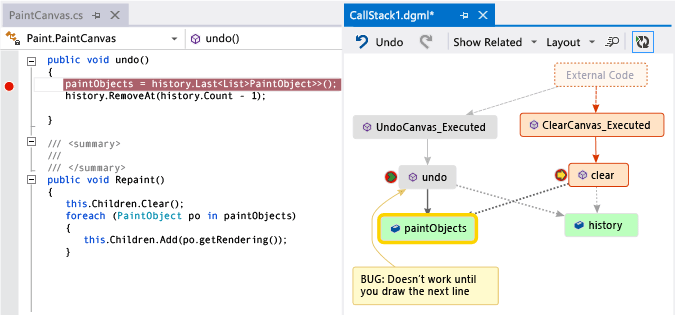
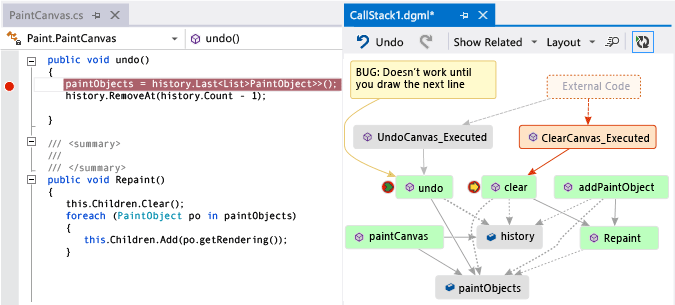
Aqui você pode ver facilmente quais métodos usam os mesmos campos. Os itens adicionados mais recentemente aparecem em verde.
Continue criando o mapa para ver mais código.
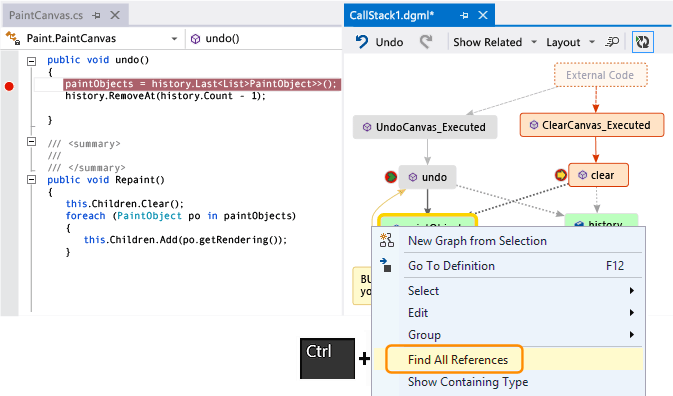
Localizar bugs usando o mapa
Visualizar seu código pode ajudá-lo a encontrar bugs mais rapidamente. Por exemplo, suponha que você esteja investigando um bug em um programa de desenho. Quando você desenha uma linha e tenta desfazer, nada acontece até você desenhar outra linha.
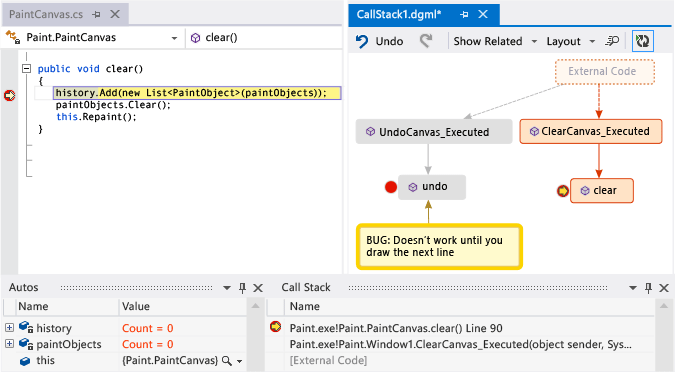
Portanto, você define pontos de interrupção nos métodos clear, undo e Repaint, inicia a depuração e cria um mapa como este:
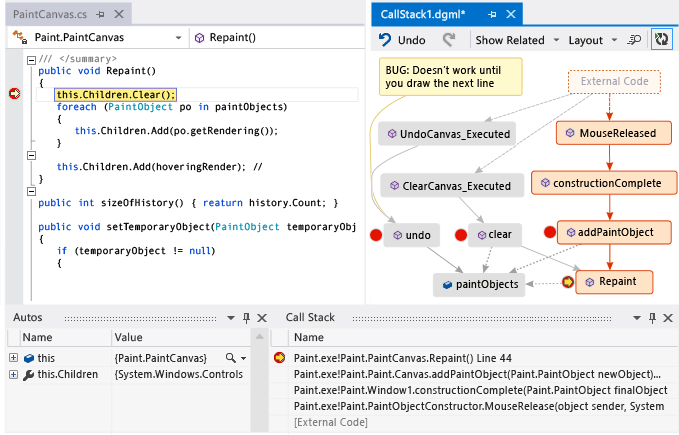
Observe que todos os gestos do usuário no mapa acionam Repaint, exceto por undo. Isso pode explicar por que undo não funciona imediatamente.
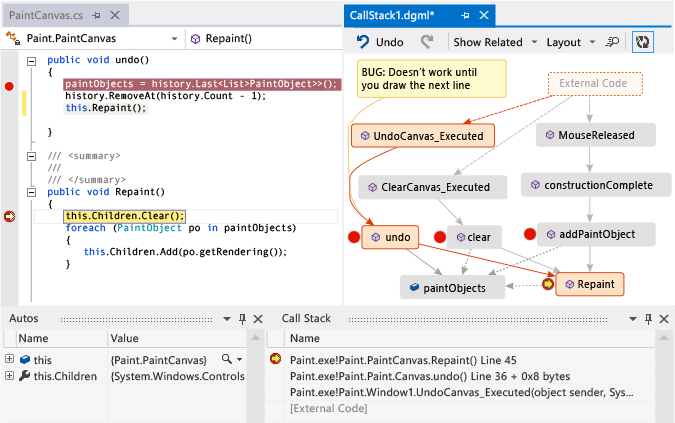
Depois de corrigir o bug e continuar executando o programa, o mapa adiciona a nova chamada de undo para Repaint.
Perguntas e Respostas
Nem todas as chamadas aparecem no mapa. Por que?
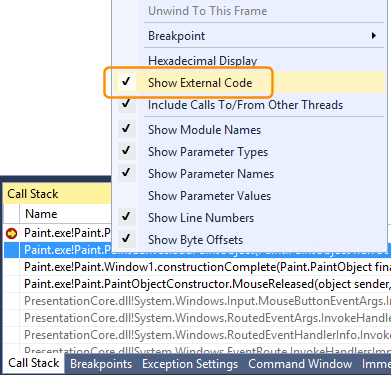
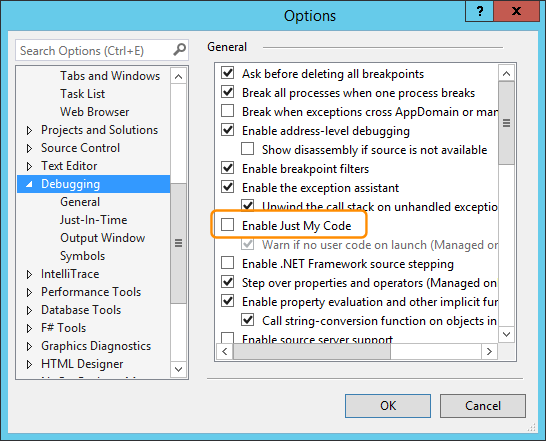
Por padrão, apenas seu próprio código aparece no mapa. Para ver o código externo, ative-o na janela Pilha de Chamadas :
ou desative Habilitar Apenas Meu Código nas opções de depuração do Visual Studio:
Alterar o mapa afeta o código?
Alterar o mapa não afeta o código de forma alguma. Fique à vontade para renomear, mover ou remover qualquer coisa no mapa.
O que essa mensagem significa: "O diagrama pode ser baseado em uma versão mais antiga do código"?
O código pode ter sido alterado após a última atualização do mapa. Por exemplo, uma chamada no mapa pode não existir mais no código. Feche a mensagem e tente recompilar a solução antes de atualizar o mapa novamente.
Como posso controlar o layout do mapa?
Abra o menu Layout na barra de ferramentas do mapa:
Altere o layout padrão.
Para parar de reorganizar o mapa automaticamente, desative o Layout Automaticamente ao depurar.
Para reorganizar o mapa o mínimo possível ao adicionar itens, desative o Layout Incremental.
Posso compartilhar o mapa com outras pessoas?
Você pode exportar o mapa, enviá-lo para outras pessoas se você tiver o Microsoft Outlook ou salvá-lo em sua solução para que você possa fazer check-lo no controle do código-fonte.
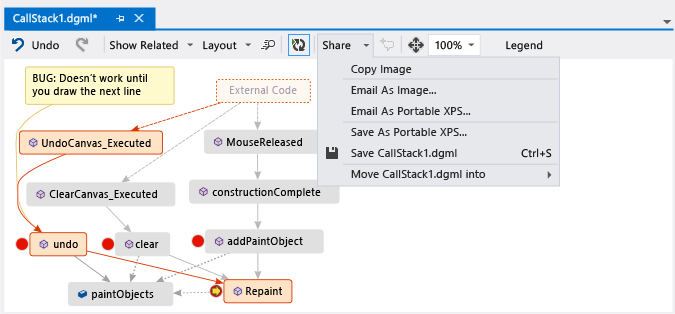
Como fazer para impedir que o mapa adicione novas pilhas de chamadas automaticamente?
Escolha
 na barra de ferramentas do mapa. Para adicionar manualmente a pilha de chamadas atual ao mapa, pressione Ctrl + Shift + `.
O mapa continuará destacando pilhas de chamadas existentes enquanto você estiver depurando.
O que significam os ícones de item e as setas?
Para obter mais informações sobre um item, mova o ponteiro do mouse sobre ele e examine a dica de ferramenta do item. Você também pode examinar a Legenda para saber o que significa cada ícone.
O que os ícones no mapa de código da pilha de chamadas significam?
Consulte: