Observação
O acesso a essa página exige autorização. Você pode tentar entrar ou alterar diretórios.
O acesso a essa página exige autorização. Você pode tentar alterar os diretórios.
O Visual Studio permite que você reformate rapidamente o código para corresponder a padrões de formatador específicos. Neste artigo, você explorará como acessar e habilitar recursos de formatação.
Escolher um formatador
Você pode definir o formatador de código-fonte por meio de Ferramentas>Opções>Editor de Texto>Python>Formatação. As Ferramentas do Python no Visual Studio dão suporte à formatação de código-fonte com autopep8, formatador Black e yapf.

O suporte do Python no Visual Studio também adiciona o comando Preencher Parágrafo de Comentário ao menu Editar>Avançado, conforme descrito em uma seção posterior.
Aplicar formato à seleção ou arquivo
Você pode aplicar configurações de formatação a todo o conteúdo em um arquivo ou apenas a uma seleção específica.
Para formatar uma seleção, selecione Editar>Seleção de Formato>.
Para formatar o arquivo inteiro, selecione Editar>Documento de Formato>.
Quebra automática do Word
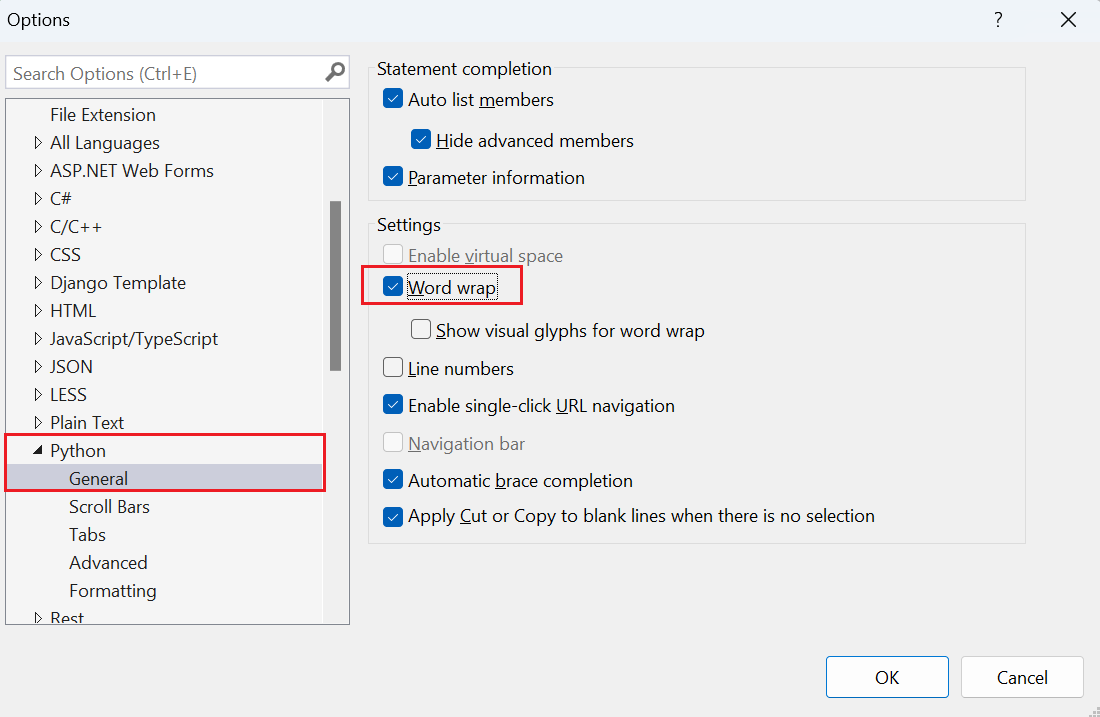
Você pode habilitar a quebra automática de linha no painel de Ferramentas>Opções na seção Todas as Configurações>Idiomas>Python>Geral. Marque a caixa de seleção de encapsulamento do Word :

Você pode habilitar a quebra de linha em Ferramentas>Opções>Editor de Texto>Python>Geral. Na seção Configurações , selecione a caixa de seleção encapsular o Word .
Formatar texto de comentário
A opção Editar>Avançado>Parágrafo de Comentário de Preenchimento reorganiza e formata o texto de comentário.
Reformatar linhas longas
Use o recurso para interromper longas linhas de texto, conforme mostrado neste exemplo:
# This is a very long long long long long long long long long long long long long long long long long long long comment
O texto é reformatado como várias linhas:
# This is a very long long long long long long long long long long long long
# long long long long long long long comment
Combinar linhas curtas
Use o recurso para combinar linhas curtas de texto, conforme mostrado neste exemplo:
# Short line of text
# more text
# text
O texto é reformatado em uma única linha:
# Short line of text more text text