Observação
O acesso a essa página exige autorização. Você pode tentar entrar ou alterar diretórios.
O acesso a essa página exige autorização. Você pode tentar alterar os diretórios.
Neste início rápido, você segue as etapas guiadas para clonar um repositório GitHub de código Python e criar um projeto. O Visual Studio facilita o trabalho com projetos do Python usando comandos do Git para acessar o conteúdo sob controle do código-fonte. Você também pode clonar repositórios de código do Python na linha de comando e, em seguida, trabalhar com os projetos no Visual Studio.
Pré-requisitos
- Visual Studio 2022 instalado com suporte para cargas de trabalho do Python. O Visual Studio 2022 fornece integração perfeita com o GitHub com suporte para comandos git. Para obter mais informações, consulte Instalar o suporte do Python no Visual Studio.
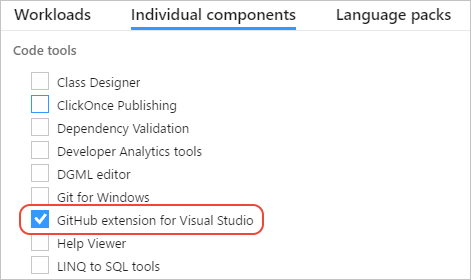
Visual Studio instalado com suporte para cargas de trabalho do Python, juntamente com a extensão do GitHub para Visual Studio. Essa extensão permite que você trabalhe com repositórios GitHub e comandos Git. A extensão do GitHub está disponível no Instalador do Visual Studio na guia Componentes individuais na seção Ferramentas de código :
Não há suporte para o Visual Studio para Mac. Para obter mais informações, confira o que está acontecendo com o Visual Studio para Mac? O Visual Studio Code no Windows, Mac e Linux funciona bem com o Python por meio de extensões disponíveis.
Clonar arquivos de repositório existentes
Use as seguintes etapas para clonar um repositório existente usando os comandos de controle do código-fonte git do Visual Studio:
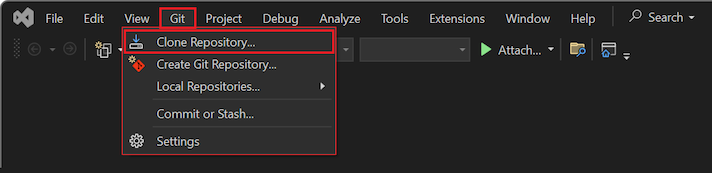
No Visual Studio, selecione Git>Clone:
Na caixa de diálogo Clonar um repositório , especifique o repositório GitHub para clonar:
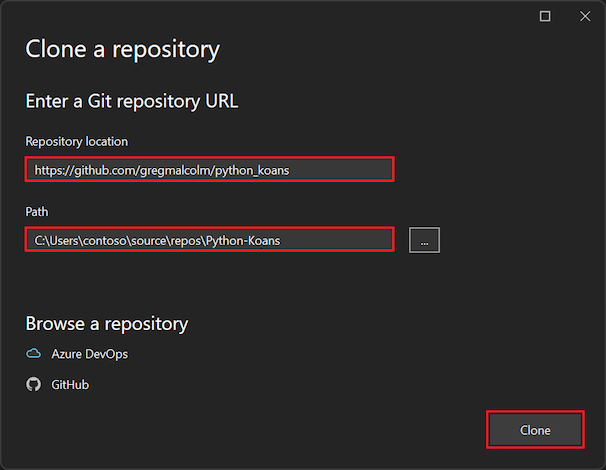
Para o local do Repositório, insira a URL do repositório a ser clonado. Para este exercício, insira
https://github.com/gregmalcolm/python_koans.Para o Caminho, insira a pasta em seu sistema onde você deseja que o Visual Studio armazene os arquivos clonados.
A pasta especificada deve ser a pasta exata que você deseja que o Visual Studio use. Ao contrário do
git clonecomando, quando você cria um clone no Team Explorer, o Visual Studio não cria automaticamente uma nova subpasta com o nome do repositório.Quando estiver pronto, selecione Clonar.
Após a conclusão da clonagem, o Visual Studio abre o painel Alterações do Git para o repositório. Você também pode ver a pasta com os arquivos de repositório clonados no Gerenciador de Soluções.
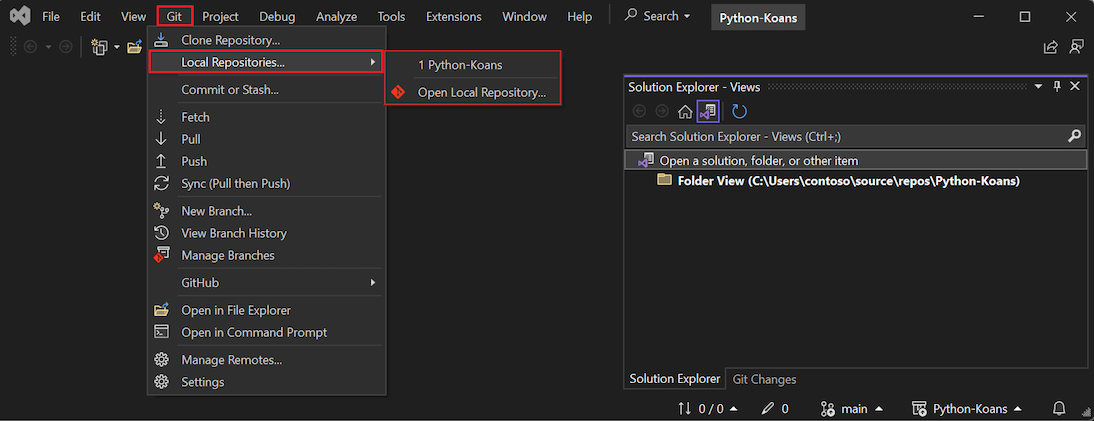
SelecioneRepositórios Locais do > e confirme se o repositório clonado agora está na lista:
Use as seguintes etapas para clonar um repositório existente usando o Visual Studio Team Explorer:
No Visual Studio, selecione Exibir>o Team Explorer para abrir a janela do Team Explorer . Na página Conectar , você pode acessar repositórios GitHub ou Azure DevOps ou clonar um repositório.
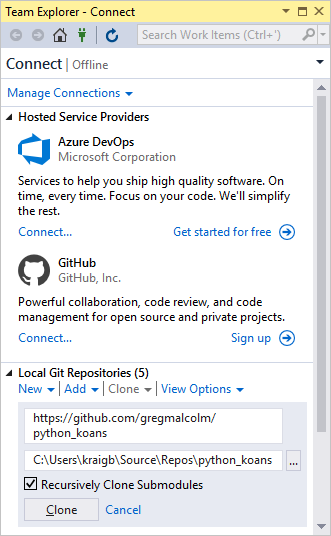
Se o Team Explorer não abrir na página Conectar, selecione o ícone de plug-in na barra de ferramentas do Visual Studio para abrir a página.
Na página Team Explorer – Conectar , expanda a seção Repositórios Git Locais e selecione a opção Clonar .
Para o local do Repositório, insira a URL do repositório a ser clonado. Para este exercício, insira
https://github.com/gregmalcolm/python_koans.Para o Caminho, insira a pasta em seu sistema onde você deseja que o Visual Studio armazene os arquivos clonados.
A pasta especificada deve ser a pasta exata que você deseja que o Visual Studio use. Ao contrário do
git clonecomando, quando você cria um clone no Team Explorer, o Visual Studio não cria automaticamente uma nova subpasta com o nome do repositório.Selecione a opção Clonar Submodules recursivamente .
Na parte inferior da página, selecione Clonar.
Após a conclusão da clonagem, o nome do repositório aparece na lista Repositórios Git Locais .
Importante
Neste início rápido, você criará um clone direto do repositório python_koans no GitHub. Esse repositório é protegido por seu autor contra alterações diretas, portanto, a tentativa de confirmar alterações no repositório falha. Na prática, os desenvolvedores, em vez disso, bifurcam esse repositório para sua própria conta do GitHub, fazem alterações lá e criam solicitações de pull para enviar essas alterações ao repositório original. Quando você tiver seu próprio fork, use a URL dele em vez da URL do repositório original usada anteriormente.
Criar projeto com base em arquivos clonados
Depois de clonar o repositório, você pode criar um novo projeto com base nos arquivos clonados.
Siga estas etapas para criar um projeto a partir de arquivos existentes.
Importante
O processo a seguir não move nem copia nenhum arquivo de origem original. Se você quiser trabalhar com uma cópia de seus arquivos, primeiro duplique a pasta e, em seguida, crie o projeto.
Inicie o Visual Studio e selecione Arquivo>Novo>Projeto.
Na caixa de diálogo Criar um novo projeto , pesquise python e selecione o modelo de código python existente e selecione Avançar.
Na caixa de diálogo Configurar seu novo projeto , insira um nome e local do projeto, escolha a solução para conter o projeto e selecione Criar.
No assistente Criar Novo Projeto do Código Python Existente , defina o caminho da pasta para o código existente, defina um Filtro para tipos de arquivo e especifique os caminhos de pesquisa necessários para o projeto e selecione Avançar. Se você não souber os caminhos de pesquisa, deixe o campo em branco.

Na próxima página, selecione o arquivo de inicialização do projeto. O Visual Studio seleciona o interpretador e a versão globais padrão do Python. Você pode alterar o ambiente usando o menu suspenso. Quando estiver pronto, selecione Próximo.
Observação
A caixa de diálogo mostra apenas arquivos na pasta raiz. Se o arquivo desejado estiver em uma subpasta, deixe o arquivo de inicialização em branco. Você pode definir o arquivo de inicialização no Gerenciador de Soluções, conforme descrito em uma etapa posterior.

Selecione o local para armazenar o arquivo de projeto (um arquivo .pyproj no disco). Se aplicável, você também pode incluir a autodetização de ambientes virtuais e personalizar o projeto para estruturas da Web diferentes. Se você não tiver certeza dessas opções, deixe os campos definidos como padrões.

Selecione Concluir.
O Visual Studio cria o projeto e o abre no Gerenciador de Soluções. Se você quiser mover o arquivo .pyproj para um local diferente, selecione o arquivo no Gerenciador de Soluções e selecione Salvar Arquivo>como na barra de ferramentas. Essa ação atualiza as referências de arquivo no projeto, mas não move nenhum arquivo de código.
Para definir um arquivo de inicialização diferente, localize o arquivo no Gerenciador de Soluções, clique com o botão direito do mouse no arquivo e selecione Definir como Arquivo de Inicialização.


Na lista Repositórios Git Locais , clique duas vezes no nome do repositório. O painel do repositório é aberto no Team Explorer – Home page com as opções GitHub, Project e Soluções .
Expanda a seção Soluções e selecione Novo para criar um novo projeto.
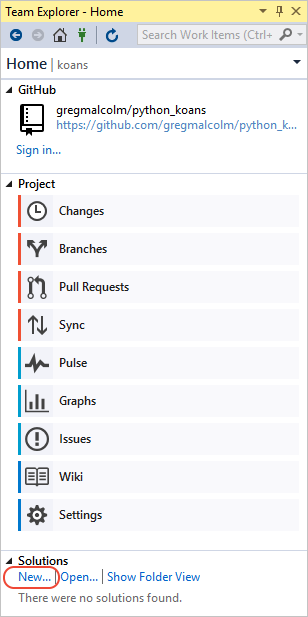
Na caixa de diálogo Criar um novo projeto , defina o filtro de linguagem como Python (ou pesquise python), selecione o modelo de Código Python Existente e selecione Avançar.
Na caixa de diálogo Configurar seu novo projeto , insira um Nome do projeto, defina o Local como a mesma pasta do repositório e selecione OK. O assistente Criar Novo Projeto a partir do Código Python Existente é exibido.
No assistente, selecione Concluir.
Configurar propriedades do projeto
Para executar o projeto, você precisa identificar o diretório de trabalho do projeto e informar ao Visual Studio qual arquivo usar como o Arquivo de Inicialização.
Siga estas etapas para configurar as propriedades do projeto:
No Gerenciador de Soluções, expanda o nó do projeto, clique com o botão direito do mouse no arquivo contemplate_koans.py e selecione Definir como Arquivo de Inicialização. Essa ação permite que o Visual Studio saiba qual arquivo usar para executar o projeto.
Na barra de ferramentas principal do Visual Studio, selecionePropriedades do > para abrir as propriedades do projeto.
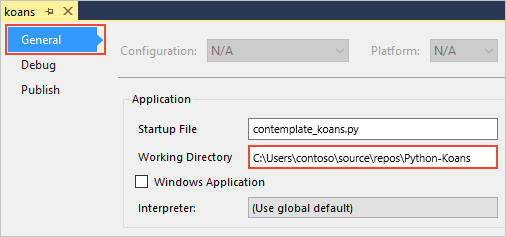
Na guia Geral, observe o valor do Diretório de Trabalho do projeto.
Por padrão, o Visual Studio define o Diretório de Trabalho como a raiz do projeto (
.). Observe que o Arquivo de Inicialização não tem um local de pasta específico.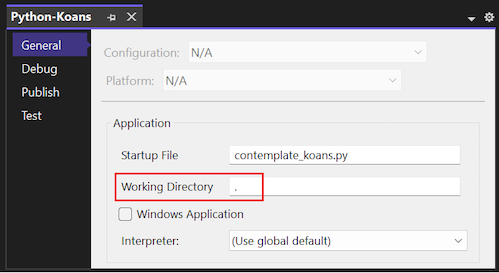
O código do programa clonado procura um arquivo chamado koans.txt no diretório de trabalho. O código espera que o diretório seja o local da pasta em que você instruiu o Visual Studio a armazenar os arquivos de repositório clonados. Se você deixar o Diretório de Trabalho definido como a raiz do projeto (
.), o programa gerará erros de runtime.Defina o valor do Diretório de Trabalho para o local da pasta do repositório clonado, como
C:\Users\contoso\source\repos\Python-Koans.Dica
Uma maneira rápida de confirmar o local da pasta para os arquivos clonados é verificar as propriedades do arquivo clonado no Gerenciador de Soluções. Clique com o botão direito do mouse no arquivo koans.txt e selecione Propriedades para abrir o painel de detalhes no Gerenciador de Soluções. No painel de detalhes, observe que o local da pasta do arquivo está listado na propriedade caminho completo . Você pode colar esse valor no campo Diretório de Trabalho na página Propriedades do projeto.
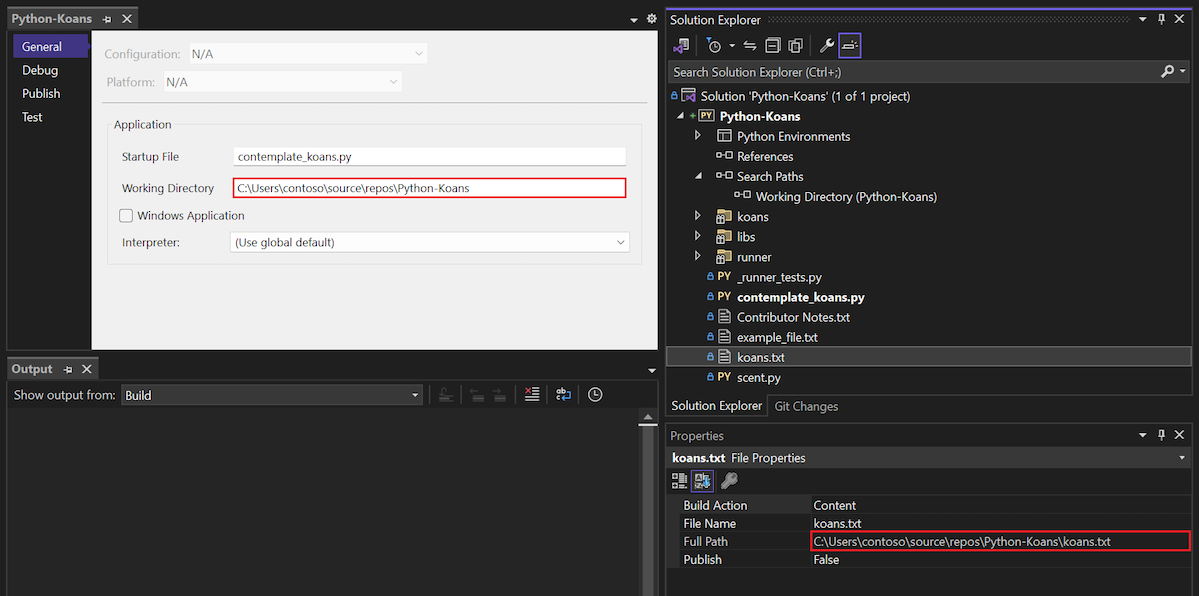
Salve suas alterações e feche o painel Propriedades do projeto.
Executar o programa Python
Agora você está pronto para tentar executar o aplicativo para o novo projeto:
Selecione Depurar>Iniciar sem Depuração (ou use o atalho de teclado Ctrl+F5) para executar o programa.
Se você vir um erro de runtime FileNotFoundError para o arquivo koans.txt , confirme se o Diretório de Trabalho está definido corretamente, conforme descrito na seção anterior.
Quando o programa é executado com êxito, ele exibe um erro de declaração na linha 17 do arquivo de projeto /koans/about_asserts.py:
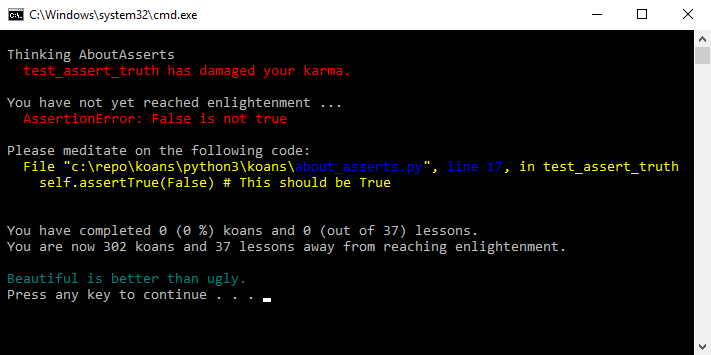
O erro de declaração é intencional. O programa foi projetado para ensinar o Python, fazendo com que você corrija todos os erros intencionais. Você pode encontrar mais informações sobre o programa no Ruby Koans, que inspirou o Python Koans.
Saia do programa.
No Gerenciador de Soluções, clique duas vezes no arquivo /koans/about_asserts.py para abrir o arquivo no editor:
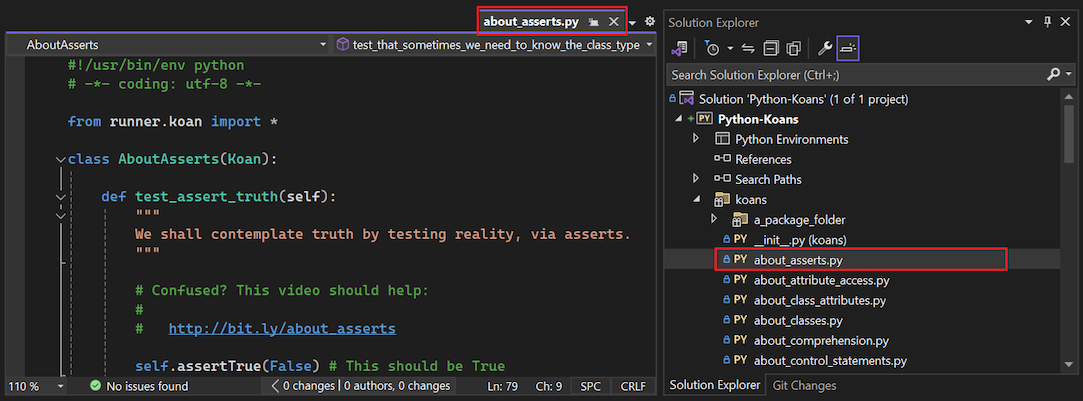
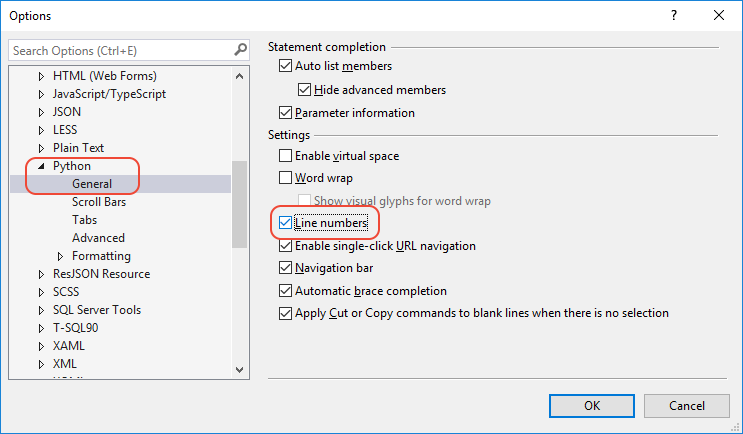
Por padrão, os números de linha não aparecem no editor. Para ver os números de linha, selecione Ferramentas>Opções, expanda a seção Todas as Configurações>Linguagem>Python>Geral, e selecione a opção Números de linha:

Por padrão, os números de linha não aparecem no editor. Para ver os números de linha, selecioneOpções>, expanda a seçãoGeral do>> de Texto e selecione a opção Números de linha:
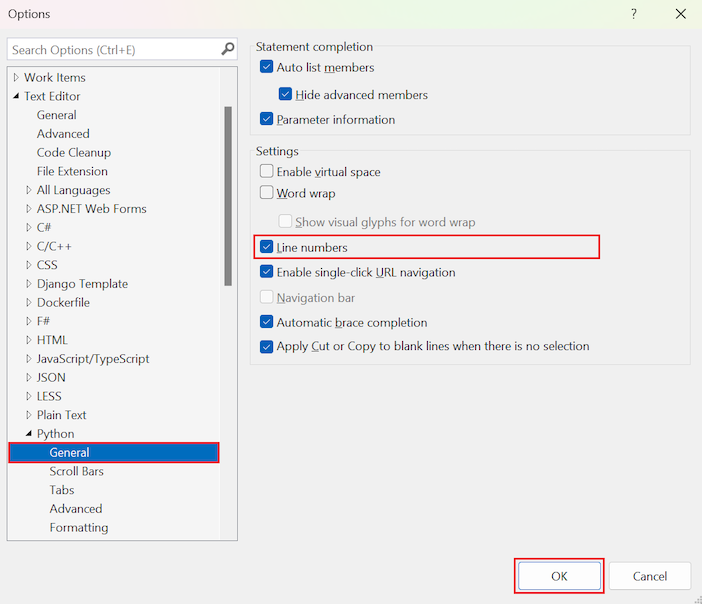
Por padrão, os números de linha não aparecem no editor. Para ver os números de linha, selecioneOpções> e selecione Mostrar todas as configurações na parte inferior da caixa de diálogo. Expanda a seção Editor de Texto>Python>Geral e selecione a opção Números de linha:
Corrija o erro no arquivo /koans/about_asserts.py alterando o
Falseargumento na linha 17 paraTrue. Veja como deve ser a aparência do código atualizado:self.assertTrue(True) # This value should be TrueExecute o programa novamente.
Se o Visual Studio avisar sobre erros, responda com Sim para continuar executando o código. Desta vez, o programa passa pela primeira verificação e para no próximo koan. Você pode continuar corrigindo mais erros e executando o programa para ver os ajustes.
