Observação
O acesso a essa página exige autorização. Você pode tentar entrar ou alterar diretórios.
O acesso a essa página exige autorização. Você pode tentar alterar os diretórios.
Quando você mescla um branch com outro, as alterações de arquivo de confirmações em um branch podem entrar em conflito com as alterações no outro. O Git tenta resolver essas alterações usando o histórico em seu repositório para determinar a aparência dos arquivos mesclados. Quando não está claro como mesclar alterações, o Git interrompe a mesclagem e informa quais arquivos entram em conflito.
Evitar conflitos de mesclagem
O Git é bom em mesclar automaticamente as alterações de arquivo na maioria das circunstâncias, desde que o conteúdo do arquivo não mude drasticamente entre confirmações. Se o branch estiver muito atrás do branch principal, considere rebasear os branches antes de abrir uma solicitação de pull. Os branches com base trocada serão mesclados no branch principal sem conflitos.
Resolver conflitos de mesclagem
- Se você estiver colaborando com outras pessoas no mesmo branch, poderá ver conflitos de mesclagem ao enviar suas alterações por push.
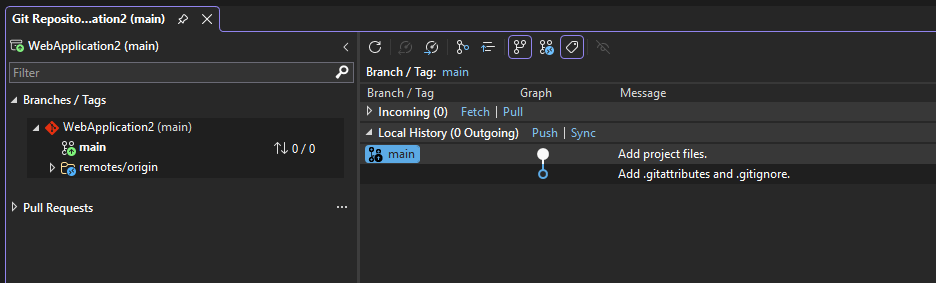

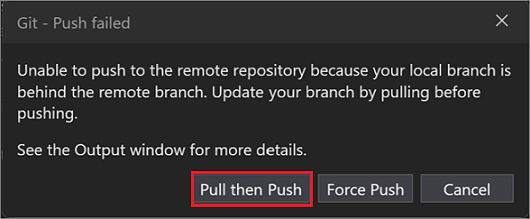
O Visual Studio detecta se o branch local no qual você está trabalhando está atrás de seu branch de rastreamento remoto e, em seguida, oferece opções para escolher.
Nota
Se o repositório remoto oferecer suporte ao Force Push, você poderá habilitá-lo usando as Configurações do Git>.
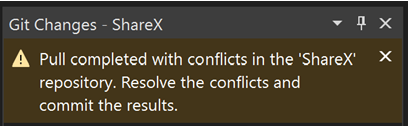
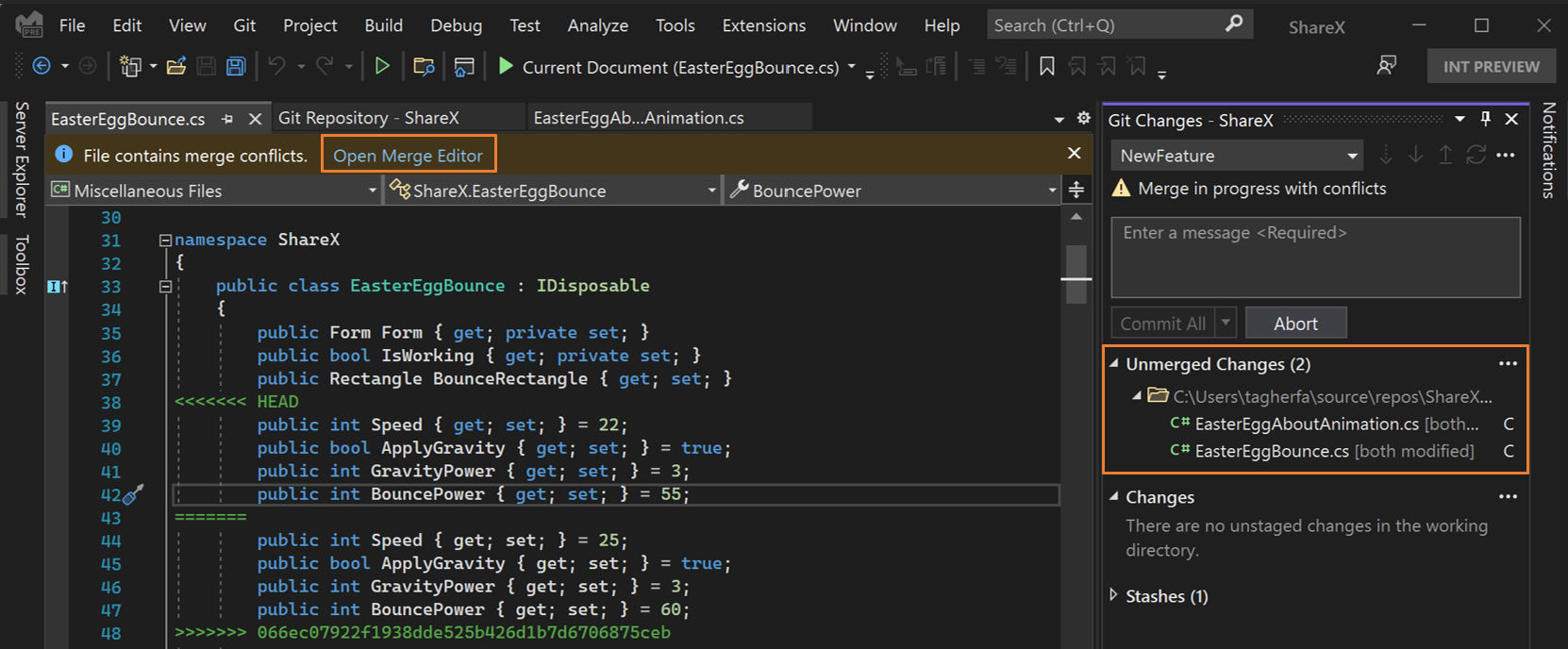
Neste exemplo, selecione Pull e Push para incluir as alterações introduzidas no repositório remoto. Se houver conflitos de mesclagem quando você estiver efetuando pull de alterações ou tentando mesclar dois branches, o Visual Studio permitirá que você saiba na janela Alterações do Git, na janela Repositório Git e em todos os arquivos que têm conflitos.
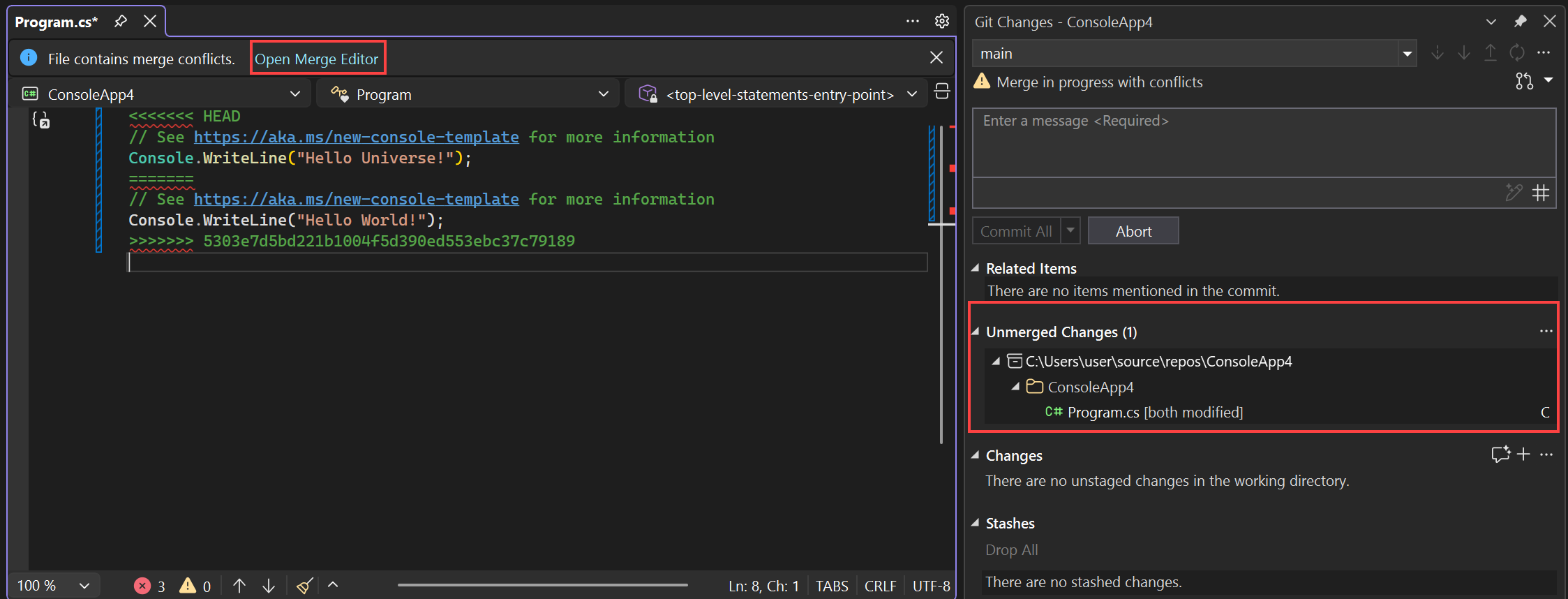
A janela Alterações do Git mostra uma lista de arquivos com conflitos em Alterações Não Mescladas. Para começar a resolver conflitos, clique duas vezes em um arquivo. Ou se você tiver um arquivo com conflitos abertos no editor, poderá selecionar Abrir Editor de Mesclagem.
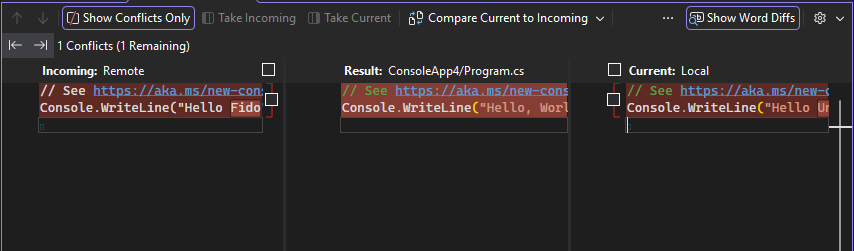
No Editor de Mesclagem, comece a resolver o conflito usando qualquer um dos seguintes métodos (conforme descrito na captura de tela numerada):
Revise seus conflitos linha por linha e escolha entre manter o lado esquerdo ou direito marcando as caixas de seleção.
- ou -
Selecione o botão Aceitar Entrada (ou pressione F10) para aceitar todas as alterações de entrada ou o botão Manter Atual (ou pressione F11) para manter sua versão atual de todas as alterações conflitantes. Você pode fazer a mesma coisa marcando uma das caixas de seleção na parte superior de qualquer quadro lado a lado.
- ou -
Edite manualmente seu código na janela Resultado.


Dica
Se você não gostar do layout padrão no Editor de Mesclagem, poderá alterá-lo usando o menu de engrenagem.
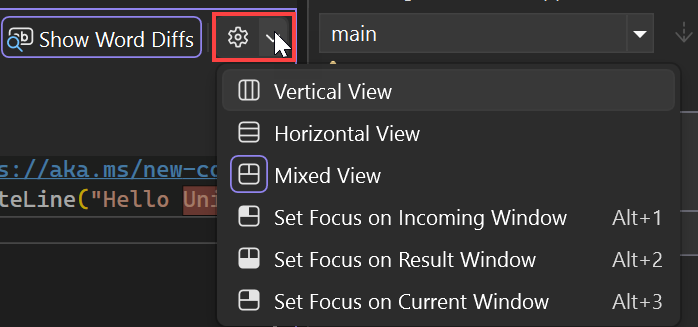
Por exemplo, a captura de tela a seguir mostra a aparência da exibição vertical:
Dica
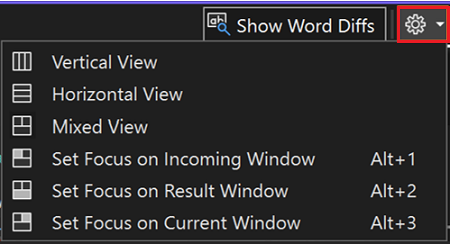
Se você não gostar do layout padrão no Editor de Mesclagem, fique à vontade para alterá-lo usando o menu suspenso de engrenagem.
Por exemplo, a captura de tela a seguir mostra a aparência da exibição vertical:
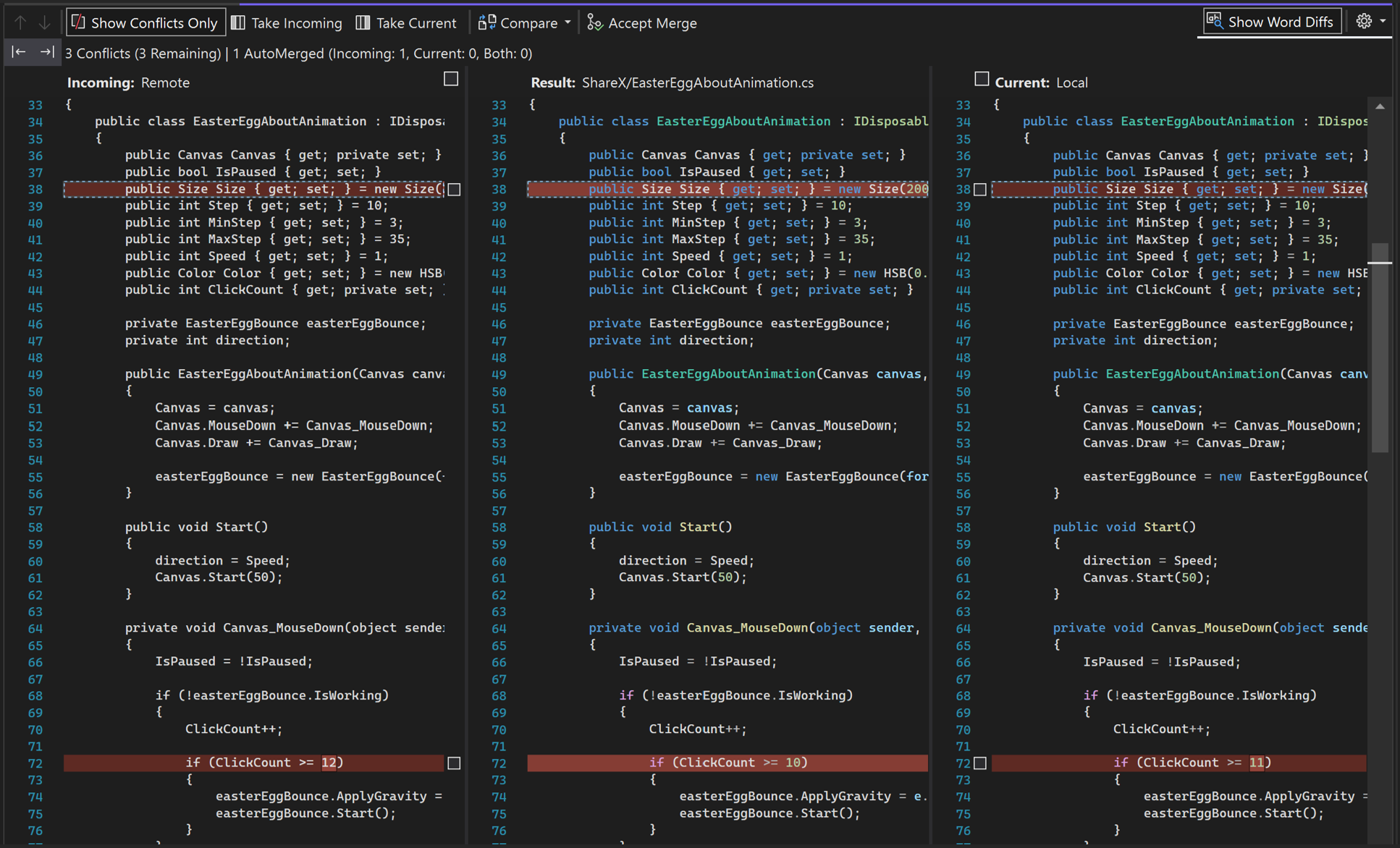
Quando terminar de resolver os conflitos de mesclagem, selecione Aceitar Mesclagem. Repita esse processo para todos os arquivos conflitantes.

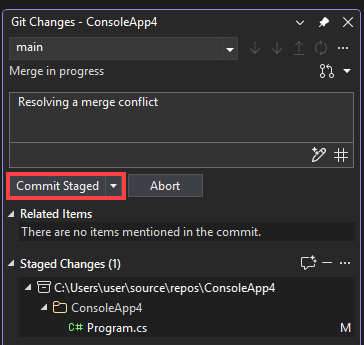
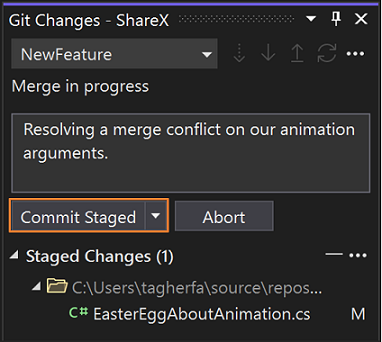
Use a janela Alterações do Git para criar uma confirmação de mesclagem e resolver o conflito.
Nota
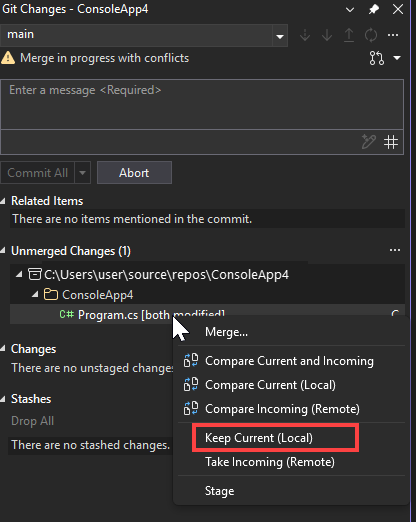
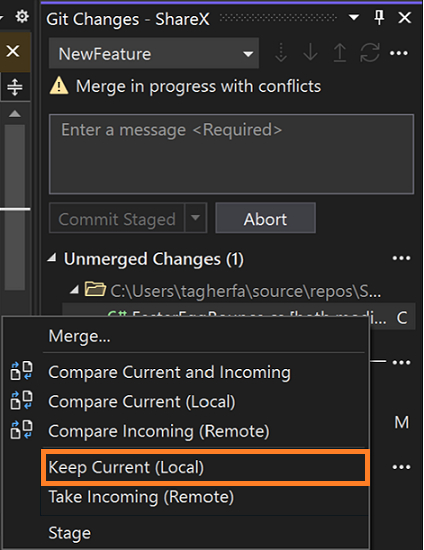
Para resolver conflitos sem abrir o Editor de Mesclagem, clique com o botão direito do mouse em um arquivo, pasta ou a raiz do repositório em Alterações Não Mescladas. Para um único arquivo, selecione Manter Atual (Local). Para resolver todos os conflitos no escopo selecionado, selecione Keep All Current ou Take All Incoming. Para obter detalhes, consulte Resolver conflitos em massa.
Nota
Se quiser manter todas as alterações em um arquivo, clique com o botão direito do mouse nele na seção Alterações Não Mescladas e selecione Manter Atualizado (Local) sem precisar abrir o Editor de Mesclagem.


Dica
Para saber mais sobre as opções de acessibilidade disponíveis para você, consulte a seção de atalhos de teclado do Git da página de dicas e truques de acessibilidade para o Visual Studio .
Resolver conflitos em massa
A partir do Visual Studio versão 18.11 de 2026, você pode resolver conflitos para um arquivo, uma pasta ou todo o repositório em uma etapa quando quiser manter o mesmo lado para todos os arquivos afetados.
- Em Alterações do Git, localize Alterações Não Mescladas.
- Clique com o botão direito do mouse em um arquivo, pasta ou raiz do repositório.
- Selecione Manter Tudo Atual para manter as versões atuais ou Aceitar Todas as Versões Recebidas para aceitar as versões de entrada.
A ação se aplica ao arquivo selecionado ou aos arquivos conflitantes na pasta selecionada ou na raiz do repositório. Examine o escopo antes de escolher uma ação. Esses comandos em massa são uma alternativa para resolver cada arquivo no Editor de Mesclagem. Eles são distintos dos botões Take Current e Take Incoming .
Depois de resolver todos os conflitos, use Git Changes para criar o commit de mesclagem, conforme descrito em Resolver conflitos de mesclagem.
Configurar sua ferramenta de comparação
Se você definir o .gitconfig arquivo para usar uma ferramenta de comparação de terceiros, como o BeyondCompare ou o KDiff3, o Visual Studio respeitará isso. Sempre que o Visual Studio normalmente exibe uma diferença, uma janela separada é aberta na ferramenta de sua escolha. Para obter um exemplo, consulte esta pergunta Stack Overflow.