Observação
O acesso a essa página exige autorização. Você pode tentar entrar ou alterar diretórios.
O acesso a essa página exige autorização. Você pode tentar alterar os diretórios.
O Microsoft Copilot no Viva Glint oferece aos gerentes ferramentas baseadas em IA para entender e agir com base nos comentários da pesquisa dos funcionários. Dois recursos trabalham juntos para ajudá-lo a passar dos dados à ação:
- Destaques do Copilot: resume automaticamente os resultados quantitativos da sua pesquisa (pontuações, tendências, diferenças de equipe e principais oportunidades) em um card na parte superior dos relatórios com suporte. Comece aqui para obter uma visão geral geral.
- Resumo de comentários - ajuda você a explorar feedback qualitativo por meio de prompts e chat, identificando temas e padrões nos comentários dos funcionários. Vá aqui para se aprofundar.
Dica
Para ajudar seus gerentes a começar, compartilhe o Guia do Gerente do Copilot no Viva Glint. Ele é formatado para imprimir verticalmente como um PDF em papel 8,5 x 11. Clique em qualquer lugar da página, selecione Imprimir e escolha Salvar como PDF.
Fluxo de trabalho recomendado para revisar comentários
Siga este fluxo de trabalho para aproveitar ao máximo o Copilot no Viva Glint:
- Comece com os destaques do Copilot para o quadro geral
- Analisar pontos fortes e oportunidades para identificar áreas de foco
- Use a sumarização de comentários para explorar o "porquê" por trás de suas pontuações
Etapa 1: comece com os destaques do Copilot
Ao abrir o relatório de Resumo da Equipe ou Resumo Executivo, procure o card Destaques do Copilot na parte superior. Ele fornece um resumo estruturado dos resultados do questionário sem exigir solicitações.
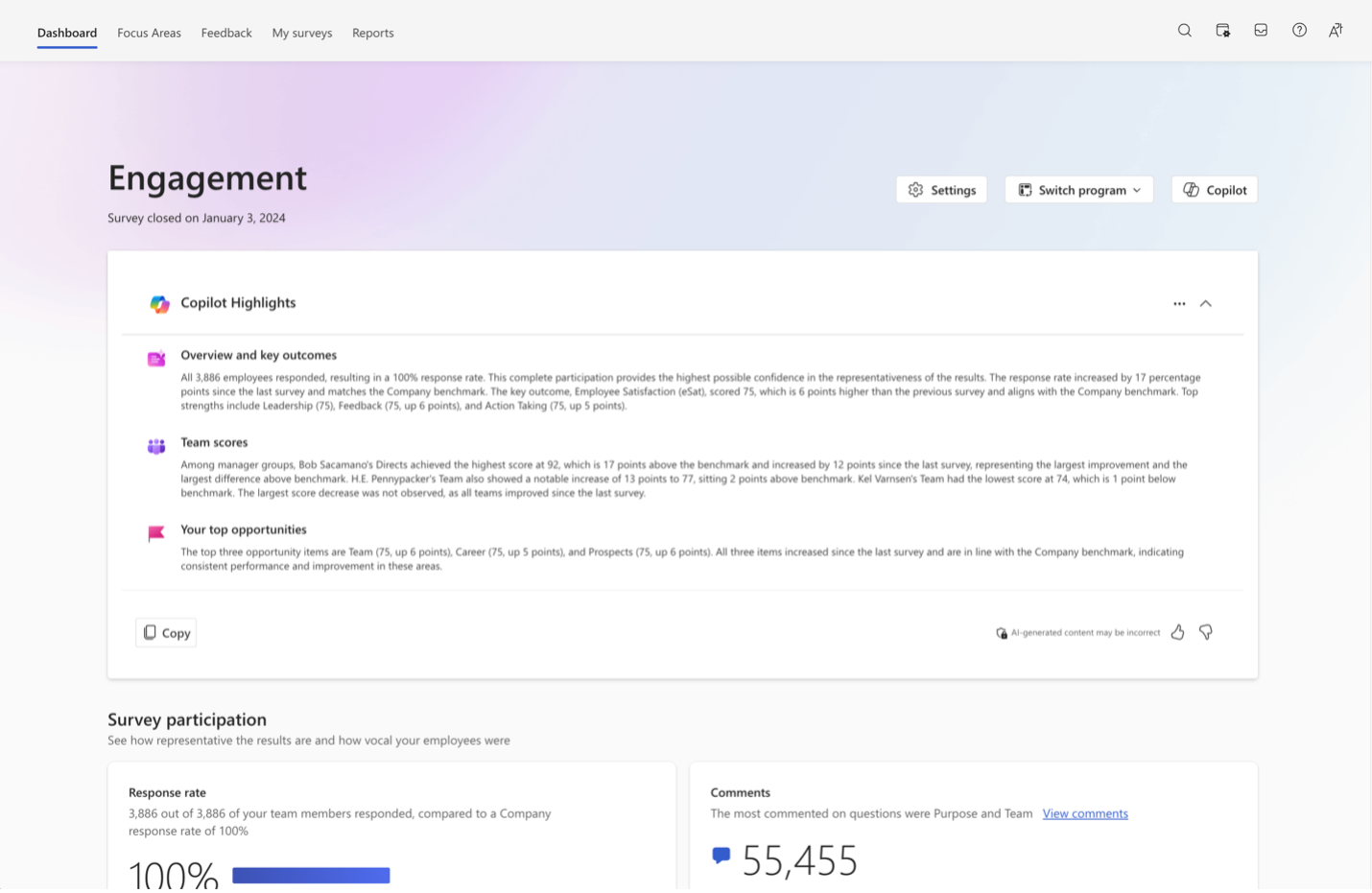
Os destaques do Copilot podem incluir:
- Visão geral e principais resultados – Taxa de resposta, pontuação principal do resultado e principais pontos fortes
- Pontuações da equipe – divisão por hierarquia ou atributo, maiores aumentos e diminuições, equipes com pontuação mais alta e mais baixa
- Suas principais oportunidades – até três itens de oportunidade com pontuações, comparações de benchmark e classificações de padrões
Use os Destaques do Copilot para entender rapidamente:
- Quais pontuações são altas e quais pontuações são baixas
- Quais pontuações mudaram desde a última pesquisa
- Quais equipes estão pontuando mais ou menos do que as outras
- Quais são suas principais oportunidades de melhoria
Para obter detalhes completos, confira os destaques do Copilot no Viva Glint.
Passo 2: Analise os pontos fortes e as oportunidades
Depois de revisar os Destaques do Copilot, role até a seção Pontos Fortes e Oportunidades no dashboard Resumo da Equipe. Esta seção mostra pontos fortes a serem comemorados e oportunidades de melhoria.
Considere:
- Quais itens de oportunidade você deseja entender melhor por meio de comentários de funcionários
- Quais temas dos destaques do Copilot você deseja explorar mais
- Em quais uma ou duas áreas de foco devem ser usadas
Etapa 3: vá mais fundo com o resumo de comentários
Agora, use o resumo de comentários do Copilot para explorar o "porquê" por trás de suas pontuações. O resumo de comentários ajuda a identificar temas, sentimentos e recomendações específicas de funcionários a partir de comentários abertos.
Há duas maneiras de usar o resumo de comentários:
Opção A: resumo baseado em Chat
O botão Copilot abre um painel de chatbot no lado direito da tela. Use prompts predefinidos ou escreva suas próprias perguntas.
Selecione o botão Copilot em seu dashboard ou relatório.
Um painel do Copilot no Viva Glint é aberto com prompts sugeridos.
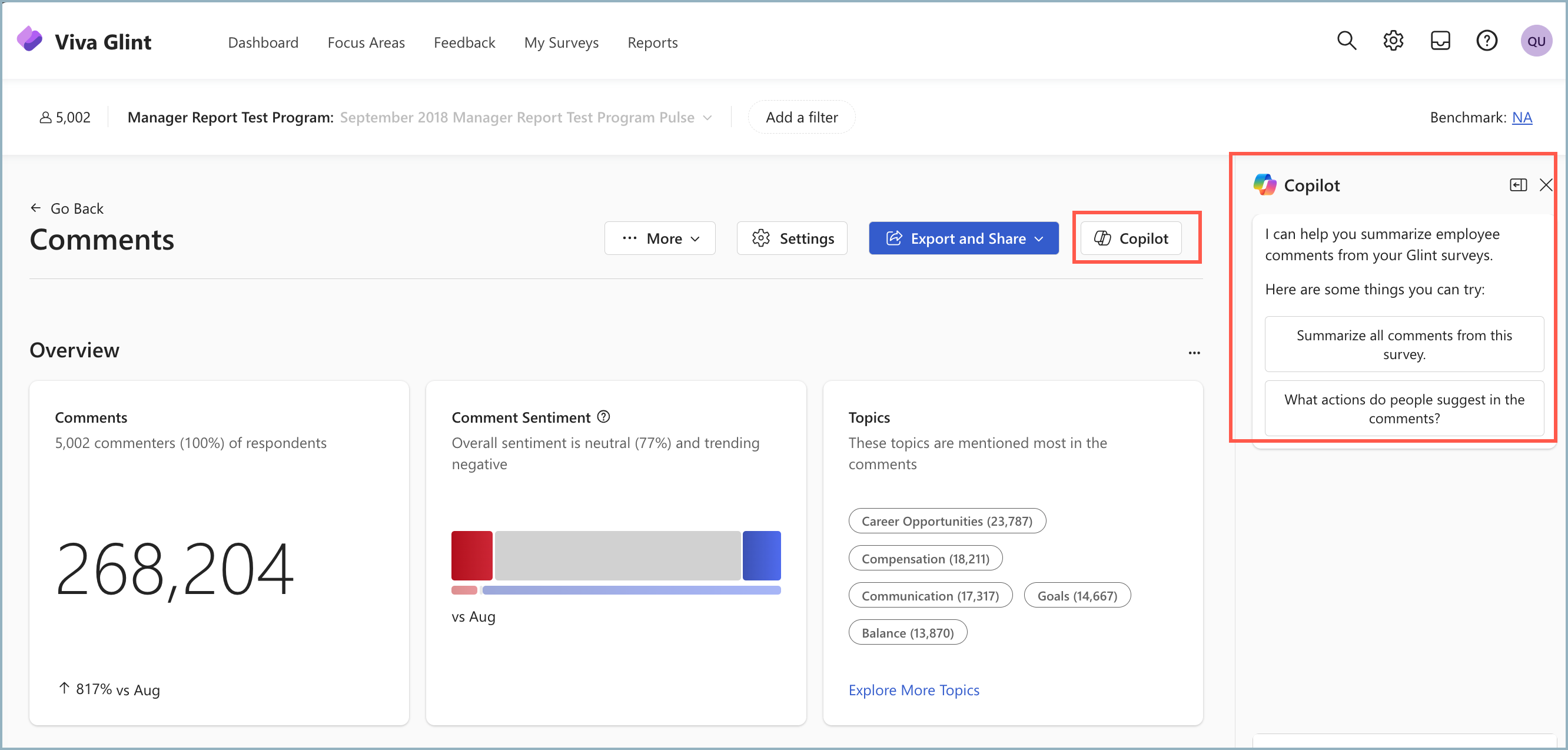
Escolha um prompt ou digite sua própria pergunta na caixa na parte inferior do painel.
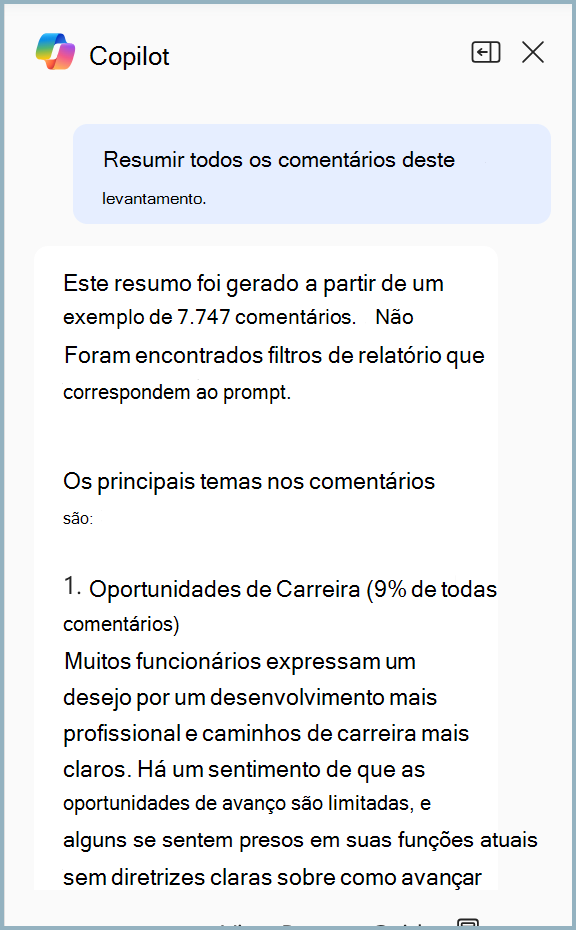
O Copilot resume comentários e os agrupa por temas (até 10 temas de até 8.000 comentários).
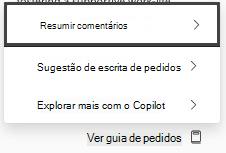
Use o guia Exibir prompt para obter mais ideias
Repita até ter insights suficientes para uma conversa significativa do ACT com sua equipe.
Dica
O Copilot pode resumir comentários sobre qualquer relatório em pesquisas ad hoc ou recorrentes.
Opção B: resumo de comentários no relatório
Em relatórios com comentários, você pode fazer uma busca detalhada deles com o Copilot no Viva Glint. Nesse caso, o Copilot no Viva Glint é inserido no fluxo de relatórios existente e abre uma nova janela sobre o relatório atual.
Siga este procedimento para exibir um conjunto específico de comentários e resumi-los. Esse procedimento funciona para qualquer opção para ver comentários, desde que o Copilot esteja habilitado:
No dashboard do Glint, selecione Relatórios.
Escolha o relatório que você deseja ver. Neste exemplo, Resumo da Equipe.
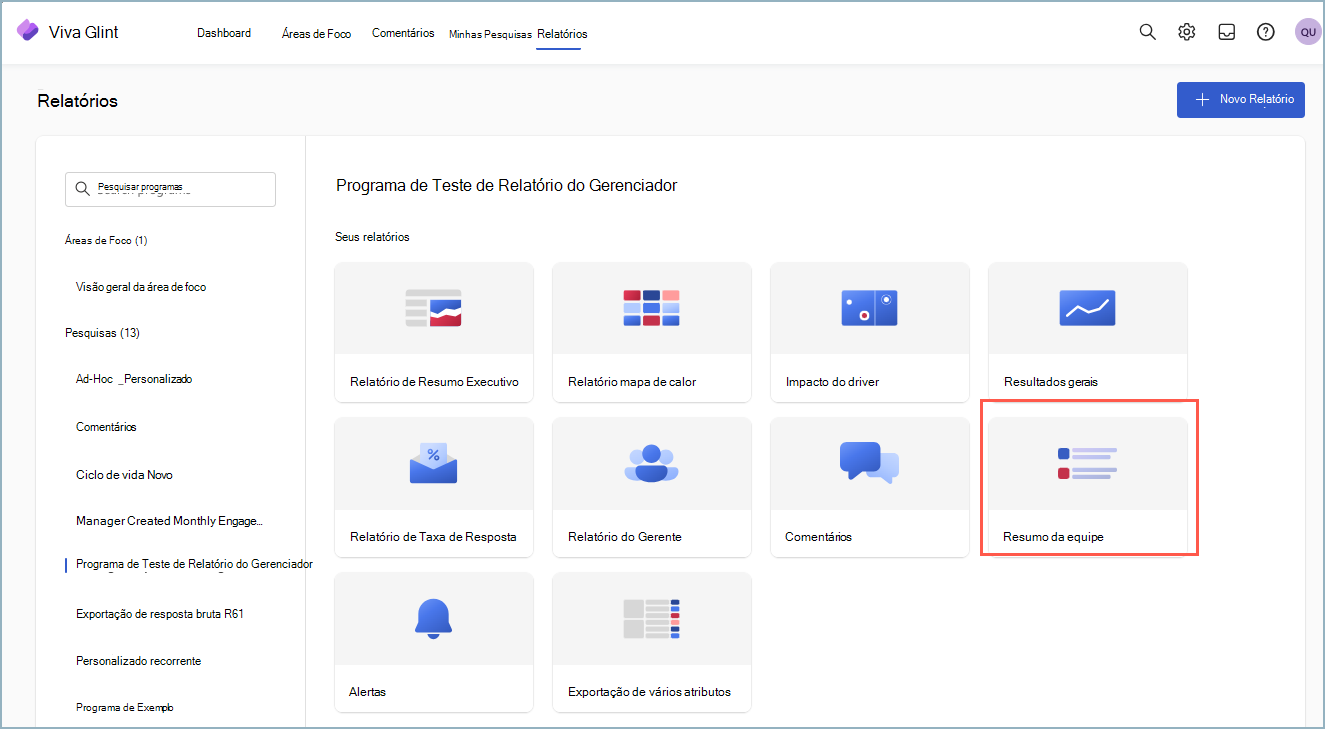
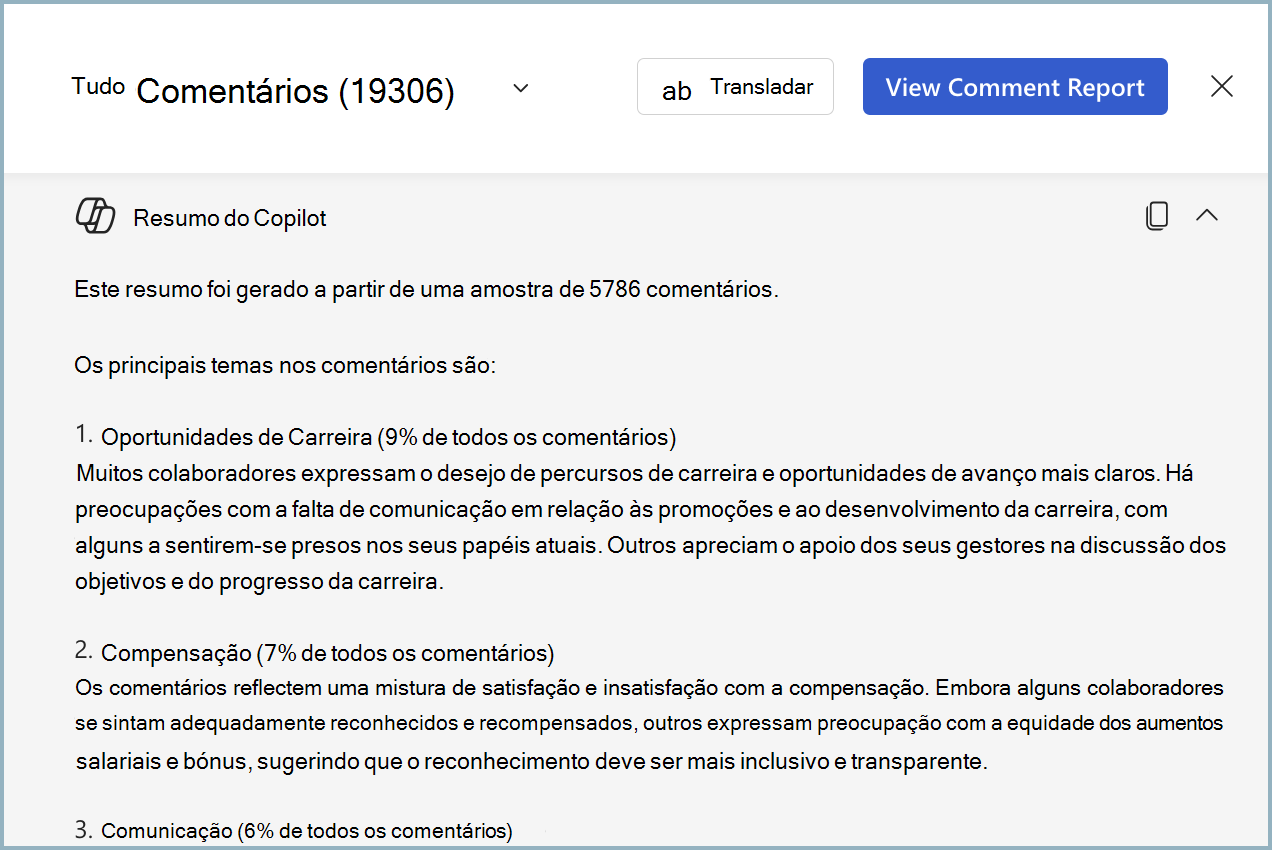
Existem várias oportunidades no relatório para exibir comentários. Escolha os comentários específicos que deseja ver. Neste exemplo, vamos resumir os 19.306 comentários da equipe do Usuário 2:
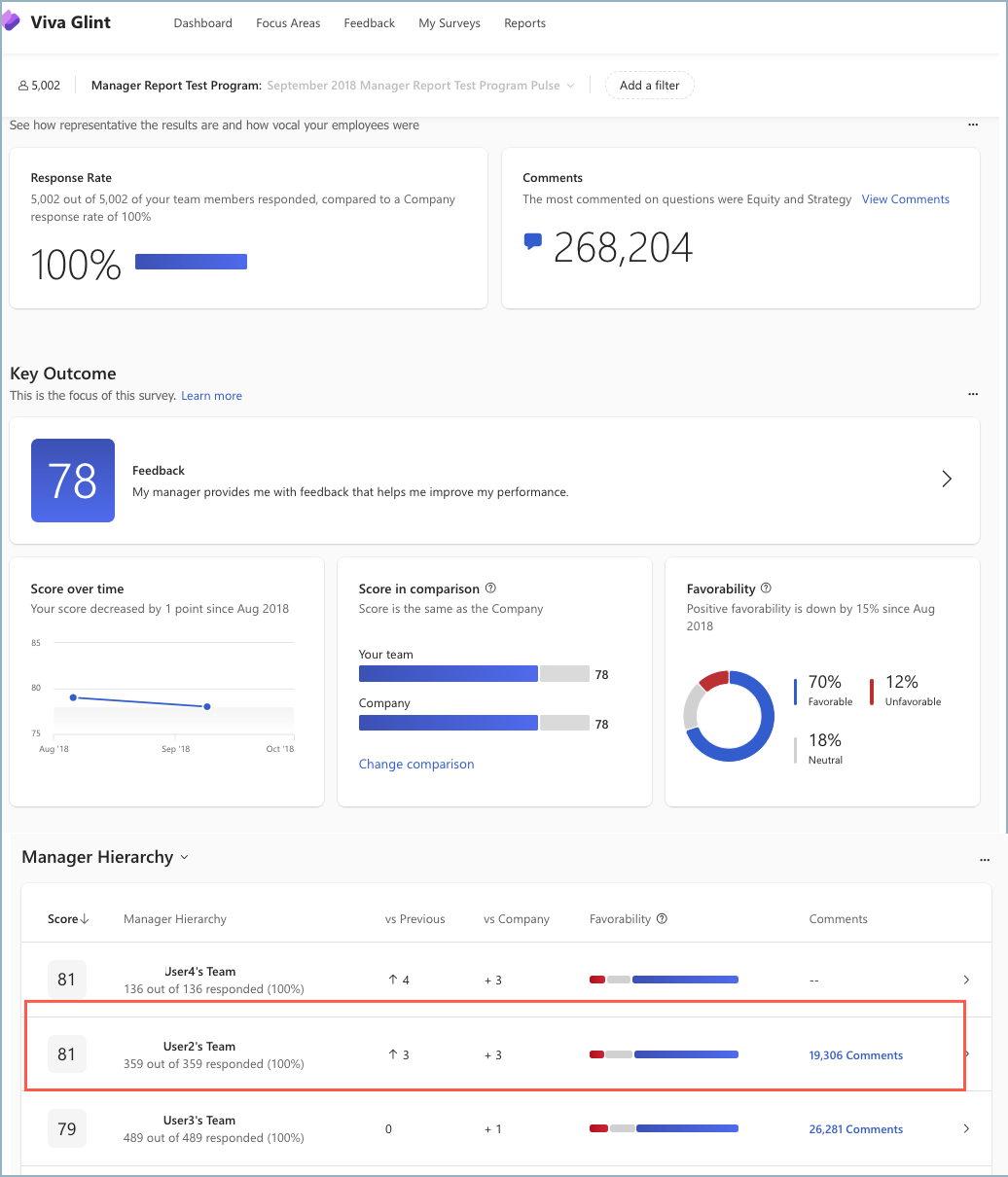
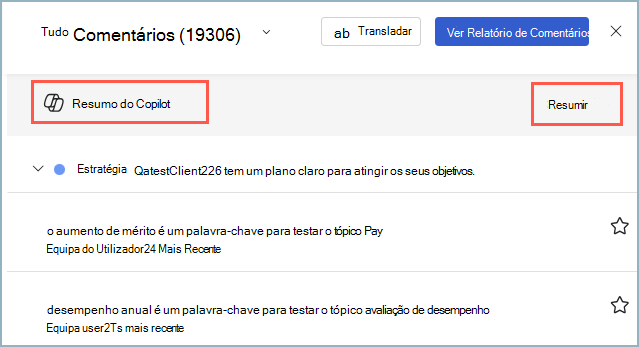
Passe o mouse sobre essa linha, sobre o número de comentários e selecione-o para revelar o painel Todos os comentários .
Selecione Resumir na linha Resumo por Copilot .
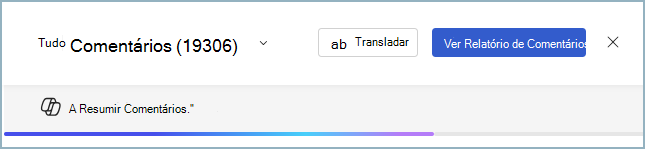
Um pop-up indica que seus comentários estão sendo verificados e resumidos.
Observe que o número total de comentários resumidos da equipe de mais de 19.000 membros é de 5.786 comentários. Os comentários mais relevantes são resumidos – não mais do que 8000 – e agrupados em temas principais (não mais do que 10 temas principais):
Importante
- Se houver mais de 8.000 comentários, o Copilot resumirá apenas o subconjunto mais relevante. Se houver menos de 8.000 comentários, todos serão incluídos.
- Se a contagem de comentários estiver abaixo do limite de confidencialidade, o Copilot não fornecerá resultados.
Experiência do usuário pela primeira vez
Se você estiver usando o resumo de comentários pela primeira vez:
Selecione o ícone do Copilot
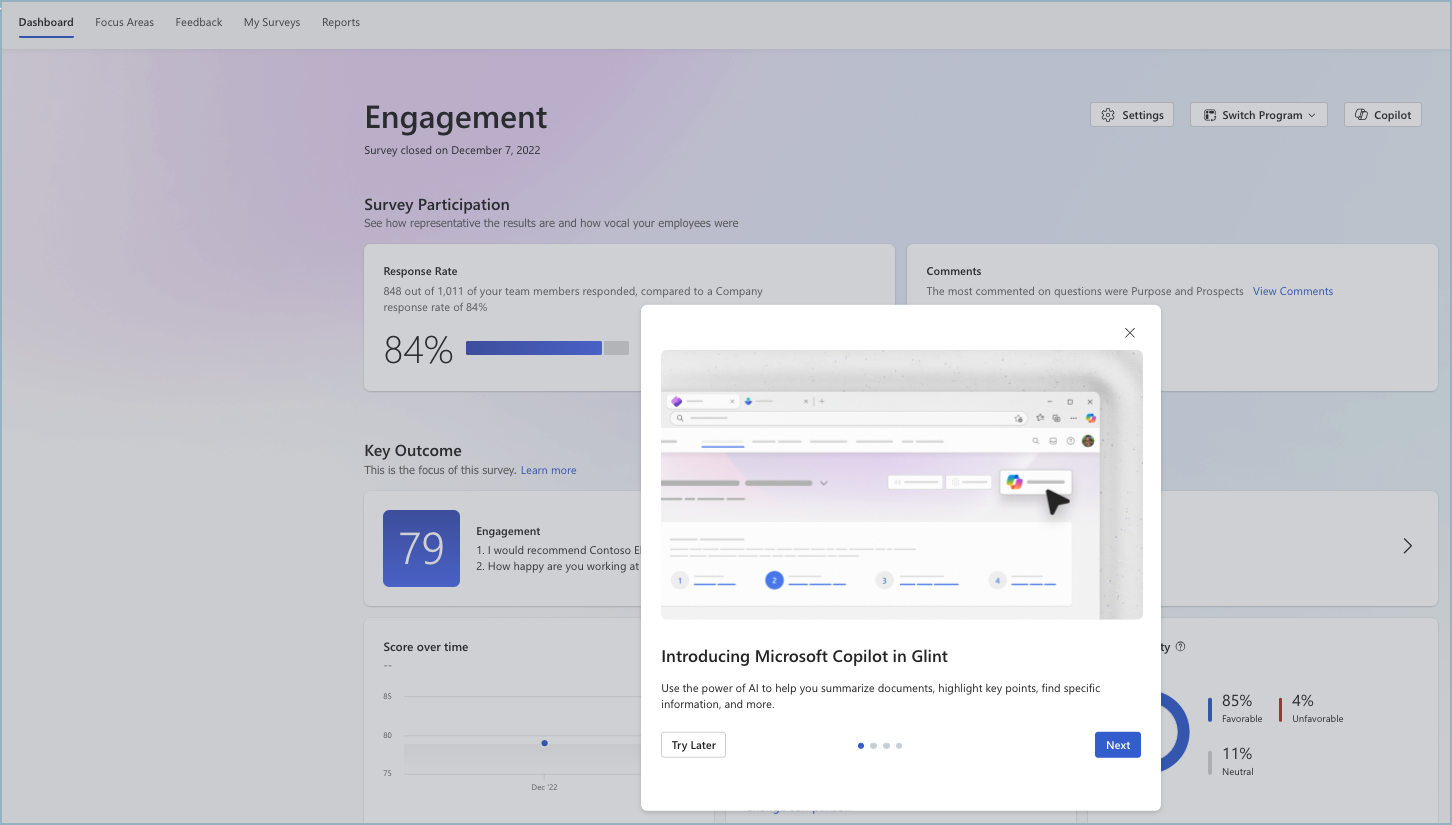
Revise o conteúdo introdutório e selecione Avançar para abrir o painel Comentários.
Revise as diretrizes e selecione Avançar.
Comece a explorar com o Copilot!
Dicas rápidas para resumo de comentários
Use essas dicas para aproveitar ao máximo o resumo de comentários:
| Recomendação | Benefício |
|---|---|
| Comece com os destaques do Copilot antes de começar a usar os comentários | Os destaques fornecem o contexto quantitativo para fazer perguntas melhores sobre os comentários. |
| Procurar prompts prontos para uso | O guia de prompts sugere perguntas proativamente para você começar a explorar dados. |
| Experimente escrever seus próprios prompts | Tente escrever seus próprios prompts sobre diferentes tópicos, itens e grupos demográficos. Se um prompt não funcionar imediatamente, reformule-o. |
| Agrupar solicitações em um único prompt | No momento, não há suporte para perguntas de acompanhamento. Em vez disso, faça solicitações de várias etapas, incluindo sua pergunta de acompanhamento antecipada. |
| Manter consultas para dados do Glint | Copilot no Viva O Glint não acessa dados além do que está em seu dashboard. |
| Seja específico no texto do seu prompt | Quanto mais detalhado for o prompt, maior será a probabilidade de o Copilot no Viva Glint interpretar com precisão a intenção. |
Dica
Para obter os resultados de resumo mais relevantes, inclua títulos de perguntas/itens específicos, atributos demográficos ou outros filtros de relatório do Glint disponíveis em seu prompt.
Usando o Copilot em relatórios do Viva Glint
Os recursos do Copilot funcionam em relatórios com suporte do Viva Glint. Aqui estão alguns exemplos de como você pode usar o Copilot em diferentes relatórios:
- Resumo da equipe: comece com os Destaques do Copilot para obter uma visão geral e, em seguida, resuma os comentários por Principais Pontos Fortes, Principais Oportunidades, Principais Resultados ou equipes específicas
- Resumo executivo: use os destaques do Copilot para a exibição executiva e, em seguida, mergulhe nos comentários por hierarquia organizacional ou demografia
- Relatório de comentários: selecione um tópico específico ou estude as perguntas por sentimento (positivo ou negativo)
- Relatório de Mapa de Calor: resumir comentários por hierarquia gerencial ou organizacional ou por driver principal
Salve seus resumos do Copilot
Os resumos não são salvos após o término da sessão. Para retê-los:
- Realce o conteúdo que você deseja salvar.
- Selecione o símbolo Copiar
Enviar comentários no produto
Nosso processo de avaliação incorpora comentários de usuários pioneiros e clientes para aprimorar continuamente o Copilot no Viva Glint.
Permita que seus líderes façam comentários habilitando o recurso de feedback. O recurso de comentários deve ser definido para sua organização pelo Administrador Global do Microsoft 365. A habilitação ocorre no Gerenciamento de Políticas no Centro de Microsoft 365 Apps Administração.
Habilitar Permitir que os usuários enviem comentários à Microsoft para:
- Inclua capturas de tela e anexos
- Incluir logs e amostras de conteúdo relevante
Mais recursos
- Destaques do Copilot no Viva Glint
- Copilot no Viva Glint – guia do gerente para impressão
- Gerentes usando o dashboard Resumo da Equipe
- Aja com base nos pontos fortes e nas oportunidades
- Enviar comentários sobre produtos para a Microsoft
- Visão Geral da Política de Nuvem
- Gerenciar comentários da Microsoft