Observação
O acesso a essa página exige autorização. Você pode tentar entrar ou alterar diretórios.
O acesso a essa página exige autorização. Você pode tentar alterar os diretórios.
Use a seção Treinamento da configuração da pesquisa Glint do Microsoft Viva para personalizar o conteúdo que os gerentes usam para exibir e interpretar os resultados no dashboard Resumo da Equipe.
Editar conteúdo de Treinamento padrão
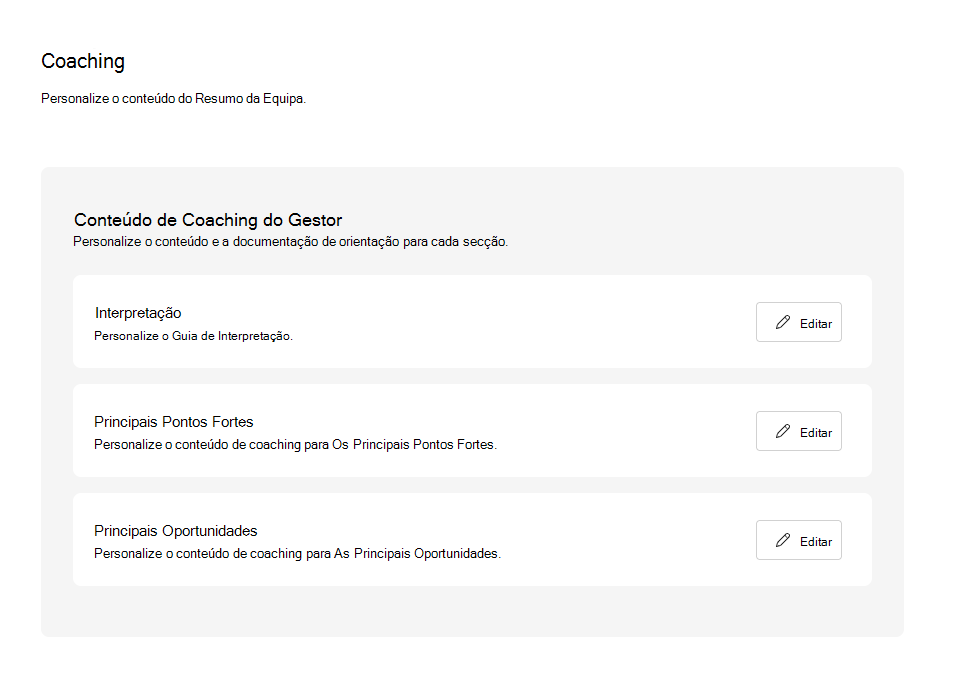
Para editar o conteúdo padrão para orientação de Interpretação, Principais Pontos Fortes e Principais Oportunidades :
Selecione Editar ao lado do item a ser atualizado.
No painel de edição exibido, atualize os campos Cabeçalho, Texto de treinamento e Selecionar recurso para personalizar o conteúdo para pontos fortes e oportunidades. A opção Selecionar recurso é o único conteúdo editável para o Guia de interpretação.
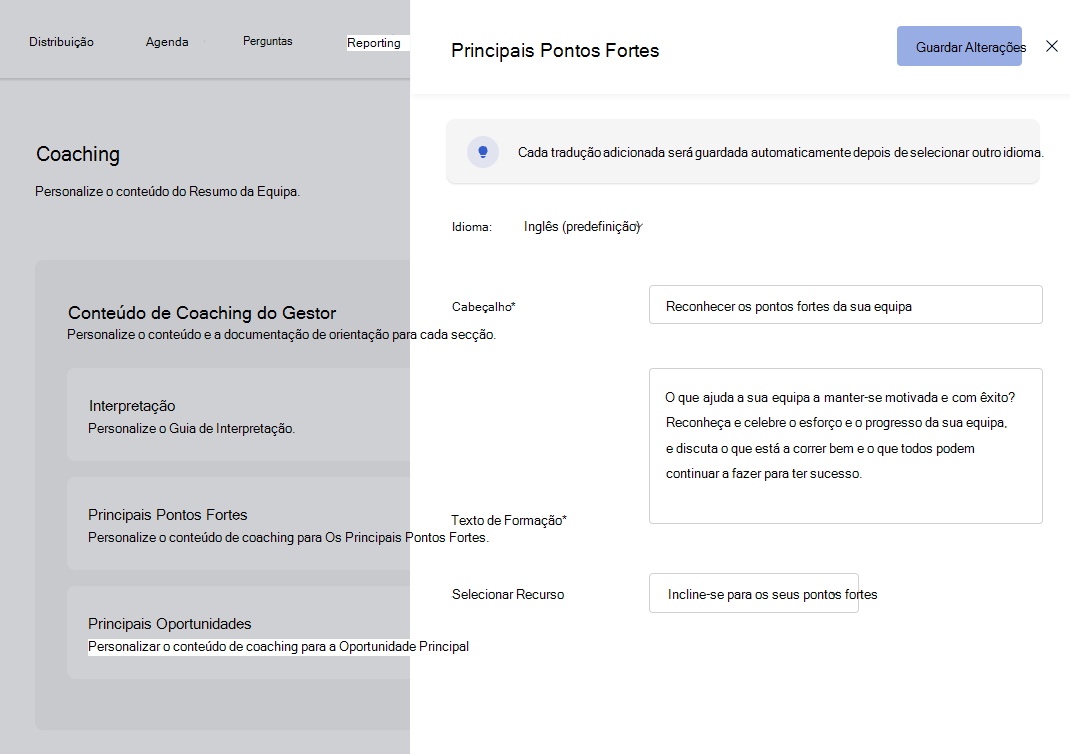
Se necessário, use o menu suspenso Language para fazer atualizações em todos os idiomas do dashboard disponíveis.
Clique em Salvar alterações.
Gerenciar o conteúdo das conversas da equipe
Quando os Administradores do Viva Glint habilitam conversas de equipe para uma pesquisa recorrente, há duas outras seções no Coaching para selecionar recursos para conversas, apresentações e diretrizes na plataforma.
Orientação de apresentação de conversas em equipe
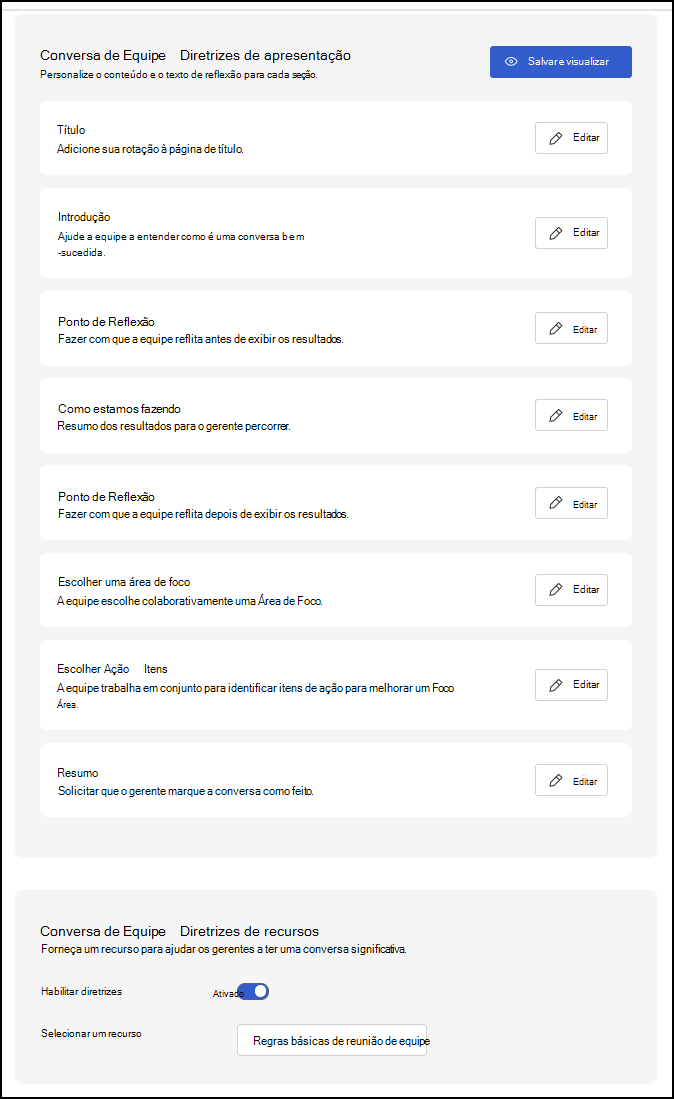
Use essa seção para personalizar a apresentação de conversas da equipe que os gerentes usam para compartilhar resultados e escolher áreas de foco com suas equipes.
Observação
Faça todas as alterações no kit de apresentação antes de liberar os resultados da pesquisa para os gerentes. Viva Glint Os administradores podem personalizar o kit, mas não podem excluir seções.
Use a opção Editar para abrir um painel de edição e fazer alterações em cada parte da apresentação da conversa:
-
Título
- Nome da seção: O rótulo que aparece no menu de conversa
- Título da conversa: O título que aparece no primeiro slide
-
Introdução
- Nome da seção: O rótulo que aparece no menu de conversa
- Título do slide: O título que aparece no primeiro slide
- Etapa 1-3 Cabeçalho: O cabeçalho em negrito para a etapa
- Etapa 1-3 Corpo: A descrição em texto sem formatação da etapa
-
Ponto de reflexão
- Mostrar reflexão: Habilite ou desabilite este item com o botão de alternância
- Nome da seção: O rótulo que aparece no menu de conversa
- Texto de reflexão: Texto instrucional e descritivo para o ponto de reflexão
-
Como estamos nos saindo
- Nome da seção: O rótulo que aparece no menu de conversa
- Títulos dos slides: O cabeçalho em negrito para os slides Obrigado, Resultados High-Level, Maiores Mudanças, Pontos Fortes, Oportunidades Relativas e Perguntas de Múltipla Escolha
- Iniciadores de pensamento: A descrição em texto sem formatação dos slides Obrigado, Resultados High-Level e Maiores Alterações
- Subtextos: A descrição em texto sem formatação dos slides Pontos Fortes Relativos e Oportunidades Relativas
- Descrição & Iniciador de Pensamentos: A descrição em texto sem formatação do slide de Perguntas de múltipla escolha
-
Ponto de reflexão
- Mostrar reflexão: Habilite ou desabilite este item com o botão de alternância
- Nome da seção: O rótulo que aparece no menu de conversa
- Texto de reflexão: Texto instrucional e descritivo para o ponto de reflexão
-
Escolha uma área de foco
- Nome da seção: O rótulo que aparece no menu de conversa
- Título do slide: O título em negrito para o slide
- Subtexto: A descrição em texto sem formatação do slide
-
Escolher Itens de Ação
- Nome da seção: O rótulo que aparece no menu de conversa
- Título do slide: O título em negrito para o slide
- Subtexto: A descrição em texto sem formatação do slide
- Texto do botão: Rótulo do botão neste slide
-
Resumo
- Nome da seção: O rótulo que aparece no menu de conversa
- Títulos dos slides: O título em negrito para o slide antes e depois de uma conversa
- Subtextos: A descrição em texto sem formatação do slide antes e depois de uma conversa
-
Título
Use o menu suspenso Language para fazer edições em outros idiomas do dashboard, se necessário. Altera o salvamento automático ao alternar de um idioma para outro.
Selecione a opção Salvar e Visualizar para visualizar as alterações da apresentação.
Diretrizes de Recursos para Conversas em Equipe
Opcionalmente, inclua orientações para ajudar os gerentes enquanto eles conversam com suas equipes. Esses recursos aparecem na parte inferior do menu esquerdo da visualização da conversa quando os Administradores do Viva Glint habilitam e selecionam um recurso.
Para habilitar a Orientação de Recursos de Conversa em Equipe:
Alterne o botão Habilitar orientação para Ativado.
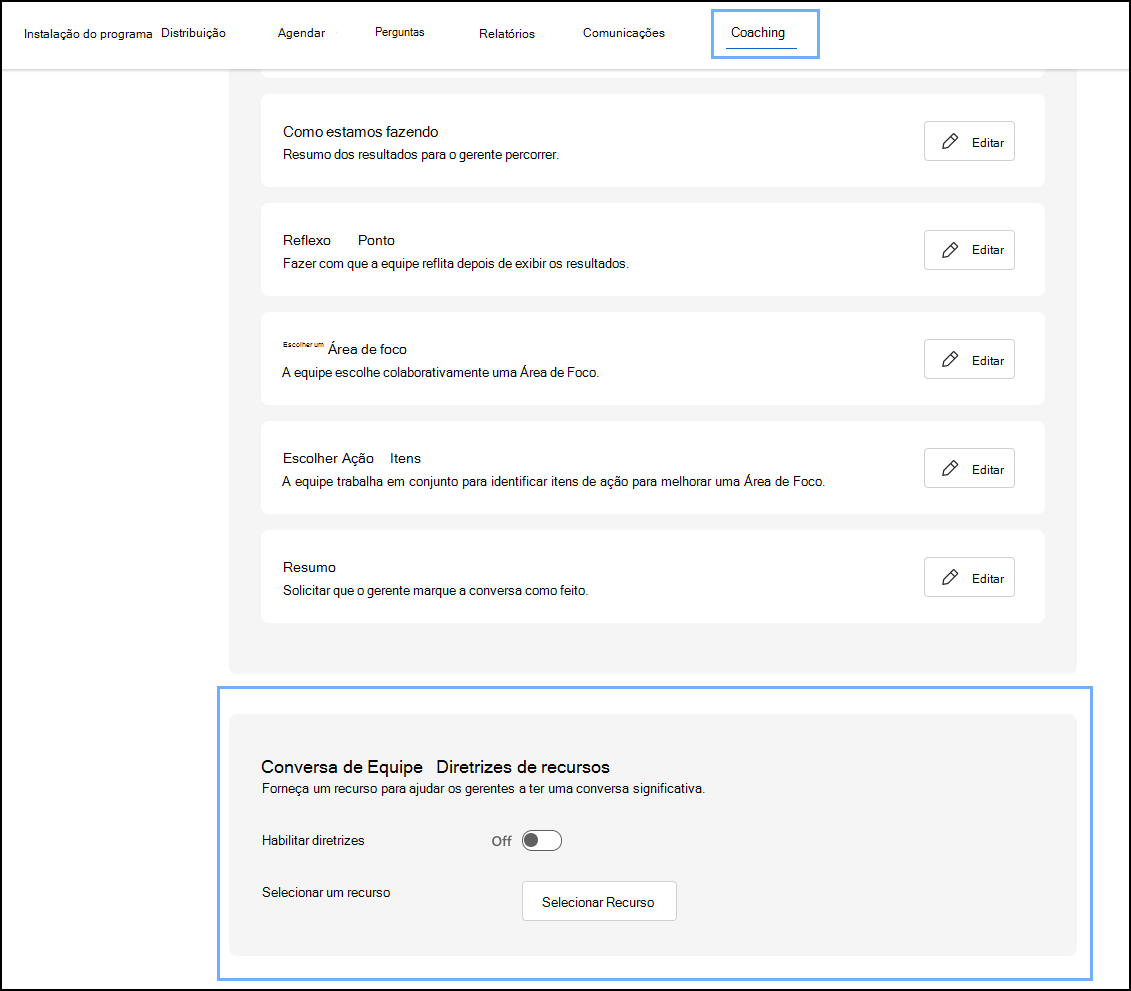
Use o menu suspenso Select a Resource para selecionar um recurso.
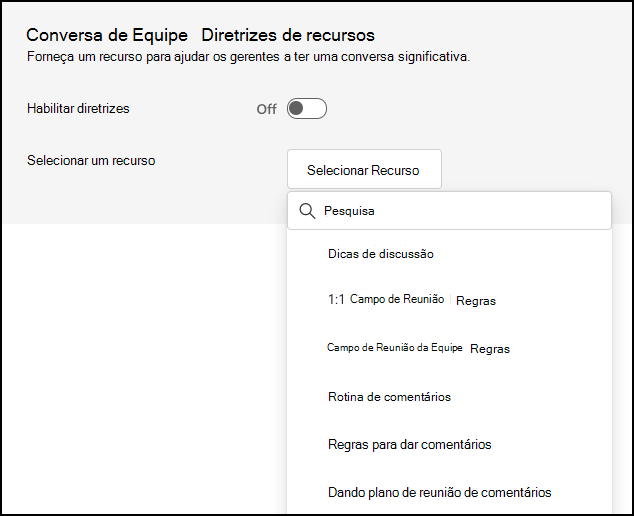
Use a opção Salvar e visualizar para exibir as edições dos recursos selecionados. Depois de concluir as alterações no conteúdo, selecione o símbolo de seta voltada para a direita para Salvar & Continuar.
Dica
Exiba Recursos de Conteúdo sugeridos navegando do dashboard administrador para Recursos de Conteúdo na seção Tomada de Ação. Você também pode adicionar seus próprios recursos.