Observação
O acesso a essa página exige autorização. Você pode tentar entrar ou alterar diretórios.
O acesso a essa página exige autorização. Você pode tentar alterar os diretórios.
Neste documento, irá aprender a importar dados organizacionais para o ambiente do Microsoft 365 com Armazenamento de Blobs do Azure.
Com um conector Armazenamento de Blobs do Azure, o administrador de Azure cria um contentor de blobs no portal do Azure e o Administrador de Origem de Dados Organizacional configura uma exportação periódica do sistema de origem de dados para a localização do contentor de blobs. Em seguida, no Centro de administração do Microsoft 365, a Origem de Dados Organizacional Administração configura o conector de Armazenamento de Blobs do Azure para consultar regularmente o contentor e solicitar novos ficheiros .csv que contenham os dados organizacionais.
Para configurar um conector Armazenamento de Blobs do Azure, tem de seguir cinco passos:
- Transferir o modelo de .csv
- Configurar o contentor de blobs Azure
- Autorizar Principal de Serviço
- Configurar Exportações Periódicas para Armazenamento de Blobs do Azure
- Configurar o Conector de Armazenamento Azure no Centro de Administração da Microsoft
É necessário um aprovisionamento adicional do principal de serviço para que os Administradores de Origem de Dados Organizacionais utilizem conectores Armazenamento de Blobs do Azure. Este aprovisionamento tem de ser concluído por um Administrador Global do Microsoft 365. Se o aprovisionamento do principal de serviço não tiver sido concluído, verá esta notificação quando selecionar o tipo de ligação:
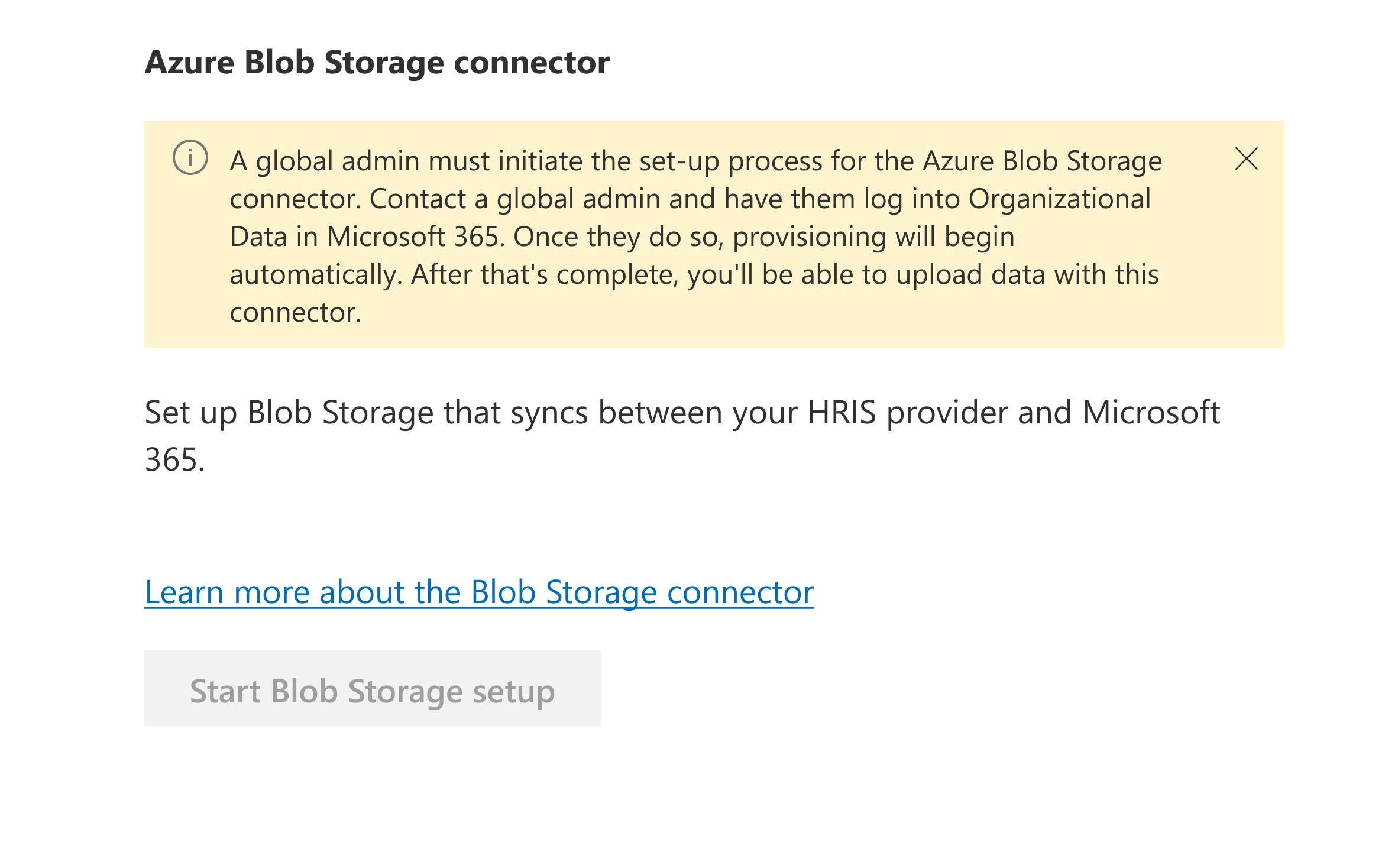
Peça a um administrador global para iniciar sessão nos Dados Organizacionais no Microsoft 365 e o aprovisionamento será iniciado automaticamente. Depois de concluído, poderá utilizar este tipo de ligação.
Passo 1: Transferir o modelo de .csv
Aplica-se a: Administrador de Origem de Dados Organizacional
Inicie sessão no Centro de administração do Microsoft 365 como utilizador com permissões de Administrador de Origem de Dados Organizacional.
Na página Dados Organizacionais no Microsoft 365 (emConfigurar>Migração e importações), selecione Começar (se for a primeira vez que está a importar dados) ou Nova importação.
Na página Selecionar tipo de ligação , selecione Iniciar configuração do Armazenamento de Blobs.
Selecione as aplicações e serviços com os quais pretende partilhar dados e selecione Seguinte para avançar.
Na página Preparação e configuração geral , selecione Transferir modelo.
Passo 2: Configurar o contentor de blobs Azure
Aplica-se a: Azure Administrador
Peça ao administrador Azure para criar um contentor de blobs seguro no portal do Azure. A localização do arquivo de blobs deve ser segura para dados organizacionais confidenciais e tem de ser configurada na sua subscrição Azure.
- Abra um browser e inicie sessão no portal do Azure da sua organização.
- Em Azure serviços, selecione Contas de armazenamento.
- Em Contas de armazenamento no canto superior esquerdo, selecione Criar para configurar uma nova conta de armazenamento.
- Em Detalhes do projeto, utilize as predefinições.
- Em Detalhes da instância, introduza o nome de uma conta de armazenamento e selecione a sua região. Para o Serviço primário, utilize uma conta de Armazenamento gen 2 que suporte o espaço de nomes hierárquico.
- Para Desempenho e Redundância, pode utilizar as predefinições, a menos que precise de fazer alterações.
- Na parte inferior, selecione Seguinte para aceder à secção Avançadas.
- Na página Avançadas, selecione Exigir transferência segura para operações da API REST e Ativar o acesso à chave da conta de armazenamento. Para "Versão mínima do TLS", selecione, pelo menos , a Versão 1.2. Selecione Ativar espaço de nomes hierárquico.
- Para todas as outras definições Avançadas, pode utilizar as predefinições, a menos que precise de fazer alterações.
- Na parte inferior, selecione Seguinte: Rede.
- Em Conectividade de rede, selecione Ativar acesso público a partir de todas as redes.
- Em Encaminhamento de rede, selecione a sua preferência de encaminhamento.
- Na parte inferior, selecione Seguinte: Proteção de dados.
- Na página Proteção de dados, pode utilizar as predefinições, a menos que precise de fazer alterações.
- Na parte inferior, selecione Seguinte: Encriptação.
- Na página Encriptação, pode utilizar as predefinições, a menos que precise de fazer alterações.
- Na parte inferior, selecione Seguinte: Etiquetas.
- Opcional: adicione etiquetas à conta.
- Na parte inferior, selecione Seguinte: Rever.
- Reveja as suas seleções. Em seguida, na parte inferior esquerda, selecione Criar.
- Na página seguinte, será apresentada uma mensagem a indicar "A implementação está em curso". Assim que a implementação estiver concluída, a sua conta de armazenamento e as respetivas definições serão apresentadas.
- À esquerda, em Armazenamento de dados, selecione Contentores.
- Para criar um novo contentor, na parte superior, selecione Contentor. Em seguida, à direita, introduza um nome para o contentor. Na parte inferior, selecione Criar.
Veja informações mais detalhadas sobre como configurar um contentor de blobs.
Passo 3: Autorizar o principal de serviço
Aplica-se a: Administrador Azure, Administrador Global do Microsoft 365, Administrador de Origem de Dados Organizacional
Depois de configurar o contentor de blobs, siga estes passos:
- O aprovisionamento do principal de serviço tem de ser concluído no Centro de administração do Microsoft 365.
- O administrador Azure autoriza o principal de serviço e partilha de forma segura o URL do blob com o administrador da origem de dados organizacional.
Para concluir o aprovisionamento do principal de serviço no Centro de administração do Microsoft 365, siga estes passos:
- Inicie sessão no Centro de administração do Microsoft 365 com uma conta de administrador global.
- No painel de navegação à esquerda, selecione Configuração.
- Em Configuração, selecione Migração e importações.
- Na tabela Ferramentas para migrar ou importar dados, selecione Dados Organizacionais no Microsoft 365.
- Selecione Começar para avançar nos ecrãs.
- Quando terminar, selecione Iniciar um carregamento. O seu inquilino começará a aprovisionar. Esta ação pode demorar até 15 minutos.
- Assim que o aprovisionamento estiver concluído, será redirecionado automaticamente para Selecionar tipo de ligação. Uma faixa confirmará que o aprovisionamento do principal de serviço foi concluído.
Assim que o aprovisionamento do principal de serviço estiver concluído no Centro de administração do Microsoft 365, o administrador de Azure autoriza o principal de serviço e partilha o URL do blob de forma segura com o administrador da origem de dados organizacional.
- Abra um browser e inicie sessão no portal do Azure da sua organização.
- Navegue para a conta de armazenamento e o contentor que criou no Passo 2: Configurar o contentor de blobs Azure.
- No painel esquerdo, selecione Controle de Acesso.
- Na parte superior, selecione Adicionar e, em seguida, selecione Adicionar atribuição de função.
- Na lista de funções, localize e selecione Leitor de Dados do Blob de Armazenamento.
- Junto a Membros, selecione Selecionar membros. No campo de pesquisa à direita, introduza Dados Organizacionais no Microsoft 365 e selecione-os. Se não conseguir encontrar a aplicação na lista, isso significa que ainda não concluiu o aprovisionamento do principal de serviço com este inquilino no Centro de Administração da Microsoft. Conclua esses passos e aguarde cerca de 10 minutos antes de tentar novamente.
- No canto inferior esquerdo, selecione Rever + atribuir.
- No painel esquerdo, em Armazenamento de dados, selecione Contentores.
- Selecione o contentor de armazenamento que criou nos passos acima.
- No painel esquerdo, em Definições, selecione Propriedades.
- Copie e partilhe de forma segura o URL com o administrador da origem de dados organizacional.
- Informe o administrador do sistema de origem, quem irá preencher os dados neste contentor. Precisarão de acesso de Contribuidor de Dados do Blob de Armazenamento.
Saiba mais sobre como autorizar um principal de serviço.
Passo 4: Configurar exportações periódicas para Armazenamento de Blobs do Azure
Aplica-se a: Administrador de Origem de Dados Organizacional
- Para garantir que tem dados novos enviados para a Microsoft a partir do seu sistema HRIS, configure exportações periódicas de Armazenamento de Blobs do Azure para a Microsoft.
- Antes de exportar os seus dados, prepare o ficheiro com todos os atributos necessários e reservados que pretende.
- Envie os seus dados para o Contentor de Azure criado no Passo 2.
Passo 5: Configurar o conector de armazenamento do Azure no Centro de administração do Microsoft 365
Aplica-se a: Administrador de Origem de Dados Organizacional
Depois de (1) configurar o Contentor de Blobs do Azure, (2) o principal de serviço foi autorizado (o URL do blob foi partilhado com o administrador da origem de dados organizacional) e (3) configurou as exportações periódicas, está na altura de concluir a configuração do conector no Centro de administração do Microsoft 365.
- Inicie a importação a partir da página Ligações de Dados na página Dados Organizacionais no Microsoft 365(>Migração da Configuração> iniciale importaDados Organizacionais > nasLigações de Dados doMicrosoft 365>).
- Selecione Começar (se esta for a primeira vez que está a importar dados) ou Nova importação (se ainda não tiver importado dados).
- Na página Selecionar tipo de ligação, selecione Iniciar configuração do Armazenamento de Blobs.
- Selecione as aplicações e serviços com os quais pretende partilhar dados e selecione Seguinte para avançar.
- Na página Configuração e preparação, selecione Seguinte para avançar.
- Na página Armazenamento de Blobs do Azure ligação, introduza um nome de ligação e o URL de autenticação de blobs Azure que foi partilhado consigo.
- Selecione Avançar.
- Siga as instruções apresentadas no ecrã para importar cabeçalhos de atributo, mapear atributos e conceder acesso a atributos. Selecione Seguinte para avançar.
- Reveja os detalhes da ligação e, em seguida, selecione Ligar.
Observação
Se configurar exportações periódicas, os seus dados serão validados para os requisitos de serviços Viva e Microsoft 365. Se não tiver configurado exportações periódicas, o conector será configurado, mas os dados não serão extraídos para o sistema para serem validados. Em vez disso, verá uma status "A aguardar ligação" no separador Ligações de dados no Centro de administração do Microsoft 365. Selecionar essa ligação mostra que o administrador da origem de dados não configurou as exportações periódicas. Ser-lhe-á pedido que contacte os mesmos para iniciar o processo.
Envio subsequentes
Azure conectores de armazenamento de blobs marcar a cada 15 minutos se existirem novos dados disponíveis para importação.
Se não existirem alterações aos atributos que está a importar , apenas novas linhas de dados, não precisa de fazer nada para que estes dados sejam importados, validados e partilhados. O conector trata deste processo automaticamente e todos os erros de validação são sinalizados. Deve voltar a marcar periodicamente se notar algo inesperado nos seus dados para ver se existem erros de validação.
Existem duas formas de importar novos atributos.
Opção 1
Siga os passos descritos acima na secção Ver mapeamento de atributos para conectores de Blobs Azure.
Opção 2
Na Centro de administração do Microsoft 365, em Definições à esquerda, selecione Configuração.
Em Configuração, selecione Migração e Importações.
Na tabela Ferramentas para migrar ou importar dados, selecione Dados Organizacionais no Microsoft 365.
Na página Dados organizacionais no Microsoft 365 , selecione Ligações de dados.
Em Ligações de dados, selecione Nova importação.
Em Selecionar tipo de conector, selecione Iniciar configuração do Armazenamento de Blobs.
Quando lhe for pedido para editar a ligação existente, selecione Editar ligação.
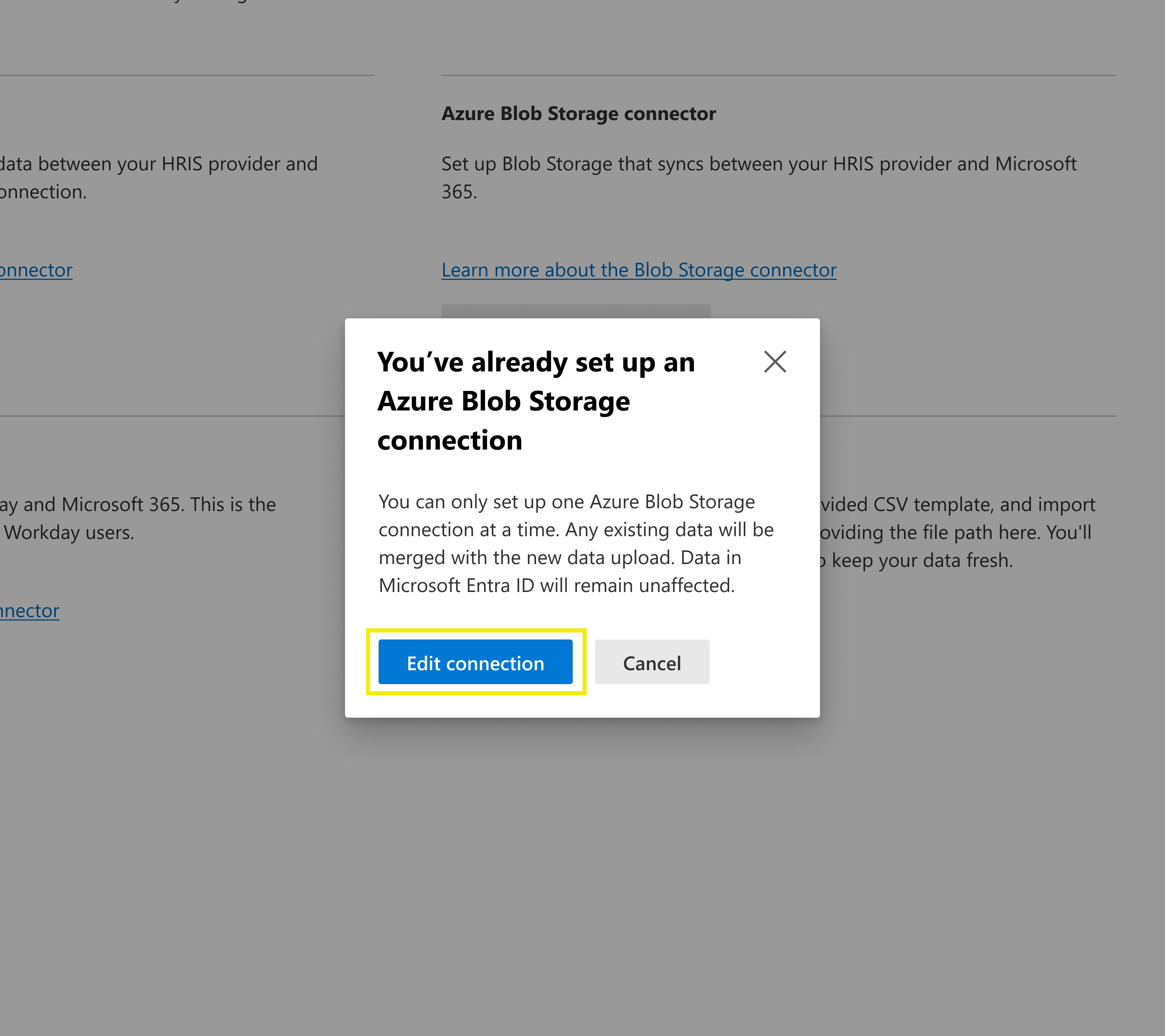
Siga as instruções apresentadas no ecrã para fazer as suas alterações, utilizando o mesmo processo para o primeiro carregamento descrito acima.
Observação
No Azure conector blob, no passo de mapeamento de atributos, os atributos importados mostram todos os atributos importados através deste conector e não apenas os atributos incluídos no ficheiro .csv.
Perguntas frequentes
Quanto tempo demora a configurar o Azure Conector de Contentor de Blobs?
Depois de (1) configurar o Contentor de Blobs do Azure, (2) o principal de serviço foi autorizado (o URL do blob foi partilhado com o administrador global do Microsoft 365), (3) as exportações periódicas foram configuradas e (4) o Conector foi configurado no Centro de administração do Microsoft 365, a validação será iniciada. A validação demora algumas horas; No entanto, pode demorar até três dias para que o carregamento de dados completo esteja disponível no arquivo de perfis.