Observação
O acesso a essa página exige autorização. Você pode tentar entrar ou alterar diretórios.
O acesso a essa página exige autorização. Você pode tentar alterar os diretórios.
As opções de pesquisa avançadas no Viva Learning permitem-lhe expandir e refinar os resultados da pesquisa ao procurar conteúdos específicos.
Localizar uma correspondência exata
Localize um conteúdo de aprendizagem exato com aspas duplas (" "). Viva Learning corresponde à consulta com a respetiva correspondência exata entre campos como Título, Descrição e metadados, como competências e palavras-chave.
Localizar conteúdo com consultas personalizadas
Pode procurar em vários campos com as suas próprias consultas para refinar ainda mais os resultados da pesquisa:
Uma consulta consiste em duas partes main
Atributos de campo
Atributos acessíveis pelo utilizador
Os administradores e os formadores podem utilizar estes atributos para formar consultas precisas:
| Atributos | Descrição |
|---|---|
Title |
Título do conteúdo de aprendizagem |
Description |
Descrição do conteúdo de aprendizagem |
Author |
Criador do conteúdo de aprendizagem |
Provider |
Nome do fornecedor de conteúdos de aprendizagem. Por exemplo: LinkedIn Learning |
Type |
Tipo de conteúdo de aprendizagem. Por exemplo: curso, percurso de aprendizagem |
Duration |
Duração do conteúdo de aprendizagem em segundos |
Source |
Suborigem do conteúdo de aprendizagem num fornecedor |
Premium |
Campo que indica se pretende incluir conteúdo gratuito ou premium designado por "Verdadeiro" ou "Falso" |
Language |
Idioma do conteúdo de aprendizagem no formato ISO. Por exemplo: en-us |
Level |
Nível de dificuldade do conteúdo |
Administração atributos acessíveis
Os seguintes atributos estão disponíveis para Viva Learning administradores de conhecimento. Não são visíveis para os formandos. Os formandos podem procurar com estes atributos, se souberem os valores dos atributos.
| Atributos | Descrição |
|---|---|
Id |
ID exclusivo do conteúdo de aprendizagem do fornecedor externo |
LOId |
ID exclusivo de um conteúdo de aprendizagem no Viva Learning |
ProviderId |
O ID exclusivo de um fornecedor quando registado com Viva Learning |
Keywords |
Conjunto de palavras-chave associadas a um conteúdo |
Skills |
Etiquetas de competências associadas ao conteúdo no Viva Learning |
Operadores
Pode combinar atributos de campo e valores com operadores. Viva Learning suporta o operador OR e AND. Os operadores só são identificados se estiverem escritos em letras maiúsculas
- O operador OR alarga as pesquisas através de uma relação entre atributos ou valores.
- O operador AND limita-se a incluir apenas os atributos que são comuns em todos os atributos ou valores.
Observação
O operador NOT não é atualmente suportado. Estamos a trabalhar nesta capacidade para lançamentos futuros.
Criar Consultas
Alguns atributos requerem valores precisos, enquanto outros suportam valores aproximados.
Importante
Os atributos seguintes exigem que introduza valores precisos que correspondam a todos os carateres, maiúsculas e minúsculas e espaços com o conteúdo em Viva Learning.
- Autor
- Tipo
- Idioma
- Id
- LOId
- Provedor
- ProviderId
- Premium
- Origem
Observação
Pode utilizar o campo ID apenas para conteúdos do Microsoft Learn, formações do Microsoft 365, LinkedIn Learning, Coursera, Infosec, JBA, Pluralsight e edX. O suporte para outros fornecedores está em curso.
Alguns campos suportam a correspondência aproximada de consultas. A funcionalidade de correspondência exata mencionada anteriormente pode ser utilizada com estes campos com aspas duplas. A utilização de aspas nestes campos resulta numa correspondência exata nesse campo:
- Cargo
- Descrição
- Capacidades
- Palavras-chave
Consultas de atributo único
Utilize os seguintes formatos para procurar um atributo para casos específicos:
| Tipo de consulta | Formatar | Exemplo |
|---|---|---|
| Atributo único |
<attribute>:<value> |
Author: Firstname Lastname |
| Atributo único- múltiplos valores com OU |
<attribute>:(<value1> OR <value2>) |
Author: (Author A OR Author B) |
Tenha em atenção as seguintes considerações:
- São necessários parênteses ou parênteses redondos para compreender que existem várias consultas para um único atributo.
- Atualmente, os parênteses aninhados (parênteses entre parênteses) não são suportados. A utilização desta construção pode dar resultados inesperados.
- A utilização de AND em alguns atributos pode dar resultados vazios, uma vez que o campo pode não suportar múltiplos valores.
- Não há limite para o número de consultas de pilha. O único limite aplicado é o tamanho da caixa de texto.
Exemplos de consulta de atributo único
| Caso | Consulta de Exemplo |
|---|---|
| Localizar conteúdo por um autor específico | Author: Lori Mullen |
| Localizar conteúdo como parte de um percurso de aprendizagem ou curso | Type: (Learning Path OR Course) |
| Localizar conteúdo com 10 minutos de duração | Duration: 600 |
| Localizar conteúdo com IDs | Id:(learn-bizapps.power-bi-admin-automate OR urn:li:lyndaCourse:3007803) |
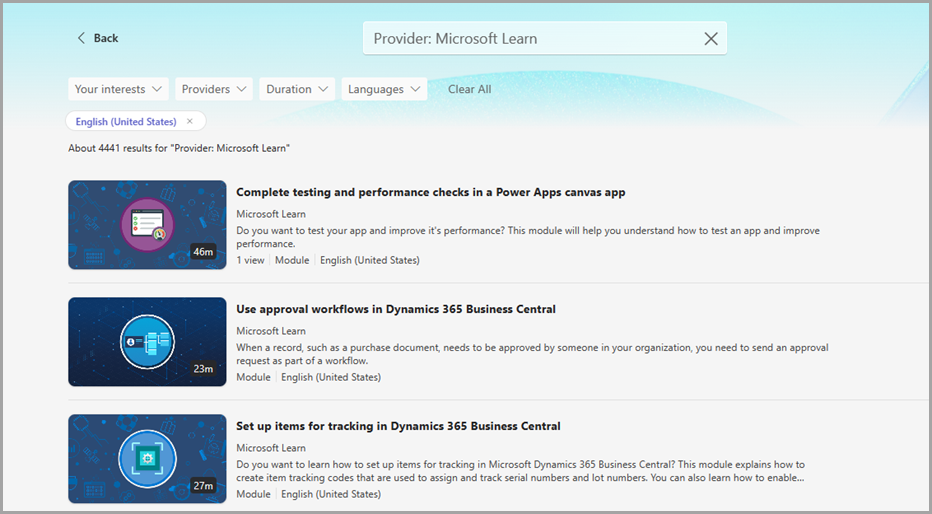
Eis como os resultados da pesquisa são apresentados para uma única consulta de atributo:
Consultas de múltiplos atributos
Pode combinar múltiplos atributos e múltiplos valores entre atributos com operadores OR e AND :
- Preparar uma consulta para cada atributo
- Combine ambas as consultas com o operador OU e AND .
Utilize o seguinte formato para procurar com atributos para filtragem avançada:
| Tipo de consulta | Formatar | Exemplo |
|---|---|---|
| Múltiplos atributos - múltiplos valores |
<attribute>:(<value> OR <value2>...) E/OU <attribute>:(<value> OR <value2>...) |
Title: (React) E Type:(Course) |
Vários exemplos de consulta de atributos:
| Caso | Consulta de Exemplo |
|---|---|
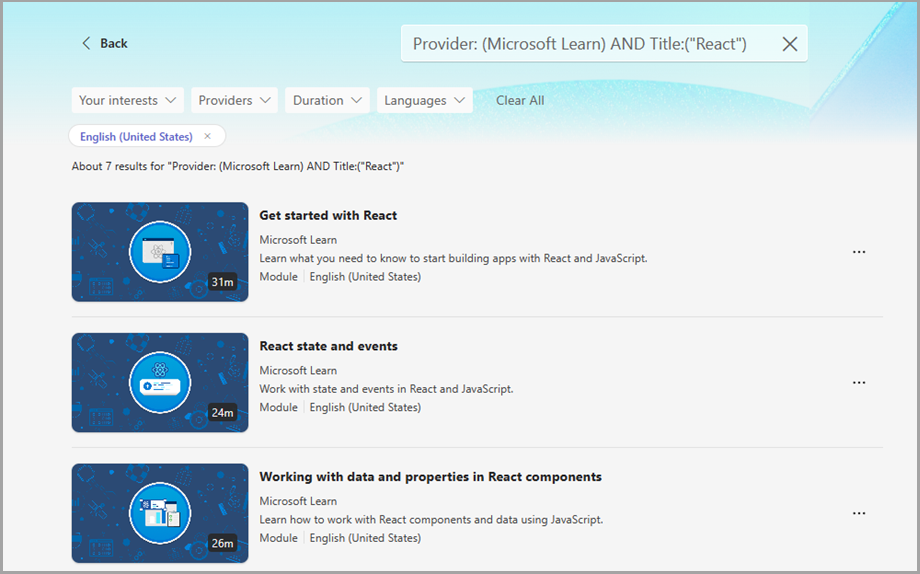
| Localizar conteúdo específico por um fornecedor específico | Provider: (Microsoft Learn) AND Title: (“React”) |
| Localizar conteúdo não premium no LinkedIn Learning | Premium:(False) AND Provider:(LinkedIn Learning) |
| Encontre cursos com 10 ou 15 minutos de duração | Duration: (600 OR 900) AND Type: (Course) |
| Localizar conteúdo por um autor específico num fornecedor específico | Author:(Lori Mullen) AND Provider:(LinkedIn Learning) |
Eis como os resultados da pesquisa são apresentados para uma consulta de múltiplos atributos:
Espaços suportados
As capacidades avançadas de pesquisa estão disponíveis para todos os formandos e administradores na Viva Learning aplicação. Os espaços de pesquisa suportados são:
- Guia início
- Separador A Minha Aprendizagem
- Separador Resultados da pesquisa
- Separador Academia
- separador Administração
- Conjunto de Funcionalidades
- Roteiros de Aprendizagem
- Gerenciar Permissões
- Gerir a Academia
IU intuitiva para opções de pesquisa avançadas
Estamos a trabalhar para melhorar as nossas capacidades de pesquisa avançadas através de uma experiência e interface de utilizador intuitiva.