Observação
O acesso a essa página exige autorização. Você pode tentar entrar ou alterar diretórios.
O acesso a essa página exige autorização. Você pode tentar alterar os diretórios.
Este artigo descreve como gerar parâmetros de ligação no portal do Workday para integração com Viva Learning.
Obter o ponto final do Serviço Web Workday
Pode encontrar o ponto final do Serviço Web Workday necessário na página DataCenters do Workday na Comunidade.
Utilize a página de recursos do Workday para identificar em que Datacenter de Produção do Workday se encontra o seu inquilino.
Agora que conhece o seu datacenter, preencha as suas informações dentro de {brackets} para obter o URL. Precisa deste URL para integração no seu Centro de administração do Microsoft 365.
https:// {**Production Data Center URL Prefix**}/ccx/service/{**Tenant name**}/Learning/v39.2
Um exemplo de um URL: https://wd3.myworkday.com/ccx/service/yourorg/Learning/v39.2
Ativar o OAuth for Workday, gerar o ID de Cliente, o segredo do cliente e o token de atualização
Para melhorar a segurança e manter a integração, ativemos o OAuth for Workday.
Este processo evita a dependência do nome de utilizador e palavra-passe da ISU e processa o cenário se a ISU sair da empresa. Veja os passos abaixo para gerar o ID de cliente e o Segredo do cliente necessários para a configuração no portal de administração. O acesso OAuth é aplicado ao nível do cliente, pelo que não afeta qualquer outro fluxo de início de sessão de outros clientes ligados ao Workday. Para saber mais sobre o OAuth, pode consultar a documentação do OAuth do Workday.
Ativar o OAuth para o inquilino
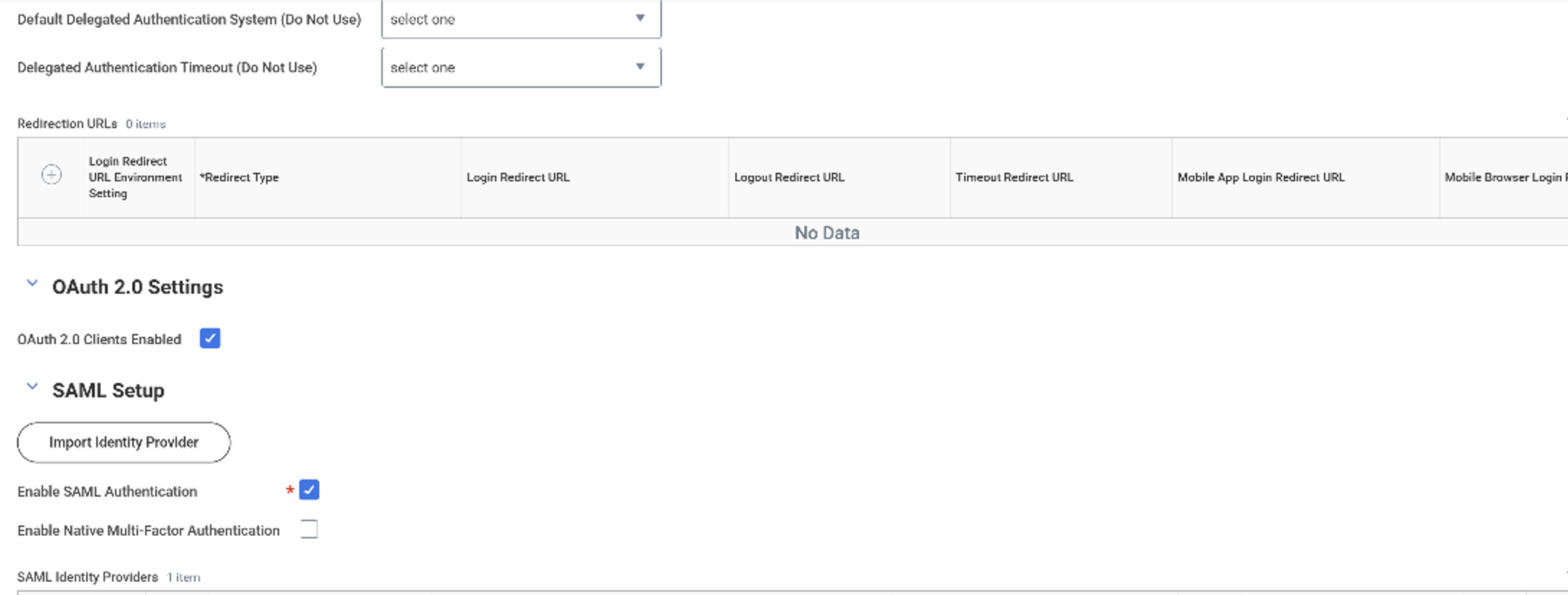
- Aceda à tarefa Editar Configuração do Inquilino – Segurança .
- Desloque-se para baixo, na secção Definições do OAuth 2.0, selecione a caixa de marcar Clientes OAuth 2.0 Ativado.
Crie o cliente para o OAuth.
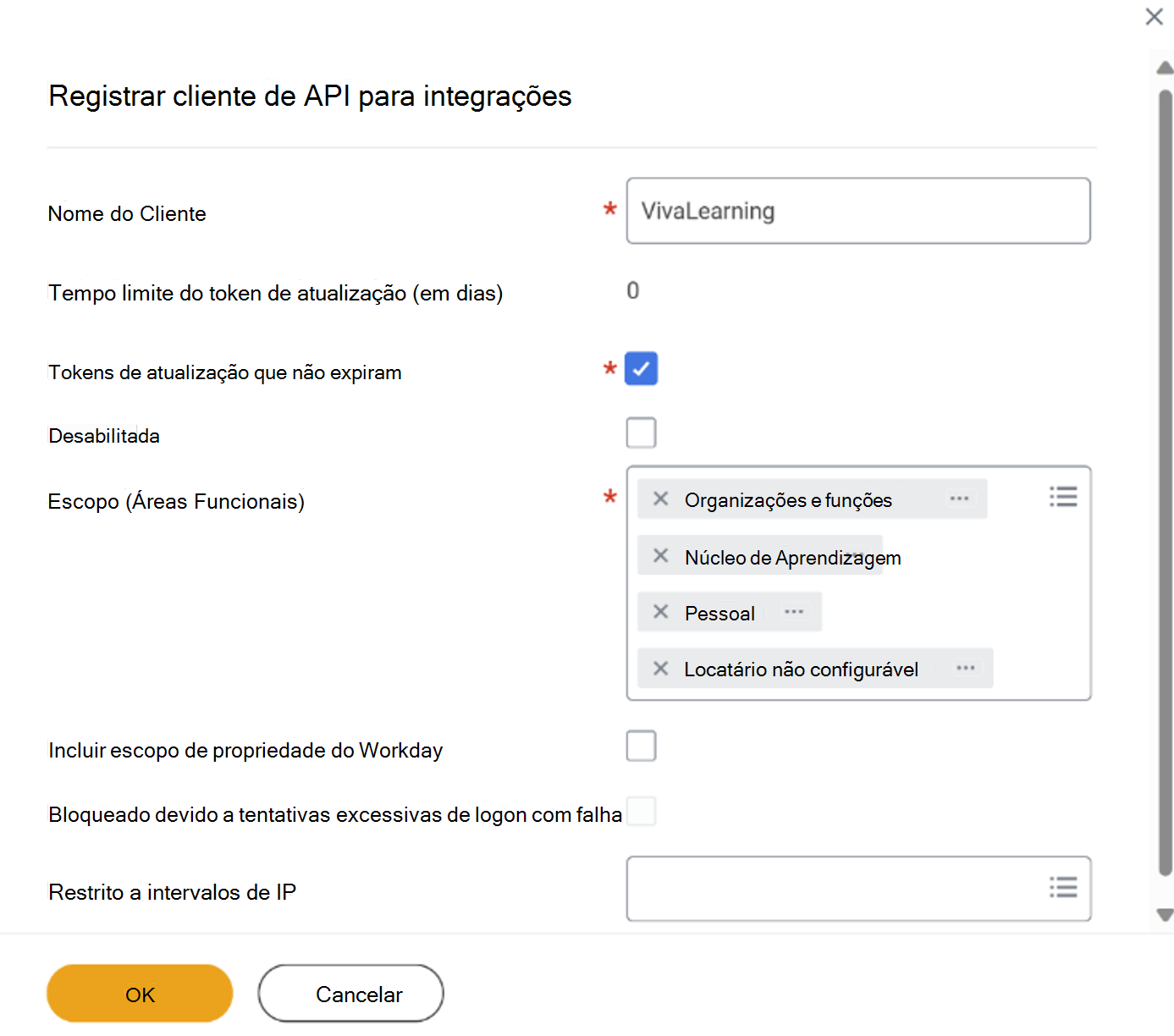
Procure a tarefa Registar cliente da API para integrações . Introduza o nome do cliente como "VivaLearning" e defina a expiração do token de atualização como "Nunca" e Âmbito (Áreas Funcionais) da seguinte forma. Para editar quaisquer definições de OAuth existentes, pode utilizar o cliente de API de visualização para a ação de integrações .
- "Organizações e Funções"
- "Núcleo de aprendizagem"
- "Pessoal"
- "Sistema"
- "Inquilino não configurado"
Após a criação do cliente da API para integração, obterá o ClientID e o Segredo do cliente. Copie o ID de cliente e o segredo do cliente. Estas informações são utilizadas no portal de administração.
Gerar token de atualização
Procure a tarefa "Ver cliente da API" e aceda ao separador "Clientes da API para integração". Mostra todos os clientes. Abra o cliente "VivaLearning" criado no passo anterior.
Selecione as reticências (...), cliente da API e Gerir Token de Atualização para Integração.
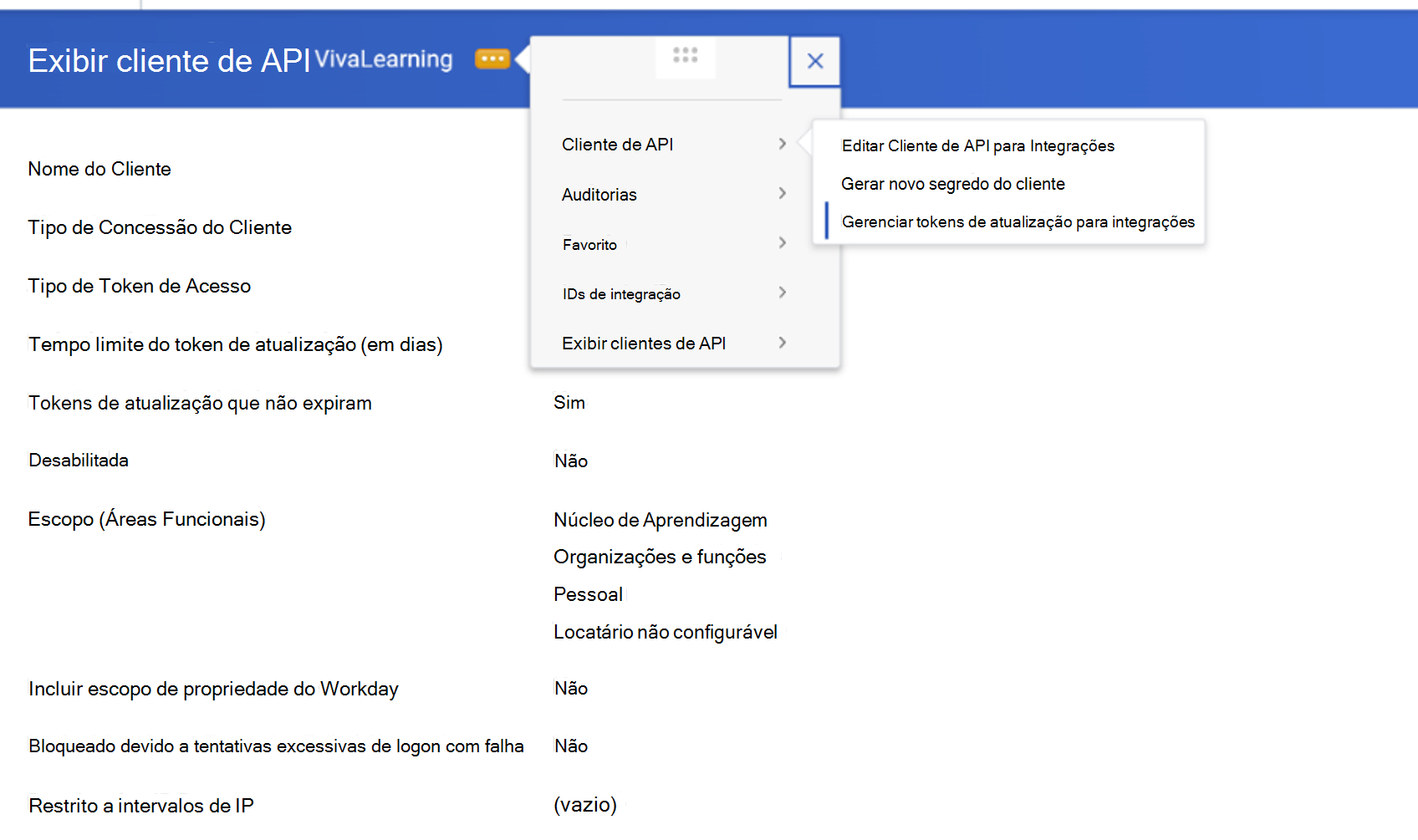
Selecione o ISU criado inicialmente durante a configuração do Viva Learning.
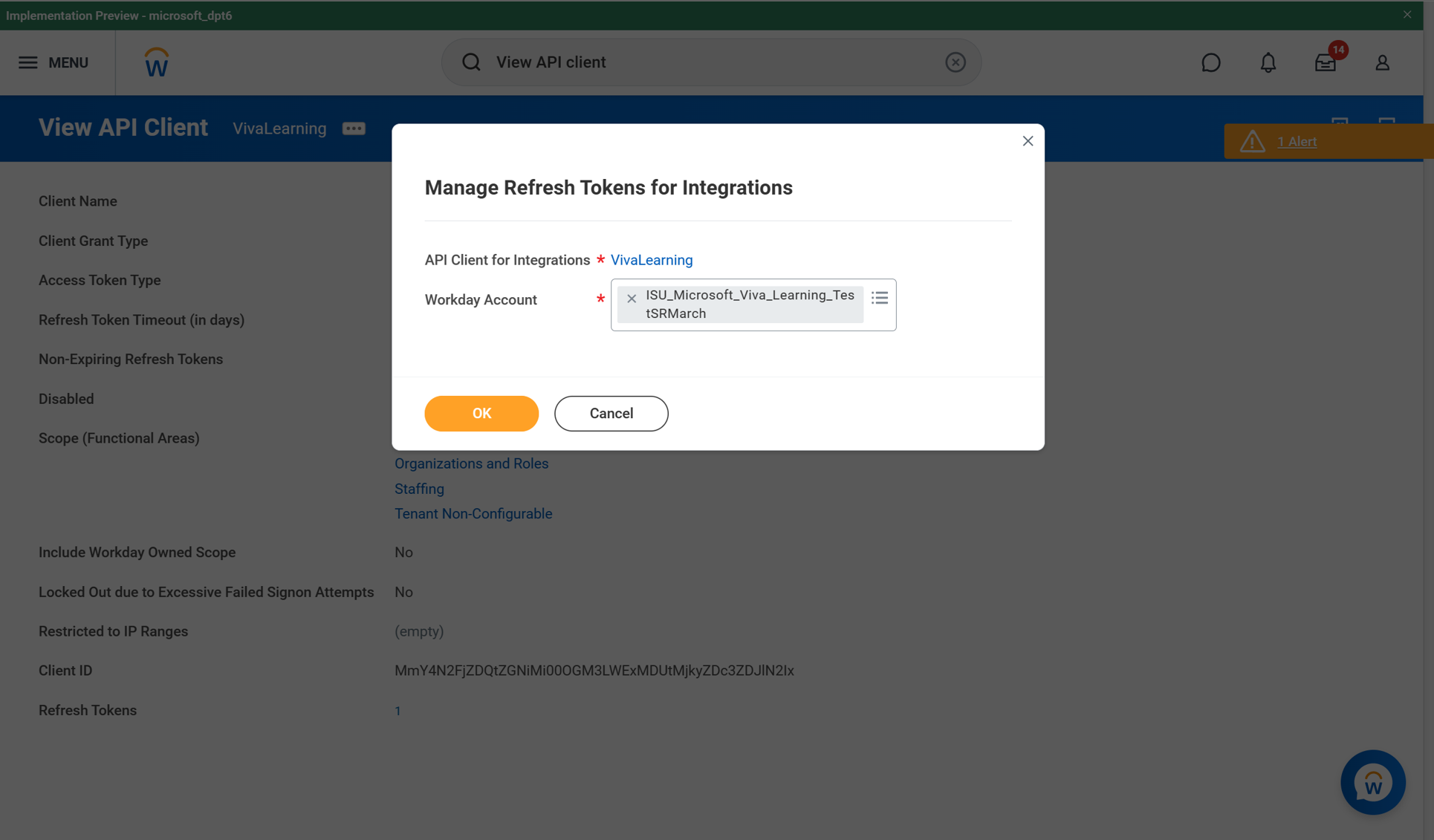
Ative a caixa de verificação "Gerar novo token de atualização", selecione OK.
Copie o token de atualização gerado.
Obter o ID da organização
Tem de introduzir os IDs da organização para os quais pretende obter registos de atribuição e conclusão. Se quiser extrair os dados de todos os funcionários, pode fazê-lo ao adicionar todos os IDs de organização subordinados para o ID de raiz no Workday. Siga os passos abaixo para obter os mesmos passos.
Para gerar os IDs da organização para um único departamento, siga estes passos.
Aceda ao portal do Workday. Procure a organização para a qual pretende sincronizar os registos de atribuição e conclusão. Se quiser selecionar os dados de todos os funcionários, procure a organização raiz.
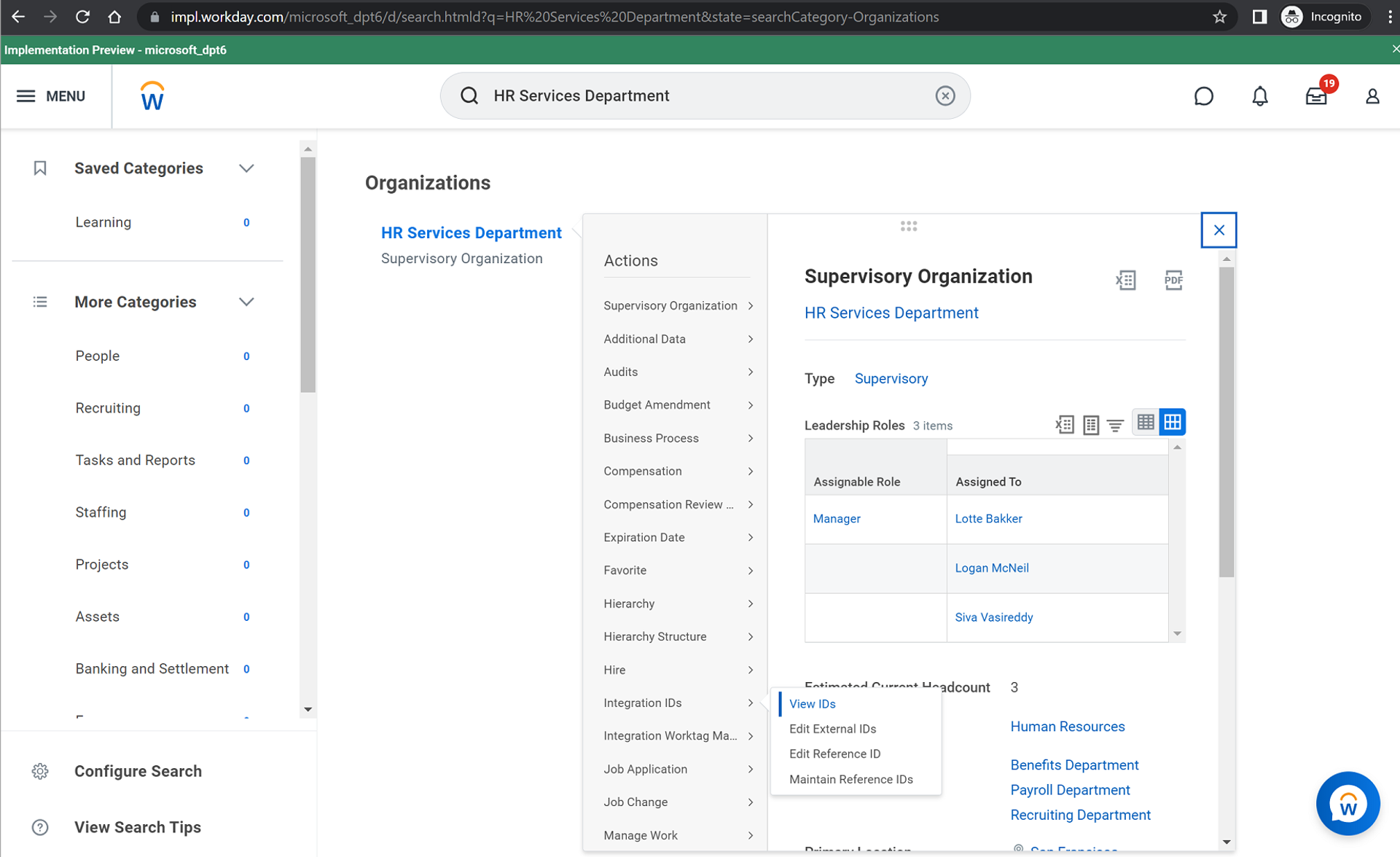
Selecione a organização na categoria Organizações.
Selecione as reticências (...), selecione IDs de Integração e, em seguida , Ver IDs.
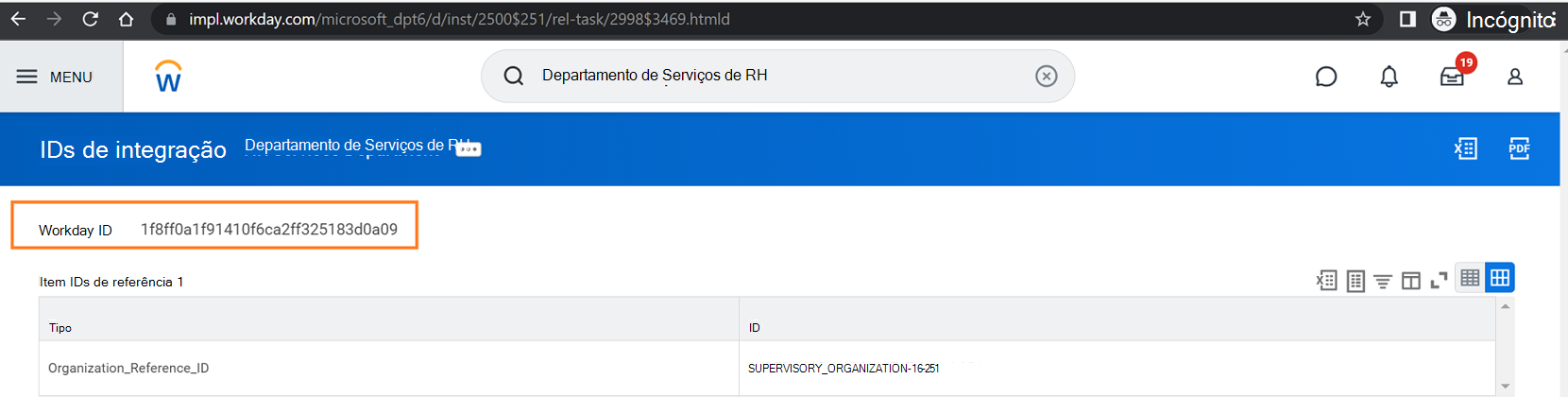
Selecione o ID do Dia de Trabalho mencionado anteriormente. Guarde este ID para utilizar mais tarde como um parâmetro de configuração.
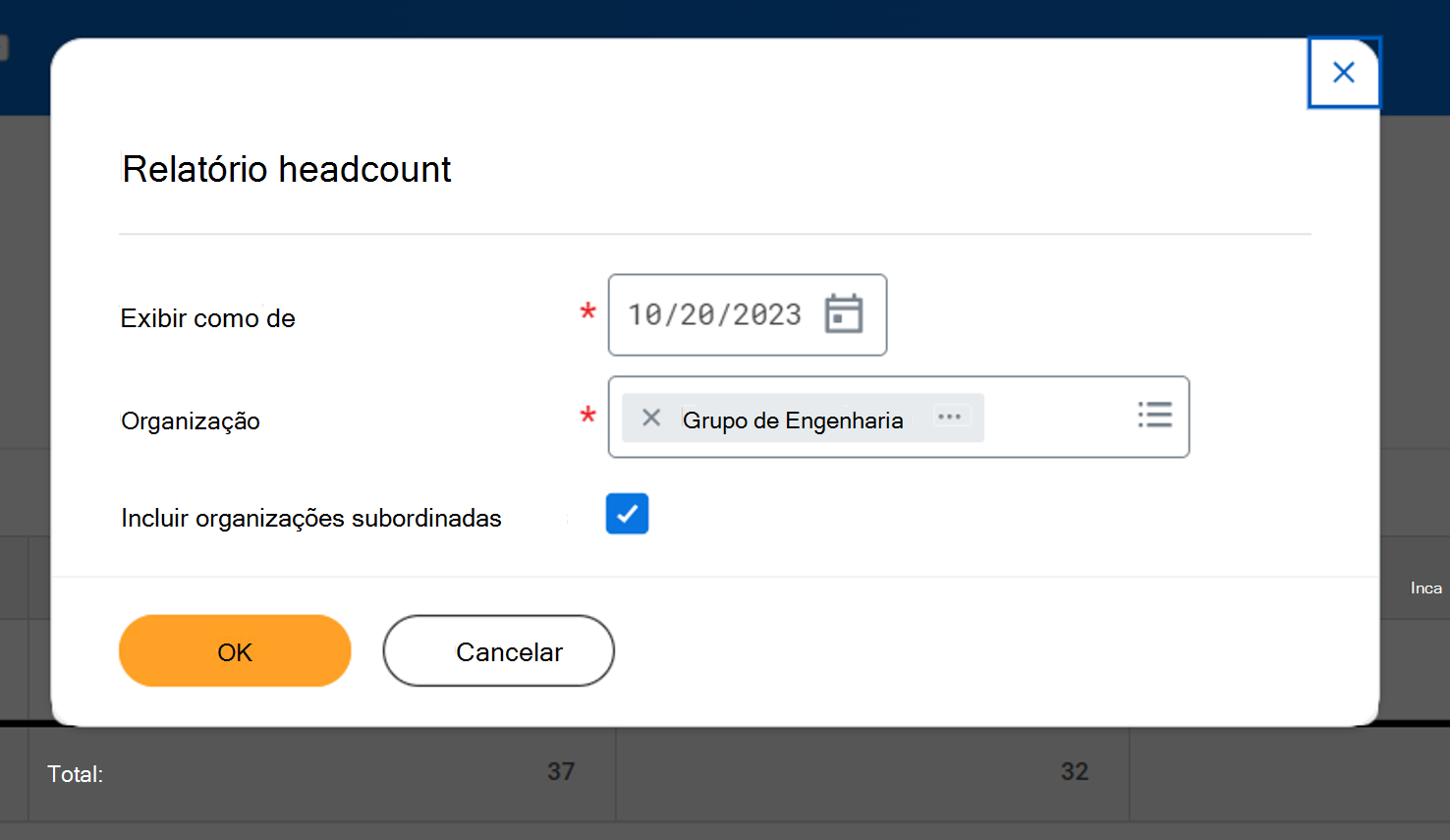
Execute o seguinte relatório "Headcount Report" no Workday e selecione a organização raiz. Fornece-lhe uma lista de todos os departamentos na organização raiz.
Selecione reticências (...), selecione IDs de Integração e, em seguida, Ver IDs.
Selecione o ID do Dia de Trabalho mencionado anteriormente. Guarde este ID para utilizar posteriormente como parâmetro de configuração.
No inquilino grande, gere IDs de organização para departamentos no ID de raiz
Se o seu inquilino tiver uma base de colaboradores grande, em vez de adicionar o ID de raiz, pode adicionar o subordinado da raiz no formulário de configuração.
Execute o "Relatório de Contagem de Cabeçalhos" no Workday e selecione a organização raiz. Fornece-lhe uma lista de todos os departamentos na organização raiz.