Observação
O acesso a essa página exige autorização. Você pode tentar entrar ou alterar diretórios.
O acesso a essa página exige autorização. Você pode tentar alterar os diretórios.
Importante
A pilha de streaming que alimenta o Windows 365 e a Área de Trabalho Virtual do Azure agora tem a marca Direct Stream. Este artigo mantém a terminologia RDP onde ela ainda aparece no centro de administração do Microsoft Intune e no portal do Azure durante a transição. Para obter mais informações, consulte Windows 365 no Ignite 2026: Apresentando novos recursos do PC na nuvem para pessoas, agentes e TI.
Importante
A proteção de entrada está em versão prévia pública. Consulte os Termos de Uso Complementares das Versões Prévias do Microsoft Azure para obter os termos legais que se aplicam aos recursos do Azure que estão em versão beta, versão prévia ou que ainda não foram lançados em disponibilidade geral. Visite esta página para saber mais sobre visualizações no Windows 365.
Visão Geral
Os PCs na nuvem do Windows 365 já criptografam sessões e impõem métodos de autenticação baseados em identidade, como a MFA (autenticação multifator), para evitar sequestros e ataques man-in-the-middle. No entanto, reduzir os riscos de ameaças que podem residir no dispositivo de conexão, como keyloggers, ainda pode comprometer dados confidenciais, levando a riscos de conformidade e perdas financeiras.
A proteção de entrada aborda essa lacuna com um driver no nível do kernel e criptografia no nível do sistema que roteia com segurança as teclas digitadas diretamente para o PC na nuvem, ignorando as camadas do sistema operacional vulneráveis a malware. Quando você habilita esse recurso em um PC na nuvem ou host de sessão da Área de Trabalho Virtual do Azure, ele impõe um modelo de confiança estrito:
- Somente dispositivos físicos de ponto de extremidade protegidos podem se conectar.
- Os pontos de extremidade devem ter o MSI de proteção de entrada instalado.
- Os pontos de extremidade devem ser registrados com sua organização (registrado no Microsoft Entra ou ingressado no Microsoft Entra).
Se o MSI estiver ausente ou o ponto de extremidade não estiver registrado na sua organização, a conexão será bloqueada e uma mensagem de erro será exibida. Esse modelo garante um canal seguro entre o Aplicativo Windows e o PC na nuvem ou o host de sessão da Área de Trabalho Virtual do Azure, fornecendo proteção de entrada sem compromissos.
Configurações suportadas
Esse recurso é compatível com as seguintes configurações:
- PC na nuvem ou host de sessão: Windows 365 PC na nuvem ou host de sessão da Área de Trabalho Virtual do Azure executando uma versão compatível do sistema operacional cliente Windows ou Windows Server.
- Clientes com suporte: Aplicativo do Windows no Windows, ao executar em um dispositivo Windows 11 físico e com a MSI de proteção de entrada instalada.
- Clientes sem suporte: dispositivos de ponto de extremidade virtual (VMs), macOS, iOS, Android, navegadores da Web e dispositivos Windows que não têm o MSI de Proteção de Entrada instalado, incluindo dispositivos Windows 365 Link.
Instalar o MSI de proteção de entrada
Pré-requisitos
- O ponto de extremidade deve ser um dispositivo físico (máquinas virtuais não têm suporte) executando Windows 11.
- O usuário deve ter direitos de administrador local para instalar o MSI.
- aplicativo do Windows versão 2.0.1236.0 ou mais recente. Atualize para a versão mais recente da Microsoft Store.
- O ponto de extremidade precisa ser registrado na mesma organização (locatário do Microsoft Entra) que fornece o PC na nuvem protegido ou o host de sessão, ou seja, o dispositivo precisa estar registrado no Microsoft Entra ou no Microsoft Entra. Para obter as etapas, consulte Registrar o dispositivo de ponto de extremidade.
Instalar o MSI
Quando um usuário tenta se conectar de um dispositivo físico sem a proteção de entrada MSI a um PC na nuvem do Windows 365 ou host de sessão da Área de Trabalho Virtual do Azure, a seguinte mensagem de erro é exibida:
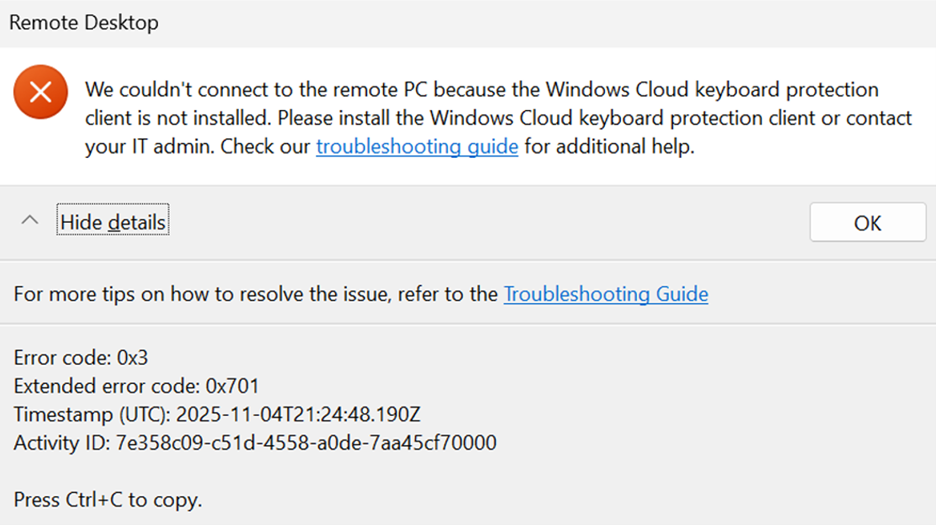
Baixe e instale o MSI apropriado:
Uma reinicialização do ponto de extremidade físico do Windows 11 pode ser necessária após a instalação do MSI. Se o instalador solicitar uma reinicialização, reinicie o ponto de extremidade antes de se conectar ao PC na nuvem protegido ou ao host da sessão por meio do Aplicativo do Windows. Reiniciar o Aplicativo Windows sozinho não substitui uma reinicialização necessária do dispositivo.
Registrar o dispositivo de ponto de extremidade
Importante
A proteção de entrada exige que o ponto de extremidade de conexão seja registrado na mesma organização (locatário do Microsoft Entra) que fornece o PC na nuvem protegido ou o host de sessão da Área de Trabalho Virtual do Azure. O dispositivo tem de estar registado no Microsoft Entra ou estar associado ao Microsoft Entra. Se o ponto de extremidade não estiver registrado, a validação da conexão falhará e o usuário receberá o código 0x705de erro, que indica que o ponto de extremidade não está registrado.
Para registrar o ponto de extremidade, adicione uma conta corporativa ou de estudante para a organização que fornece o recurso protegido:
- No ponto de extremidade, abra Configurações>Contas>Acesso corporativo ou de estudante.
- Selecione Conectar e entre com as credenciais da organização que fornece o PC na nuvem protegido ou o host de sessão.
- Após a conclusão do registro, reinicie o aplicativo Windows ou reconecte-se.
Observação
Imediatamente após registrar o dispositivo, as primeiras tentativas de conexão podem falhar com o código de 0x702erro . Se isso acontecer, saia do Aplicativo Windows, remova a conta do Aplicativo do Windows, entre novamente e reconecte.
Configurar proteção de entrada
Você pode configurar a proteção de entrada para a Área de Trabalho Virtual do Azure (Portal do Azure) e para o Windows 365 (Intune).
Observação
Se você tiver habilitado esse recurso anteriormente usando a chave fWCIOKeyboardInputProtectiondo Registro, siga estas etapas para removê-lo. O suporte à chave do Registro para a Área de Trabalho Virtual do Azure e o Windows 365 será preterido em favor das propriedades DS.
- Abra o aplicativo Editor do Registro.
- Navegue até
HKEY_LOCAL_MACHINE\SOFTWARE\Policies\Microsoft\Windows NT\Terminal Services. - Excluir
fWCIOKeyboardInputProtection.
Configurar para a Área de Trabalho Virtual do Azure
Entre no portal do Azure.
Navegue até a guiaPropriedades RDPdo Pool de Hosts>,Avançado>.
Enter
enablewindowscloudiokeyboardinputprotection:i:1conforme mostrado na captura de tela a seguir: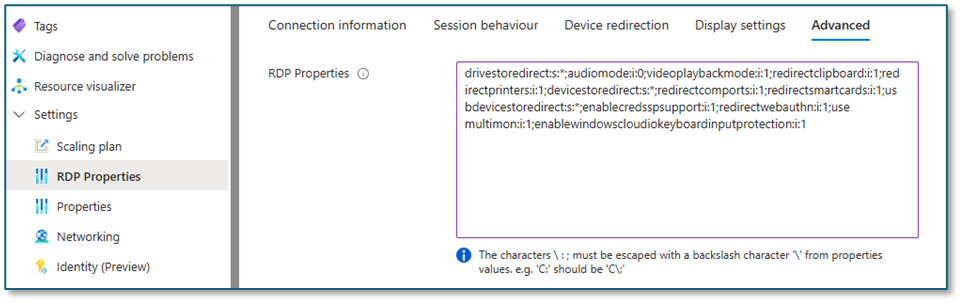
Para parar de impor proteção de entrada para o pool de hosts, defina o valor da propriedade como
enablewindowscloudiokeyboardinputprotection:i:0.
Configurar para o Windows 365
Navegue até Dispositivos>,Configurações>do Windows 365>,Criar>experiência de conexão remota (versão prévia).
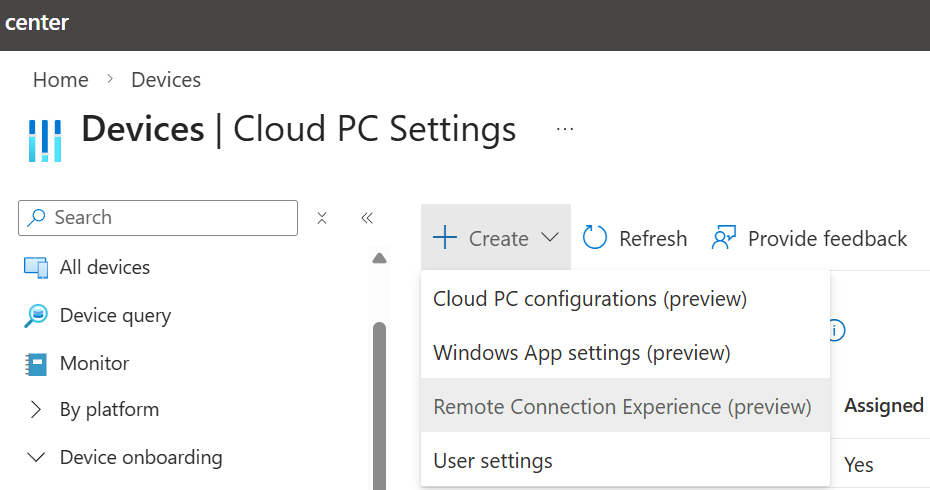
Crie um objeto de Experiência de Conexão Remota e navegue até Definições de Configuração para habilitar a proteção de entrada.
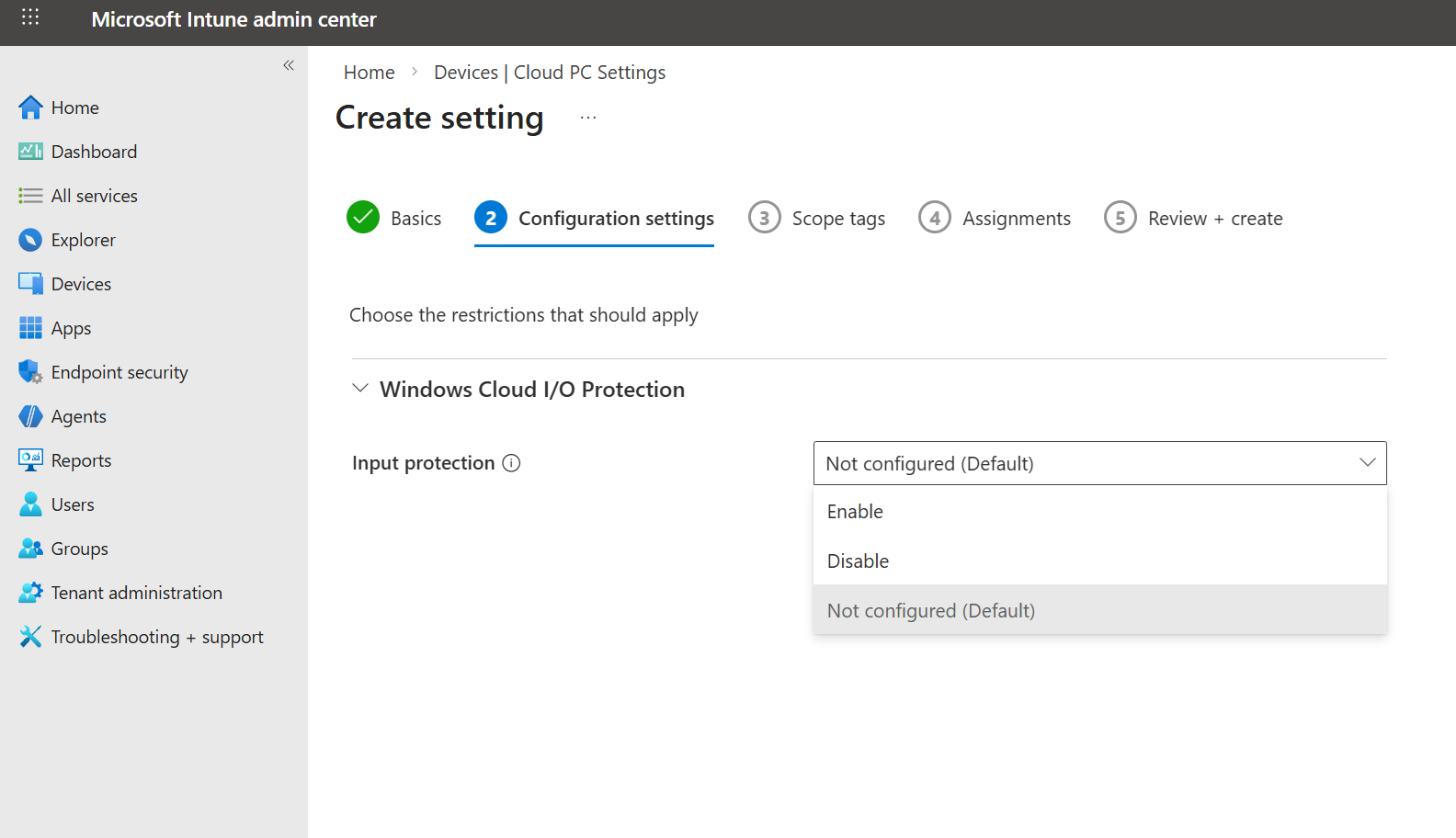
Depois de criar o objeto Experiência de Conexão Remota e selecionar Habilitar para proteção de entrada, a configuração entrará em vigor. 2.In seção Tarefas, selecione um grupo do Entra que contenha o PC na nuvem, não o usuário.
Para desabilitar a proteção de entrada, remova ou cancele a atribuição da configuração Experiência de Conexão Remota dos PCs na nuvem de destino.
Validar proteção
Depois de habilitar a proteção de entrada, confirme se a imposição funciona conforme o esperado:
- Em um ponto de extremidade físico do Windows 11 usando o Aplicativo do Windows que tem o MSI de proteção de entrada instalado, conecte-se a um PC na nuvem ou host de sessão que tenha a proteção de entrada habilitada. A conexão foi bem-sucedida.
- Em um ponto de extremidade do Windows 11 usando o Aplicativo do Windows que não tem o MSI instalado, tente se conectar ao mesmo recurso protegido. A conexão é bloqueada e uma mensagem de erro é exibida.
- Confirme se as conexões com recursos que não têm a proteção de entrada habilitada continuam funcionando em ambos os pontos de extremidade.
Para monitorar a proteção de entrada em seu locatário, use Monitorar PCs na Nuvem (versão prévia) e examine o evento de conexão na página Integridade da KeyboardInputProtectionStateconexão . Para obter as etapas, consulte Proteção de entrada e saída do monitor.
Solucionar problemas de proteção de entrada
Se as conexões permanecerem bloqueadas após a instalação do MSI, verifique se o instalador solicitou uma reinicialização. Em caso afirmativo, reinicie o ponto de extremidade físico do Windows 11 e tente se conectar novamente.
Se uma conexão falhar ou o MSI não for instalado conforme o esperado, colete as seguintes informações antes de entrar em contato com o suporte da Microsoft:
-
Log de instalação do MSI:
%TEMP%\msi*.log, gerado durante a instalação do MSI. -
Logs de ponto de extremidade:
C:\Program Files\Windows Cloud IO Protection\logs. - Versões de cliente e pacote: a versão do aplicativo do Windows e a versão do MSI instalada.
- Arquitetura do ponto de extremidade: x64 ou ARM64.
- Tipo de recurso: Windows 365 Cloud PC ou pool de host da Área de Trabalho Virtual do Azure.
- ID da atividade: Em um erro de conexão, selecione Ver detalhes e copie a ID da atividade.
Se a entrada do teclado parecer não responder em uma sessão, selecione dentro da janela de sessão remota e tente novamente antes de coletar os logs.