Observação
O acesso a essa página exige autorização. Você pode tentar entrar ou alterar diretórios.
O acesso a essa página exige autorização. Você pode tentar alterar os diretórios.
A marca d'água, juntamente com a proteção contra captura de tela, desencoraja a captura de informações confidenciais nos pontos de extremidade do cliente. Quando você habilita a marcação d'água, as marcas d'água do código QR aparecem como parte das áreas de trabalho remotas. O código QR contém:
- A ID de conexão de uma sessão remota que os administradores podem usar para rastrear a sessão.
- ID do dispositivo do PC na nuvem.
- Carimbo de data/hora.
A marcação d'água é configurada em PCs na nuvem (hosts de sessão) e imposta pelo cliente da Área de Trabalho Remota.
Importante
- Depois que a marca d'água for habilitada em um PC na nuvem, somente os clientes que dão suporte à marcação d'água poderão se conectar a esse PC na nuvem. Se você tentar se conectar a partir de um cliente sem suporte, a conexão falhará e você receberá uma mensagem de erro não específica.
- A marca d'água é apenas para áreas de trabalho remotas e PCs na nuvem. Com o RemoteApp, a marcação d'água não é aplicada e a conexão é permitida.
- A marca d'água e a captura de tela ajudam a impedir o vazamento não autorizado de dados, auxiliando na manutenção da integridade dos dados. Ao contrário de um recurso de segurança ou de uma implementação de DRM (Gerenciamento de Direitos Digitais), não há garantia de que o uso de marca d'água ou proteção de captura de tela protegerá estritamente o conteúdo em janelas, por exemplo, quando alguém tira uma foto da tela.
Requisitos
Para adicionar marca d'água a seus PCs na nuvem, você precisa:
Um cliente de Área de Trabalho Remota compatível com marcação d'água. No momento, os seguintes clientes são compatíveis com a marca d'água:
- Cliente da Área de Trabalho do Windows, no Windows 10 e posterior.
- Cliente Web.
Habilitar marcação d'água para PCs na nuvem
Para ativar a marca d'água para PCs na nuvem, siga estas etapas:
Siga as etapas para disponibilizar o modelo administrativo da Área de Trabalho Virtual do Azure.
Verifique se o modelo administrativo está disponível.
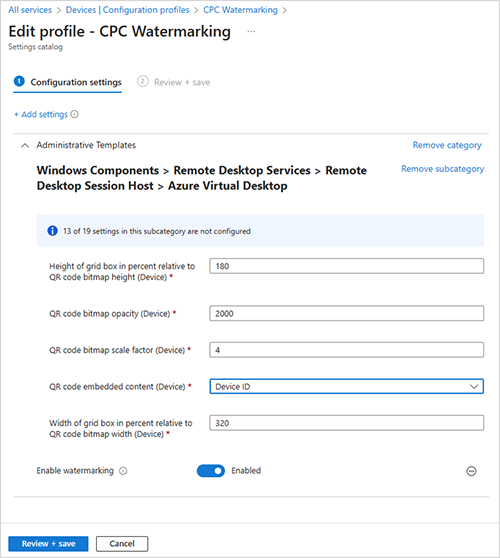
Abra a configuração de política Habilitar marcação d'água e defina-a como Habilitada.
Você pode configurar as seguintes opções:
| Opção | Valores | Descrição |
|---|---|---|
| Altura da caixa da grade em porcentagem em relação ao bitmap do código QR altura (dispositivo) | 100 a 1000 mi (padrão=180) |
A distância entre os códigos QR em porcentagem. Quando combinado com a largura, um valor de 100 faria com que os códigos QR aparecessem lado a lado e preenchessem toda a tela. |
| Opacidade de bitmap de código QR (dispositivo) | 100 a 9999 (padrão = 2000) |
A opacidade da marca-d'água. 100 é totalmente transparente e valores mais altos ficam cada vez mais opacos. |
| Fator de escala de bitmap de código QR (dispositivo) | 1 a 10 (padrão = 4) |
O tamanho em pixels de cada ponto do código QR. Esse valor determina quantos é o número de quadrados por ponto no código QR. |
| Opacidade do bitmap do código QR | 100 a 9999 (padrão = 700) | Quão transparente é a marca d'água, onde 100 é totalmente transparente. |
| Conteúdo inserido do código QR (dispositivo) | ID de conexão e ID do dispositivo | Defina essa opção como ID do Dispositivo ao configurar marcas d'água para computadores na nuvem do Windows 365. A opção de ID do dispositivo é válida somente para dispositivos de destino que são associados ao Microsoft Entra ou ao Microsoft Entra híbrido. |
| Largura da caixa da grade em porcentagem relevante para a largura do bitmap do código QR | 100 a 1000 (padrão = 320) |
A distância entre os códigos QR em porcentagem. Quando combinado com a altura, um valor de 100 faria com que os códigos QR aparecessem lado a lado e preenchessem toda a tela. |
| Largura da caixa da grade em porcentagem relevante para o código QR Largura do bitmap (dispositivo) | 100 a 1000 (padrão = 180) |
A distância entre os códigos QR em porcentagem. Quando combinado com a largura, um valor de 100 faria com que os códigos QR aparecessem lado a lado e preenchessem toda a tela. |
Dica
Recomendamos experimentar diferentes valores de opacidade para encontrar um equilíbrio entre a legibilidade da sessão remota e a capacidade de digitalizar o código QR, mas mantendo os valores padrão para os outros parâmetros.
- Conecte-se a uma sessão remota com um cliente compatível, em que você deverá ver os códigos QR aparecerem. Todas as sessões existentes devem sair e entrar novamente para que a alteração entre em vigor.
Localizar informações da sessão
Depois de habilitar a marca-d'água, você poderá encontrar mais detalhes da sessão seguindo estas etapas:
- Digitalize o código QR e anote o GUID da ID do dispositivo.
- Entre no Centro de administração do Microsoft Intune.
- Selecione Dispositivos>Todos os dispositivos.
- Na caixa de pesquisa, insira o GUID da ID do dispositivo.