Observação
O acesso a essa página exige autorização. Você pode tentar entrar ou alterar diretórios.
O acesso a essa página exige autorização. Você pode tentar alterar os diretórios.
Depois que você estiver conectado a seus dispositivos usando aplicativo do Windows, é importante saber como usar seus recursos e definir configurações. Este artigo mostra como usar a nova barra de conexão no aplicativo do Windows.
Selecione a guia para a plataforma que você está usando.
Note
Esse recurso requer que a nova experiência de conexão (versão prévia) seja habilitada. Para saber mais, confira New connection experience on Windows (preview).
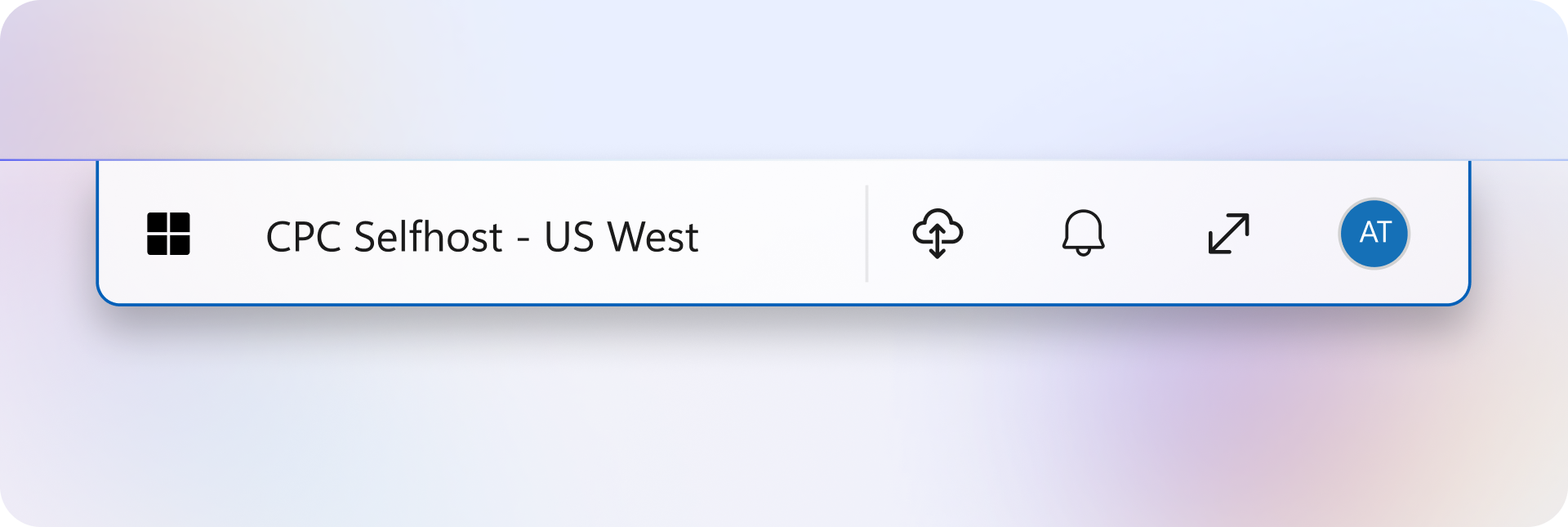
A nova barra de conexão está disponível com a nova experiência de conexão e fornece acesso em sessão aos controles sem sair da sessão remota.
Note
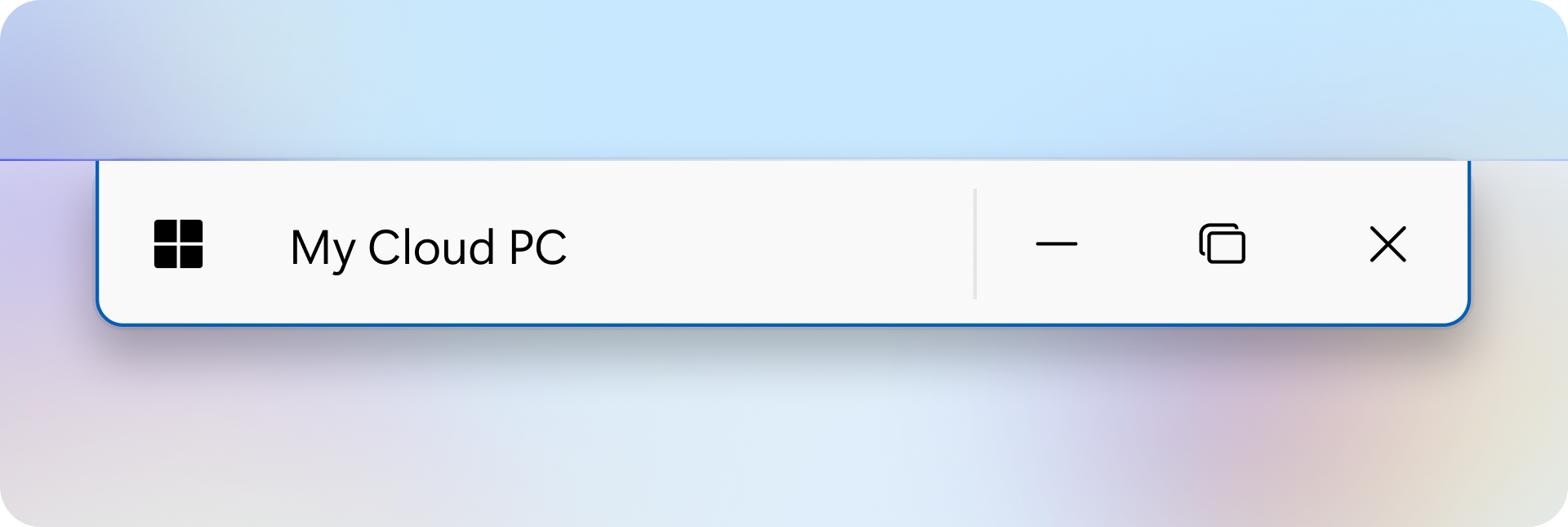
A barra de conexão está disponível apenas no modo de tela inteira. No modo em janela, use a barra de título para acessar as opções Menu e Alternar conexão.
Encaixar a barra de conexão
Você pode encaixar a barra de conexão na borda superior, inferior, esquerda ou direita de qualquer monitor usado pela sessão remota. A barra aparece horizontalmente quando encaixada na parte superior ou inferior e verticalmente quando encaixada à esquerda ou à direita.
Para mover a barra de conexão:
Mova o ponteiro sobre a barra de conexão e, em seguida, selecione-a e mantenha-a pressionada.
Arraste a barra de conexão para a borda preferencial de qualquer monitor usado pela sessão remota.
Libere para encaixar a barra de conexão no lugar.
Menu
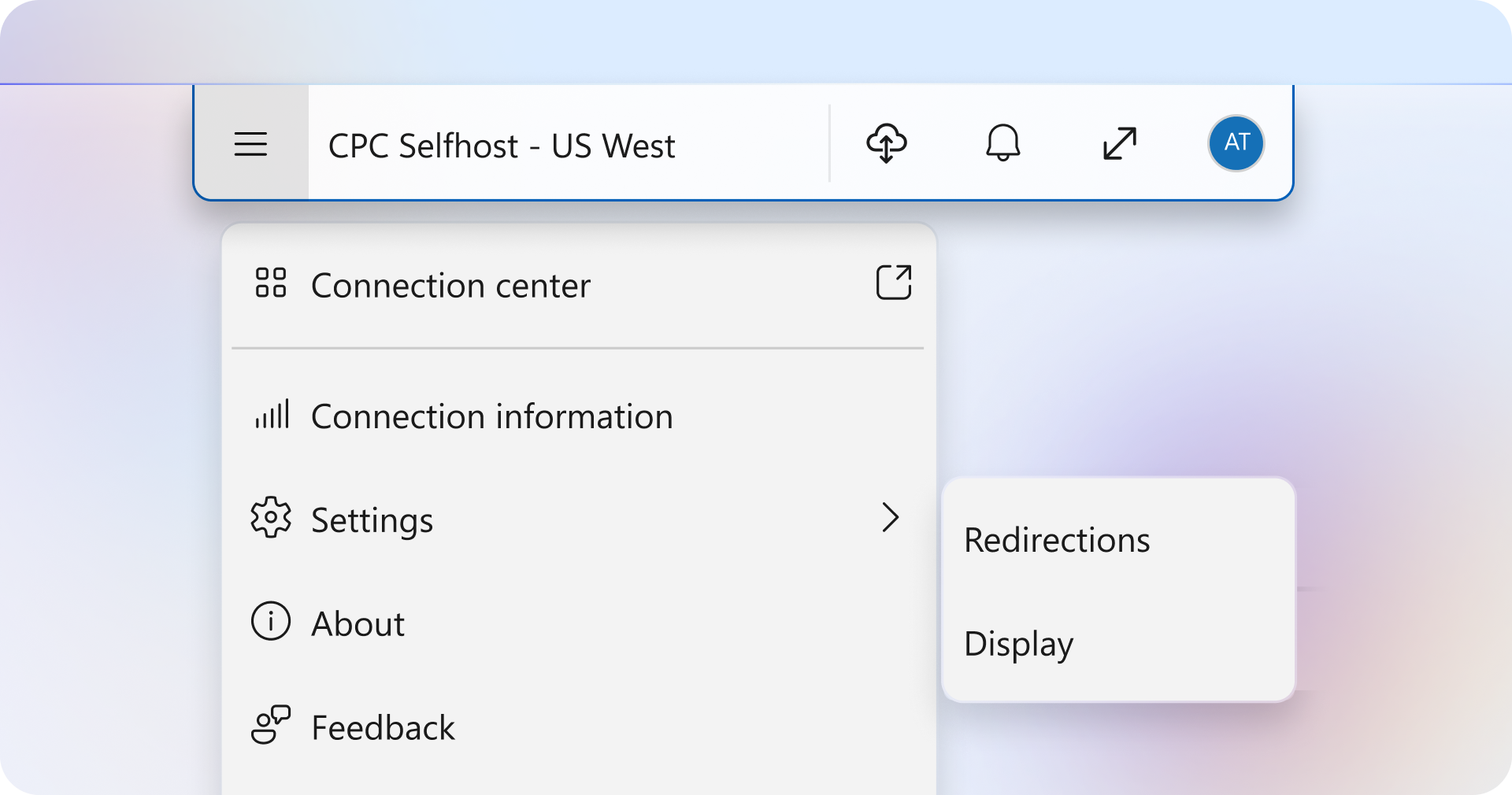
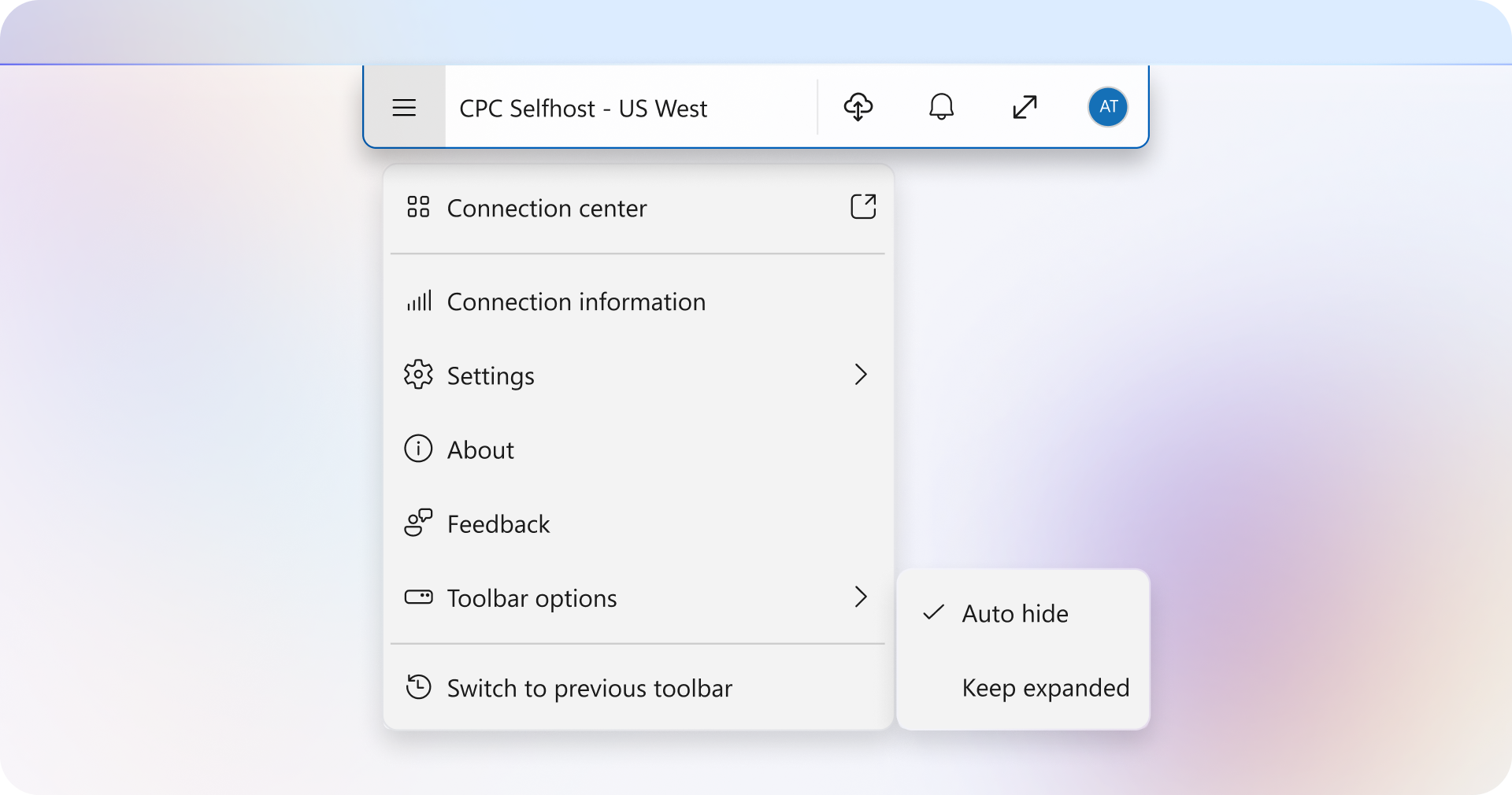
O menu da barra de conexão fornece um único local para acessar e gerenciar controles de sessão.
Note
No modo em janela, abra o menu tocando nas reticências (...) na barra de título.
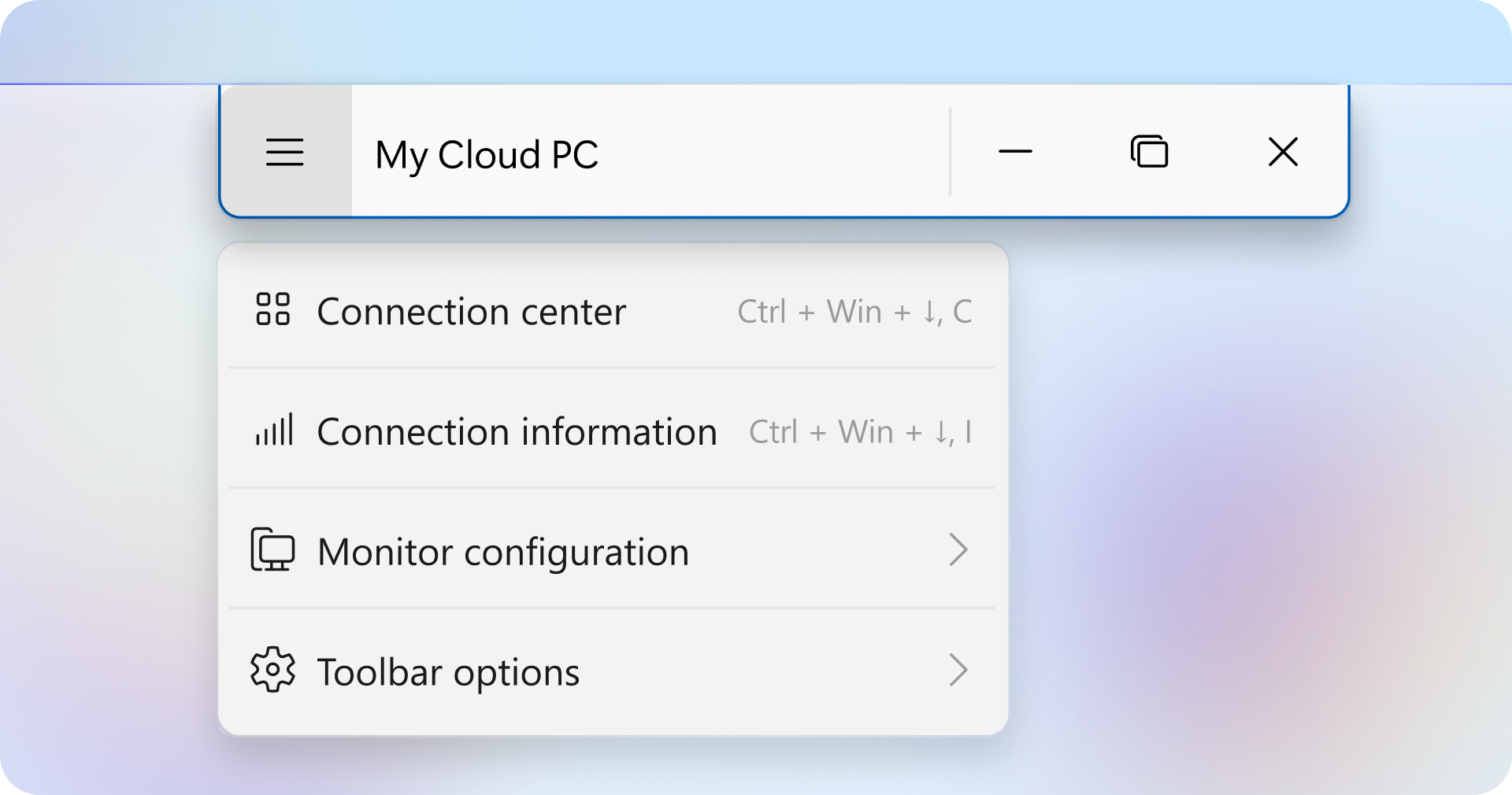
| Menu | Description | Atalho de teclado |
|---|---|---|
| Central de conexões | Abre o centro de conexão aplicativo do Windows. | CTRL+WINDOWS+↓, C |
| Informações de conexão | Abre a janela Informações de conexão. Observação: A caixa de diálogo informações de conexão agora pode permanecer aberta e visível enquanto você usa a sessão remota, o que é útil para solução de problemas. 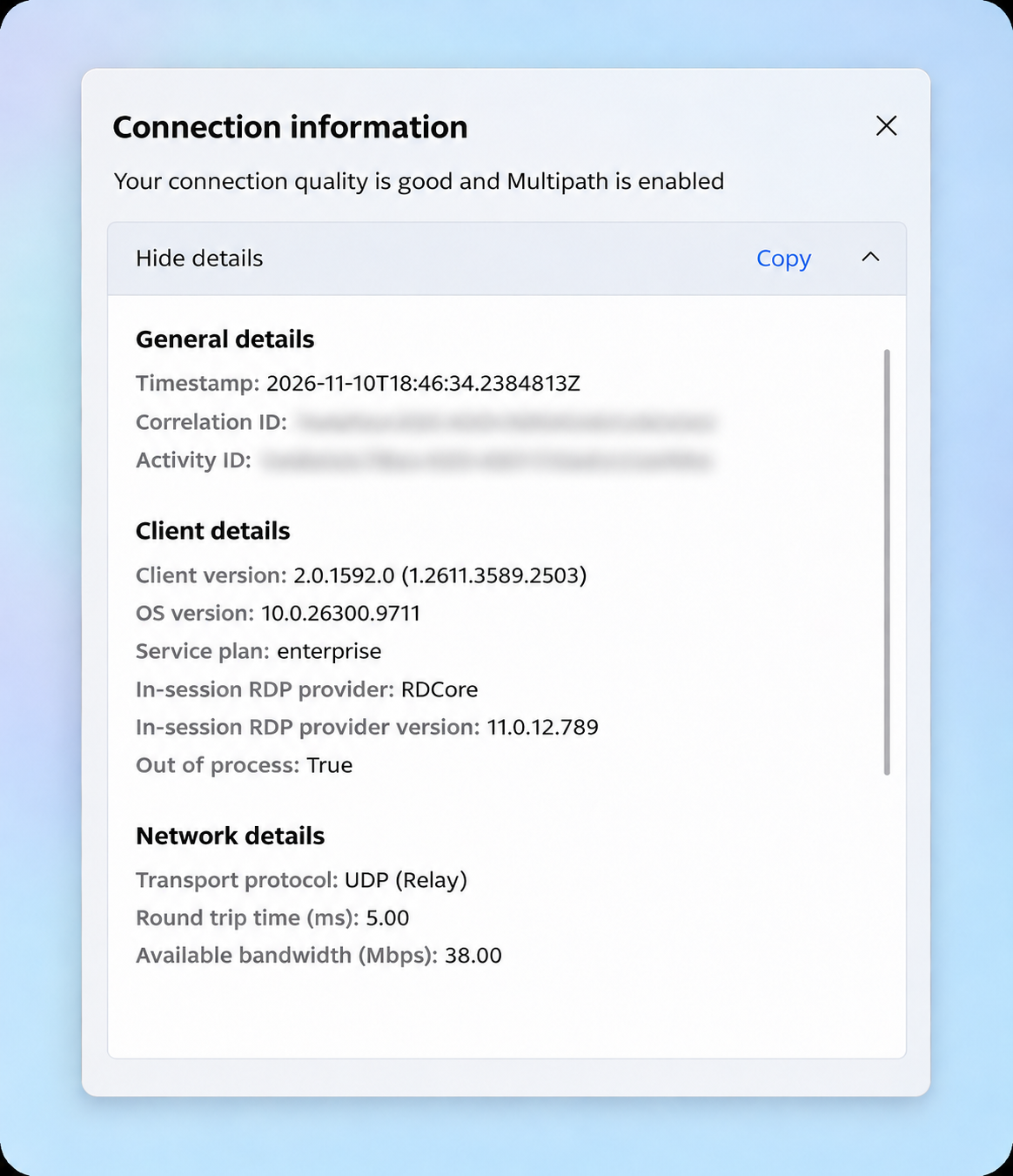
|
CTRL+WINDOWS+↓, I |
| Configuração do monitor | Permite ajustar as configurações de exibição para a sessão atual. Para obter mais informações, consulte Definir configuração do monitor (versão prévia). | N/A |
| Configuração da janela | Permite ajustar as configurações de janela para a sessão atual enquanto estiver no modo de janela. Para obter mais informações, consulte Definir configuração da janela (versão prévia). Observação: Essa configuração só fica visível no modo de janela. |
N/A |
| Redirecionamentos de dispositivo | Permite que você selecione dispositivos USB para redirecionar para sua sessão remota. Desabilitado por padrão. Para obter mais informações, consulte Configurar o redirecionamento USB.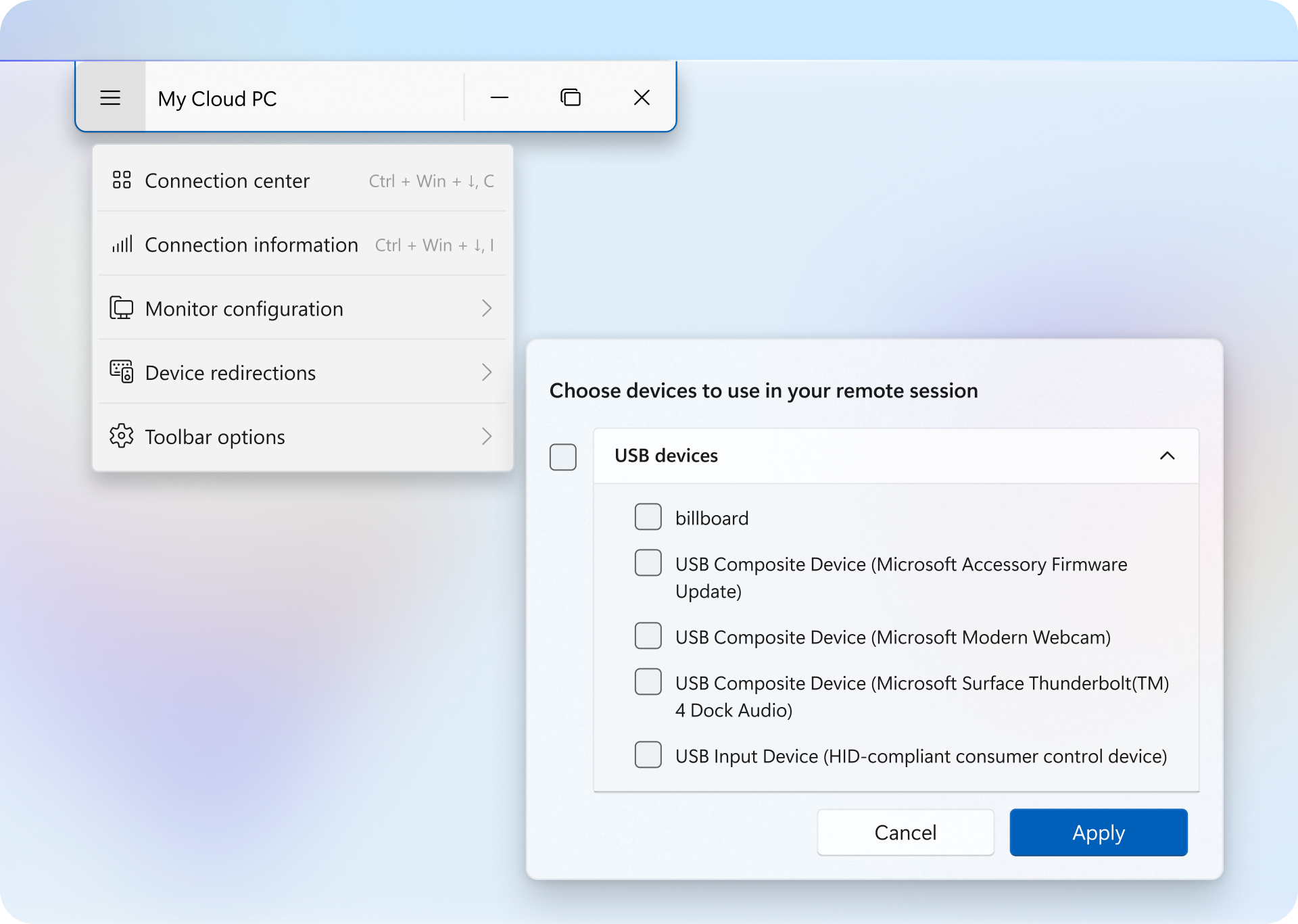
|
N/A |
| Opções da barra de ferramentas | Personaliza como a barra de conexão se comporta. As opções disponíveis incluem: - Ocultar quando inativo: Oculta automaticamente a barra de conexão quando não estiver em uso. - Expandir ao clicar: Expande a barra de conexão ao clicar. - Expandir ao passar o mouse (padrão): Expande a barra de conexão quando você passa o mouse sobre ela. - Manter expandido: Mantém a barra de conexão expandida o tempo todo. |
N/A |
Alternar conexão
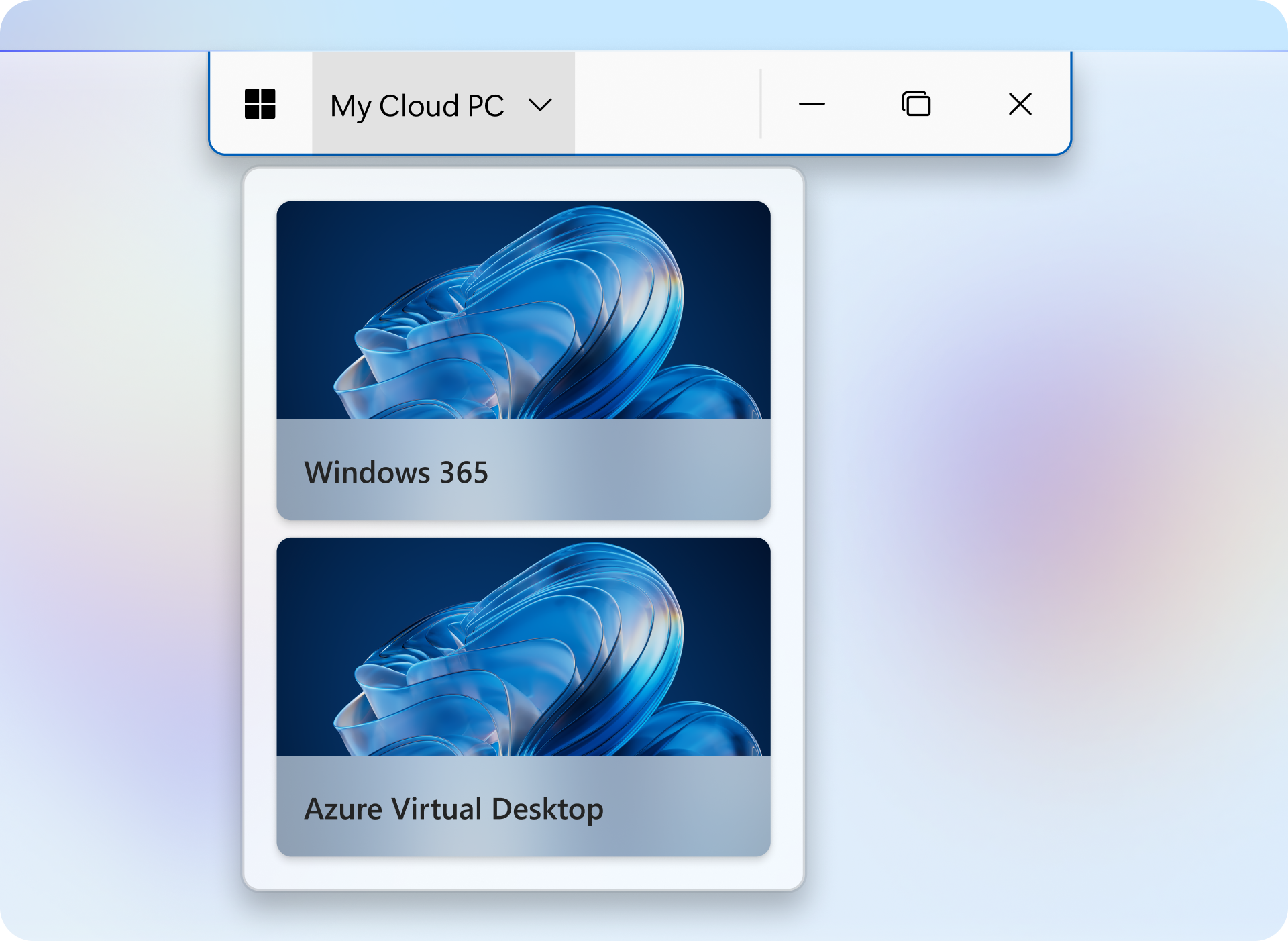
O comutador de conexão permite que você se mova rapidamente entre sessões remotas ativas. No modo de tela inteira, abra a lista suspensa na barra de conexão e selecione a sessão para a qual você deseja alternar. Você também pode abrir o menu alternar conexão com CTRL+WINDOWS+↑. Para obter mais informações sobre atalhos de teclado, consulte atalhos de teclado para a nova experiência de conexão (versão prévia).
Note
- No modo de janela, o comutador está disponível na barra de título.
- O menu suspenso é exibido somente quando várias conexões de dispositivo estão ativas.
- A alternância de conexão só é compatível entre sessões que usam a nova experiência de conexão.