Observação
O acesso a essa página exige autorização. Você pode tentar entrar ou alterar diretórios.
O acesso a essa página exige autorização. Você pode tentar alterar os diretórios.
A extensão !ndiskd.netreport gera um relatório visual de toda a pilha de rede. O relatório que o !ndiskd.netreport gera é um arquivo HTML e fornecerá um link para sua localização. O arquivo HTML contém informações detalhadas sobre a pilha de rede, portanto, se você precisar compartilhá-lo para análise, poderá enviá-lo por email em vez de ter que enviar um arquivo de despejo de falha grande.
!ndiskd.netreport [-outputpath <str>] [-jsononly]
Parâmetros
-outputpath
Especifica onde gravar o arquivo de relatório.
-jsononly
Grava apenas os dados brutos, sem HTML.
DLL
Ndiskd.dll
Exemplos
Execute a extensão !ndiskd.netreport para desenhar um diagrama de caixa da pilha de rede.
1: kd> !ndiskd.netreport


NETWORK STACK REPORT


    Want more stuff?  Rerun with the -verbose flag


    Report was saved to C:\Users\******\AppData\Local\Temp\NKDFE9F.html
    View the report                        Send in email
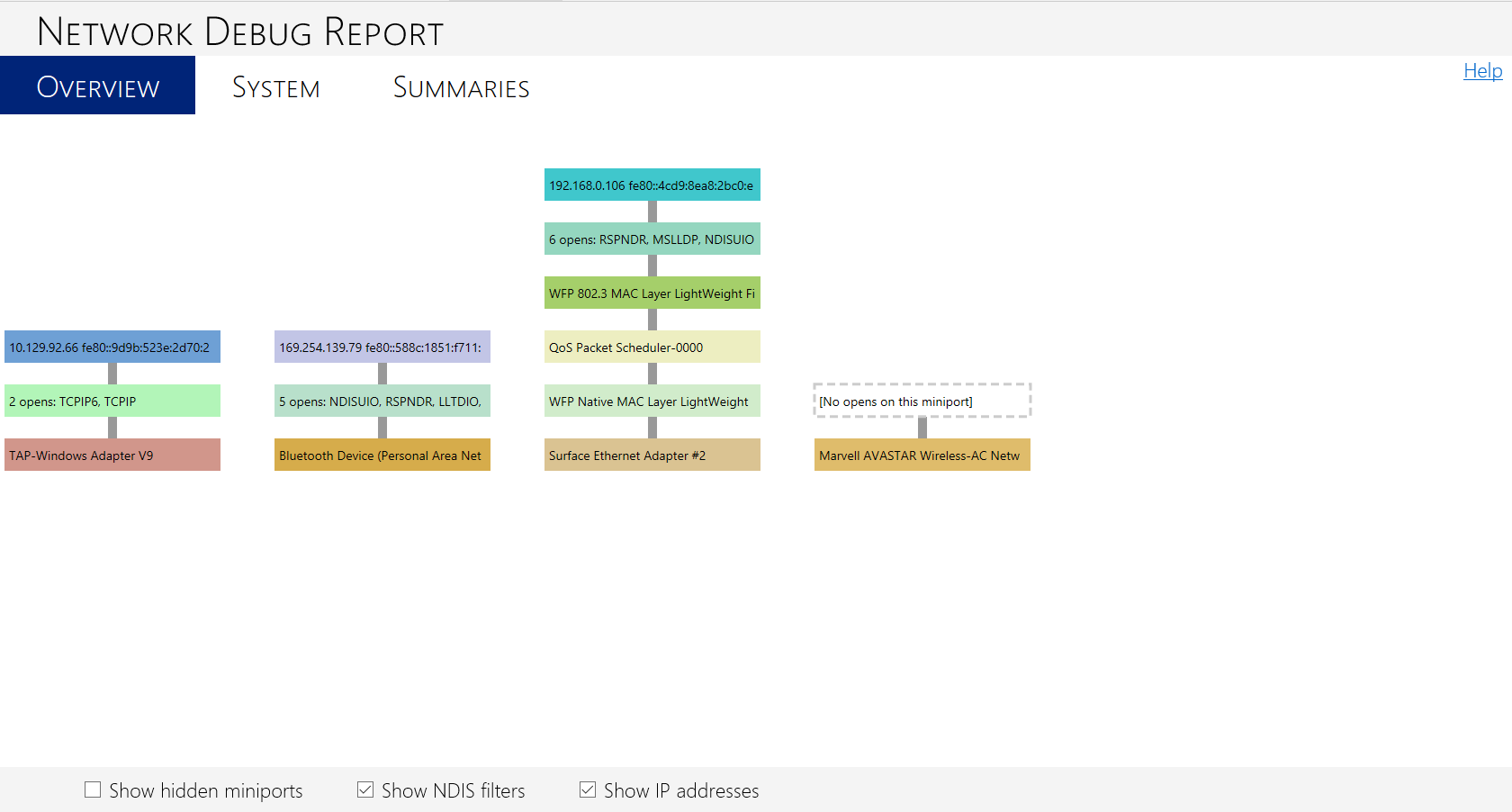
Clique no link "Exibir o relatório" na parte inferior para ver o relatório gerado. A imagem a seguir mostra um relatório líquido gerado a partir de um arquivo de despejo de memória. Cada pilha vertical é um adaptador de rede, dividido em camadas mostrando os componentes da pilha. A cor de cada caixa é gerada pelo hash do nome do componente, o que significa que os mesmos componentes serão renderizados com a mesma cor sempre que você executar o relatório. Isso significa que você pode escolher facilmente um driver ou adaptador específico se estiver depurando um problema com ele.
Como comparação, a imagem a seguir mostra um relatório líquido gerado de um sistema ativo em vez de um arquivo de despejo de memória. Observe que há mais duas opções na parte inferior da página HTML para "Mostrar fluxos de dados" e "Simular pacotes", e há uma quarta guia na parte superior do relatório para "Fluxos de dados". Essas opções apareceram porque o computador de depurador tinha o rastreamento NBL habilitado, o que permite que o !ndiskd.netreport analise o log de acompanhamento da NBL para exibir as informações visualmente. Se o acompanhamento NBL não estiver ativado, essas opções não serão exibidas. Para obter mais informações sobre o rastreamento NBL e o log da NBL, consulte !ndiskd.nbllog.
Ao marcar a caixa "Mostrar fluxos de dados", você pode ver os caminhos em que os dados estão fluindo. Ao marcar a caixa "Simular pacotes", você pode ver círculos animados movendo-se para cima e para baixo nos caminhos de fluxo de dados. Cada círculo representa um pacote de rede.
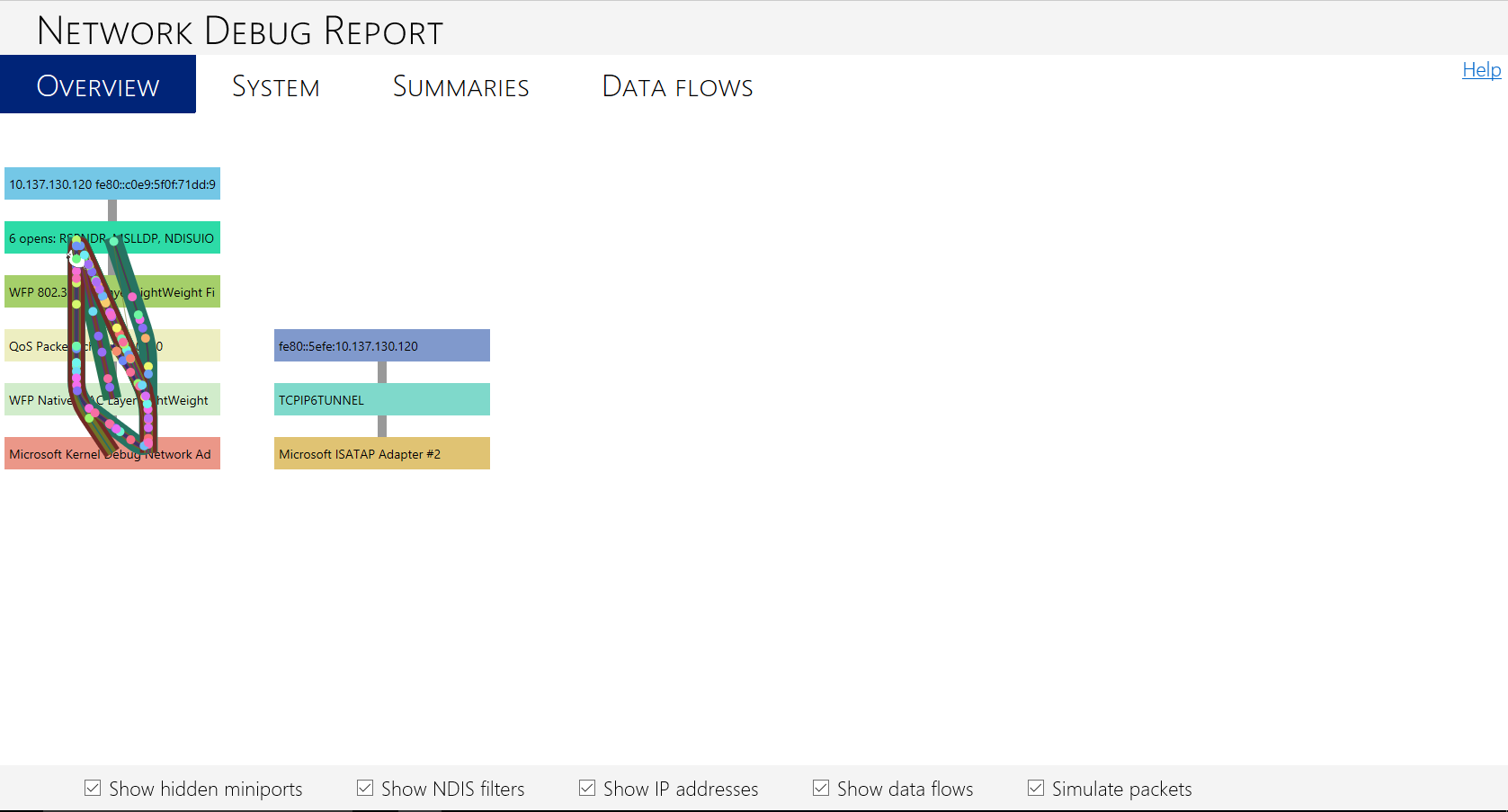
Este segundo exemplo de um sistema ativo também mostra outra diferença em relação ao primeiro exemplo, que usou um arquivo de despejo de memória. O computador de depuração de destino no segundo exemplo foi provisionado para depuração de kernel em uma rede, para que você possa ver o adaptador de rede na pilha com os fluxos de dados é o Adaptador de Rede de Depuração do Microsoft Kernel. Esse adaptador geralmente fica oculto, a menos que a depuração de kernel tenha sido habilitada no computador de depuração. Na realidade, o Adaptador de Rede de Depuração do Kernel reservou o adaptador Ethernet do computador para a sessão de depuração, portanto, o tráfego está fluindo pela Ethernet.
A capacidade de visualizar a pilha de rede e ver onde o tráfego está fluindo pode permitir que você identifique rapidamente onde um problema pode estar. Isso pode ser particularmente útil para comutadores virtuais ou servidores, que têm diagramas de rede mais complicados do que os exemplos anteriores. Por exemplo, em um Windows Server que usa o Agrupamento NIC, você pode ver se várias pilhas de rede se cruzam entre si para equilibrar a carga de tráfego e identificar se há um problema na parte inferior de uma pilha que está afetando outra pilha. Para ver um exemplo de um relatório de depuração de rede que mostra isso, consulte Depurando a Pilha de Rede. Para obter mais informações sobre o agrupamento nic, consulte Como usar o agrupamento NIC para o desempenho do subsistema de rede.
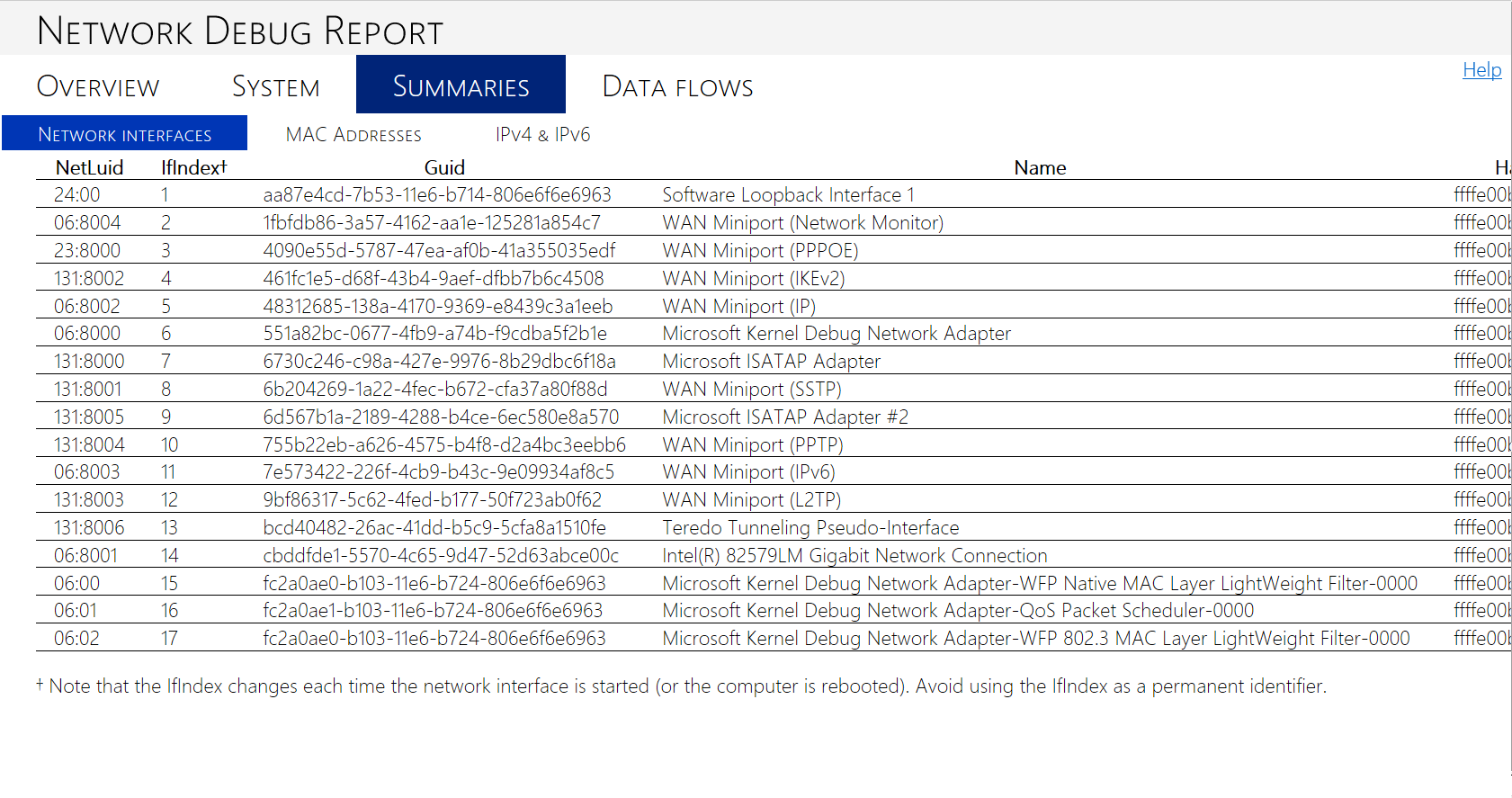
!ndiskd.netreport também tem outras guias na parte superior da página para Sistema, Resumos e Fluxos de Dados (se aplicável). Essas guias contêm mais informações úteis sobre o estado da pilha de rede. A imagem a seguir mostra a guia Interfaces de Rede, na guia Resumos. A tabela nesta guia permite que você veja mais informações sobre os nomes e identificadores para os adaptadores de rede no sistema.
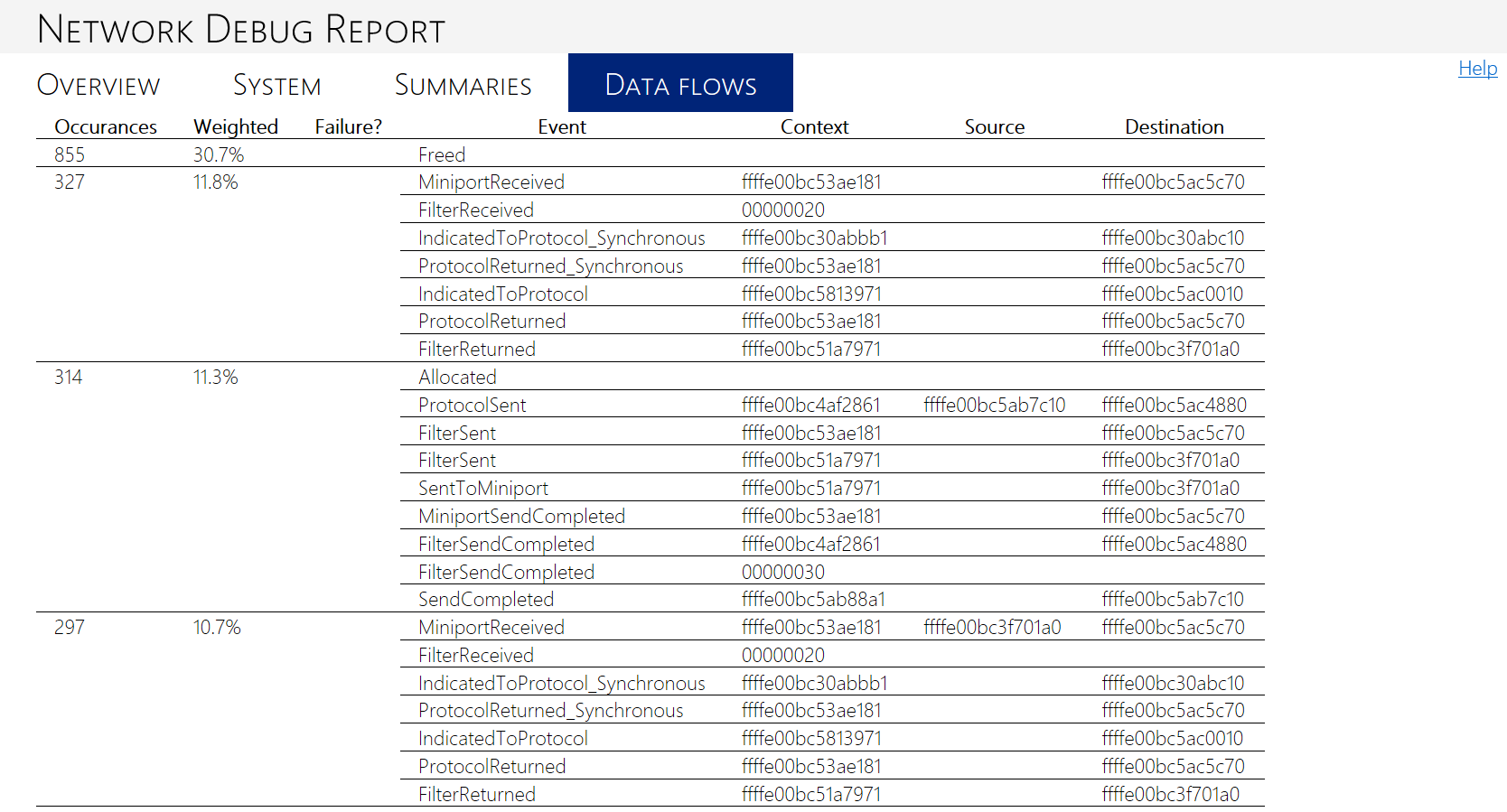
A guia Fluxos de dados, que aparece se o rastreamento NBL foi habilitado no sistema de destino, mostra uma tabela de eventos de tráfego e detalhes sobre cada um deles. A imagem a seguir mostra a guia Fluxos de dados do sistema ativo no segundo relatório de depuração de exemplo descrito anteriormente.
Consulte também
Guia de design do driver de rede)
Referência de rede posterior e do Windows Vista
Extensões de NDIS (Ndiskd.dll)
Usando o agrupamento nic para o desempenho do subsistema de rede