Observação
O acesso a essa página exige autorização. Você pode tentar entrar ou alterar diretórios.
O acesso a essa página exige autorização. Você pode tentar alterar os diretórios.
Este artigo descreve como trabalhar com o menu Modelo de Dados no WinDbg.
Nova consulta de modelo
Use a caixa de diálogo Especificar Consulta de Modelo para criar uma nova consulta de modelo. Você pode colocar qualquer coisa aqui que você colocar em um comando normal dx .
Por exemplo, especifique Debugger.Sessions para examinar os objetos de sessões do depurador.
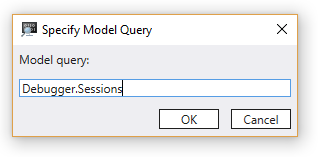
Para obter informações gerais sobre os objetos do depurador, consulte dx (expressão de modelo de objeto do depurador de exibição).
Use consultas LINQ para se aprofundar mais na sessão. Essa consulta mostra os cinco principais processos que executam mais threads.
Debugger.Sessions.First().Processes.Select(p => new { Name = p.Name, ThreadCount = p.Threads.Count() }).OrderByDescending(p => p.ThreadCount),5

Gerenciador de Modelos de Dados
Use o Gerenciador de Modelos de Dados para procurar rapidamente cada objeto de modelo de dados no Debugger namespace.

Modo de exibição
Use o modo de exibição para alternar entre os modos de exibição de grade, hierarquia e grafo. Você pode clicar com o botão direito do mouse em cabeçalhos de coluna para ocultar ou mostrar mais colunas.
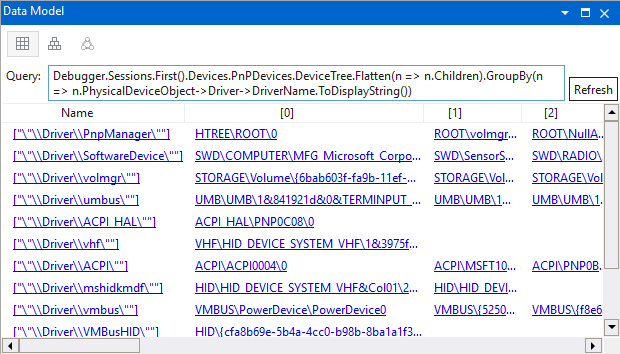
O modo de grade é útil quando você deseja cavar nos objetos. Por exemplo, aqui está a consulta dos principais tópicos anteriores na visualização em grade.

Selecionar qualquer item sublinhado abre uma nova guia e executa uma consulta para exibir essas informações.
Essa consulta mostra os dispositivos na árvore de dispositivos plug-and-play agrupados pelo nome do driver do objeto de dispositivo físico para uma sessão do kernel.
Debugger.Sessions.First().Devices.DeviceTree.Flatten(n => n.Children).GroupBy(n => n.PhysicalDeviceObject->Driver->DriverName.ToDisplayString())
Alterar consulta
Edite a caixa de texto da consulta para alterar a consulta usada na janela modelo de dados ativo.
Alterar o título da janela ou da guia
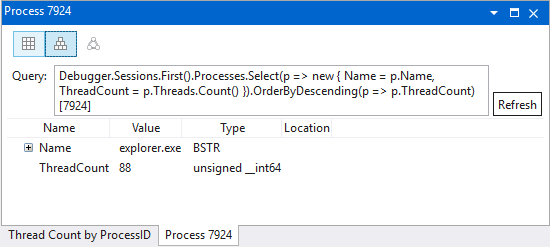
Novas janelas de modelo de dados genéricos recebem o título do Modelo de Dados. Você pode personalizar títulos invocando o item de menu de contexto Alterar Título do painel de título da guia ou da janela.
Observação
O título não pode estar vazio ou conter ponto-e-vírgula.