Observação
O acesso a essa página exige autorização. Você pode tentar entrar ou alterar diretórios.
O acesso a essa página exige autorização. Você pode tentar alterar os diretórios.
Note
Essas informações se aplicam ao Windows Server 2008. Para obter informações sobre o Server Core no Windows Server, confira O que é a instalação Server Core no Windows Server.
A opção Server Core é uma nova opção de instalação mínima que está disponível quando você implanta a edição Standard, Enterprise ou Datacenter do Windows Server 2008. O Server Core fornece uma instalação mínima do Windows Server 2008 que dá suporte à instalação apenas de determinadas funções de servidor, conforme descrito mais adiante neste capítulo. Compare-o com a opção de instalação completa do Windows Server 2008, que dá suporte à instalação de todas as funções de servidor disponíveis e a outros aplicativos para servidores da Microsoft ou de terceiros, como o Microsoft Exchange Server ou o SAP.
Antes de prosseguirmos, o termo "opção de instalação" precisa ser explicado. Normalmente, ao comprar uma cópia do Windows Server 2008, você compra uma licença para usar determinadas edições ou SKUs (unidades de manutenção de estoque). A Tabela 1-1 lista as várias edições do Windows Server 2008 disponíveis. A tabela também indica quais opções de instalação (completa, Server Core ou ambas) estão disponíveis para cada edição.
Tabela 1-1 Edições do Windows Server 2008 e seu suporte para opções de instalação
| Edition | Full | Núcleo do Servidor |
|---|---|---|
| Windows Server 2008 Standard (x86 e x64) | X | X |
| Windows Server 2008 Enterprise (x86 e x64) | X | X |
| Windows Server 2008 Datacenter (x86 e x64) | X | X |
| Windows Web Server 2008 (x86 e x64) | X | X |
| Windows Server 2008 para sistemas baseados em Itanium | X | |
| Windows HPC Server 2008 (somente x64) | X | |
| Windows Server 2008 Standard sem o Hyper-V (x86 e x64) | X | X |
| Windows Server 2008 Enterprise sem o Hyper-V (x86 e x64) | X | X |
| Windows Server 2008 Standard sem o Hyper-V (x86 e x64) | X | X |
Para entender o que é uma "opção de instalação", digamos que você tenha comprado uma licença de volume que permita instalar uma cópia do Windows Server 2008 Enterprise Edition. Quando você insere sua mídia licenciada por volume em um sistema e inicia o processo de instalação, uma das telas que você verá, conforme mostrado na Figura 1-1, apresenta uma opção de edições e opções de instalação.
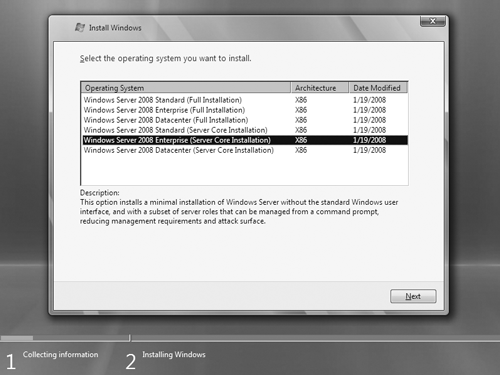
Figura 1-1 Selecionando uma opção de instalação do Server Core para instalar
Na Figura 1-1, sua licença de volume, ou chave do produto (Product Key), para a mídia de varejo, oferece duas opções de instalação para sua escolha: a segunda opção (uma Instalação completa do Windows Server 2008 Enterprise) e a quinta opção (uma instalação Server Core do Windows Server 2008 Enterprise), com a última selecionada neste exemplo.
Completa vs. Server Core
Desde os primórdios da plataforma Microsoft Windows, os servidores Windows eram essencialmente servidores de "tudo" que incluíam todos os tipos de recursos, alguns dos quais talvez você nunca use no seu ambiente de rede. Por exemplo, quando você instalou o Windows Server 2003 em um sistema, os binários do RRAS (Serviço de Roteamento e Acesso Remoto) foram instalados no servidor mesmo que você não precisasse desse serviço (embora ainda precisasse configurar e habilitar o RRAS antes de ele funcionar). O Windows Server 2008 aprimora as versões anteriores instalando os binários necessários para uma função de servidor somente se você opta por instalar essa função específica no servidor. No entanto, a opção de instalação completa do Windows Server 2008 ainda instala muitos serviços e outros componentes que geralmente não são necessários para um cenário de uso específico.
Essa é a razão pela qual a Microsoft criou uma segunda opção de instalação, Server Core, para o Windows Server 2008: a fim de eliminar qualquer serviço e outros recursos que não são essenciais para o suporte de determinadas funções de servidor comumente usadas. Por exemplo, um servidor DNS (Sistema de Nomes de Domínio) realmente não precisa do Windows Internet Explorer instalado, porque você não deseja navegar na Web em um servidor DNS por motivos de segurança. Além disso, um servidor DNS nem precisa de uma GUI (interface gráfica do usuário), pois você pode gerenciar praticamente todos os aspectos do DNS na linha de comando usando o avançado comando Dnscmd.exe ou usando remotamente o snap-in do MMC (Console de Gerenciamento Microsoft) do DNS.
Para evitar isso, a Microsoft decidiu remover tudo do Windows Server 2008 que não era absolutamente essencial para executar os principais serviços de rede, como o AD DS (Active Directory Domain Services), o DNS, o protocolo DHCP, Arquivo e Impressão e algumas outras funções de servidor. O resultado é a nova opção de instalação Server Core, que pode ser usada para criar um servidor que dá suporte apenas a um número limitado de funções e recursos.
A GUI do Server Core
Ao concluir a instalação Server Core em um sistema e fazer logon pela primeira vez, você terá uma surpresa. A Figura 1-2 mostra a interface do usuário do Server Core após o primeiro logon.
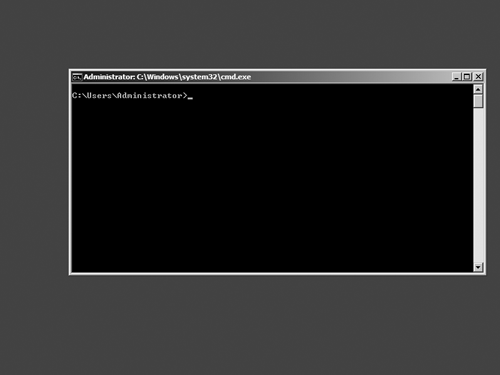
Figura 1-2 Interface do usuário do Server Core
Não há nenhuma área de trabalho. Ou seja, não há nenhum shell do Windows Explorer, com o menu Iniciar, a Barra de Tarefas e os outros recursos que você pode estar acostumado a ver. Tudo o que você tem é um prompt de comando, o que significa que você precisa fazer a maior parte do trabalho de configurar uma instalação Server Core digitando comandos um de cada vez, o que é lento, ou usando scripts e arquivos em lotes, o que pode ajudar você a acelerar e simplificar as tarefas de configuração por meio da automatização. Você também pode executar algumas tarefas de configuração iniciais usando arquivos de resposta ao executar uma instalação Server Core autônoma.
Para os administradores especialistas em usar ferramentas de linha de comando como o Netsh.exe, o Dfscmd.exe e o Dnscmd.exe, a configuração e o gerenciamento de uma instalação Server Core pode ser fácil, até mesmo divertido. No entanto, para aqueles que não são especialistas, nem tudo está perdido. Você ainda poderá usar as ferramentas padrão do MMC do Windows Server 2008 para gerenciar uma instalação Server Core. Basta usá-las em um sistema diferente executando uma instalação completa do Windows Server 2008 ou do Windows Vista com o Service Pack 1.
Você saberá mais sobre como configurar e gerenciar uma instalação Server Core nos Capítulos 3 a 6 deste livro, enquanto os capítulos posteriores lidam com o gerenciamento de funções de servidor específicas e de outros componentes. Para saber mais sobre as várias ferramentas de linha de comando do Windows e como usá-las, há dois excelentes recursos para consulta:
- A seção Referência de comandos da Biblioteca Técnica do Windows Server 2008 ()
- The Windows Command-Line Administrator's Pocket Consultant, de William R. Stanek (Microsoft Press, 2008)
A Tabela 1-2 lista os principais aplicativos de GUI, acompanhado dos respectivos executáveis, que estão disponíveis em uma instalação Server Core.
Tabela 1-2 Aplicativos de GUI disponíveis em uma instalação do Server Core
| Aplicativo gui | Executável com caminho |
|---|---|
| Prompt de comando | %WINDIR%\System32\Cmd.exe |
| Ferramenta de Diagnóstico de Suporte da Microsoft | %WINDIR%\System32\MSdt.exe |
| Notepad | %WINDIR%\System32\Notepad.exe |
| Editor do Registro | %WINDIR%\System32\Regedt32.exe |
| Informações do sistema | %WINDIR%\System32\MSinfo32.exe |
| Gerenciador de tarefas | %WINDIR%\System32\Taskmgr.exe |
| Windows Installer | %WINDIR%\System32\MSiexec.exe |
É uma lista bem curta. Agora esta é a lista dos elementos de interface do usuário que não estão incluídos no Server Core:
- O shell da área de trabalho do Windows Explorer (Explorer.exe) e todos os recursos de suporte, como os Temas
- Todos os consoles do MMC
- Todos os utilitários do Painel de Controle, com exceção de Opções Regionais e de Idioma (Intl.cpl) e Data e Hora (Timedate.cpl)
- Todos os mecanismos de renderização da linguagem HTML, incluindo o Internet Explorer e a Ajuda HTML
- Windows Mail
- Windows Media Player
- A maioria dos acessórios, como o Paint, a Calculadora e o Wordpad
O .NET Framework também não está presente no Server Core, o que significa que não há suporte para a execução de código gerenciado em uma instalação Server Core. Somente o código nativo, o código escrito por meio das APIs (interfaces de programação de aplicativo) do Windows, pode ser executado no Server Core. Em resumo, todos os aplicativos de GUI que dependem do .NET Framework ou do shell do Explorer.exe não serão executados no Server Core.
Note
Como o Windows PowerShell exige o .NET Framework, não é possível instalar o Windows PowerShell no Server Core. No entanto, você pode gerenciar uma instalação Server Core remotamente usando o Windows PowerShell, desde que use apenas comandos do WMI do PowerShell.
Funções de servidor com suporte
Uma instalação Server Core inclui apenas um número limitado de funções de servidor em comparação com uma instalação completa do Windows Server 2008. A Tabela 1-3 compara as funções disponíveis para as instalações completa e Server Core do Windows Server 2008 Enterprise Edition.
Tabela 1-3 Comparação de funções de servidor para instalações Full e Server Core do Windows Server 2008 Enterprise Edition
| Função de servidor | Disponível na Instalação completa | Disponível no Server Core |
|---|---|---|
| AD CS (Serviços de Certificados do Active Directory) | X | |
| Active Directory Domain Services (AD DS) | X | X |
| Serviços de Federação do Active Directory (AD FS) | X | |
| AD LDS (Active Directory Lightweight Directory Services) | X | X |
| AD RMS (Active Directory Rights Management Services) | X | |
| Servidor de Aplicativos | X | |
| Servidor DHCP | X | X |
| Servidor DNS | X | X |
| Servidor de fax | X | |
| Serviços de arquivo | X | X |
| Hyper-V | X | X |
| Política de Rede e Serviços de Acesso | X | |
| Serviços de Impressão | X | X |
| Serviços de Mídia de Fluxo Contínuo | X | X |
| Serviços de Terminal | X | |
| Serviços UDDI | X | |
| Servidor Web (IIS) | X | X |
| Serviços de Implantação do Windows | X |
Embora as funções disponíveis para o Server Core geralmente sejam as mesmas, seja qual for a arquitetura (x86 ou x64) e a edição do produto, há algumas exceções:
- A função Hyper-V (virtualização) só fica disponível se você comprou o Windows Server 2008 com a mídia de produto Hyper-V (o Hyper-V só está disponível para as versões x64). Se você não precisar dessa função, poderá comprar o Windows Server 2008 sem a mídia do produto Hyper-V.
- A função Serviços de Arquivos do Standard Edition é limitada a uma raiz autônoma do DFS (Sistema de Arquivos Distribuído) e não dá suporte à DFS-R (Replicação Entre Arquivos).
- Antes de instalar a função Serviços de Mídia de Streaming no Server Core, baixe e instale o Pacote Autônomo do Microsoft Update apropriado (arquivo .msu) para a arquitetura do servidor (x86 ou x64) no Centro de Download da Microsoft.
- A função servidor Web (IIS) não dá suporte ao ASP.NET. Isso ocorre porque não há suporte para o .NET Framework no Server Core, que limita o que você pode fazer com um servidor Web Server Core.
Recursos opcionais com suporte
Uma instalação Server Core também só dá suporte a um subconjunto limitado dos recursos disponíveis em uma instalação completa do Windows Server 2008. A Tabela 1-4 compara os recursos disponíveis para as instalações completa e Server Core do Windows Server 2008 Enterprise Edition.
Tabela 1-4 Comparação de recursos para instalações Full e Server Core do Windows Server 2008 Enterprise Edition
| Feature | Disponível na Instalação completa | Disponível no Server Core |
|---|---|---|
| Recursos do .NET Framework 3.0 | X | |
| Criptografia de Unidade de Disco BitLocker | X | X |
| Extensões do Servidor BITS | X | |
| Kit de administração do Gerenciador de conexões | X | |
| Experiência da área de trabalho | X | |
| Failover Clustering | X | X |
| Gerenciamento de Política de Grupo | X | |
| Cliente de Impressão via Internet | X | |
| Servidor de Nomes de Armazenamento da Internet | X | |
| Monitor de Porta LPR | X | |
| Enfileiramento de Mensagens | X | |
| E/S multicamata | X | X |
| Balanceamento de Carga de Rede | X | X |
| Protocolo PNRP | X | |
| Quality Windows Audio-Video Experience | X | |
| Assistência Remota | X | |
| Compactação Diferencial Remota | X | |
| Ferramenta de administração de servidor remoto | X | |
| Gerenciador de Armazenamento Removível | X | X |
| RPC sobre o proxy HTTP | X | |
| Serviços TCP/IP Simples | X | |
| Servidor SMTP | X | |
| Serviços SMNP | X | X |
| Gerenciador de Armazenamento para Redes SAN | X | |
| Subsistema para Aplicativos Baseados em UNIX | X | X |
| Cliente Telnet | X | X |
| Servidor Telnet | X | |
| Cliente TFTP | X | |
| Banco de Dados Interno do Windows | X | |
| Windows PowerShell | X | |
| Serviço de Ativação de Produtos do Windows | X | |
| Recursos de Backup do Windows Server | X | X |
| Gerenciador de recursos de sistema do Windows | X | |
| Servidor WINS | X | X |
| Serviço de LAN sem fio | X |
Novamente, há alguns pontos que você precisa saber sobre os recursos disponíveis no Server Core:
- Alguns recursos podem exigir um hardware especial para funcionarem corretamente (ou para simplesmente funcionarem) no Server Core. Esses recursos incluem a Criptografia de Unidade de Disco BitLocker, o Clustering de Failover, o Multipath I/O, o Balanceamento de Carga de Rede e o Armazenamento Removível.
- O Clustering de Failover não está disponível no Standard Edition.
Arquitetura do Server Core
Aprofundando-se no Server Core, vamos analisar brevemente a arquitetura de uma instalação Server Core do Windows Server 2008 comparando-a com a de uma instalação completa. Primeiro, lembre-se de que o Server Core não é uma versão diferente do Windows Server 2008, mas simplesmente uma opção de instalação que você pode selecionar ao instalar o Windows Server 2008 em um sistema. Isso significa o seguinte:
- O kernel de uma instalação Server Core é o mesmo encontrado em uma instalação completa da mesma edição e arquitetura de hardware (x86 ou x64).
- Se um binário estiver presente em uma instalação Server Core, uma instalação completa da mesma edição e arquitetura de hardware (x86 ou x64) terá a mesma versão desse binário específico (com duas exceções discutidas mais adiante).
- Se uma configuração específica (por exemplo, uma exceção de firewall específica ou o tipo de inicialização de um serviço específico) tiver determinada configuração padrão em uma instalação Server Core, essa configuração será definida exatamente da mesma forma em uma instalação completa da mesma arquitetura de hardware (x86 ou x64) e edição.
A Figura 1-3 mostra uma exibição simplificada da arquitetura de uma instalação completa e uma instalação Server Core do Windows Server 2008. A linha pontilhada indica a arquitetura do Server Core, enquanto o diagrama inteiro representa a arquitetura de uma instalação completa.
O diagrama ilustra a arquitetura modular do Windows Server 2008, com o Server Core sendo construído em um subconjunto dos principais recursos do sistema operacional. Para a mesma edição e arquitetura de hardware, cada arquivo presente em uma instalação limpa do Server Core está presente em uma instalação completa, com exceção de dois arquivos especiais (Scregedit.wsf e Oclist.exe), que estão presentes apenas no Server Core. Esses arquivos especiais foram incluídos no Server Core para simplificar a configuração inicial de uma instalação Server Core e a adição ou a remoção de funções e componentes opcionais.

Figura 1-3 As arquiteturas das instalações Server Core e Full
Suporte ao driver
O diagrama de arquitetura do Server Core mostrado na Figura 1-3 foi obviamente simplificado: uma coisa que ele não mostra é a diferença no suporte ao driver de dispositivo entre as instalações completa e Server Core. Uma instalação completa do Windows Server 2008 contém milhares de drivers nativos para diferentes tipos de dispositivos, o que permite que você instale produtos em uma ampla variedade de configurações de hardware diferentes. (Sistemas operacionais cliente como o Windows Vista incluem ainda mais drivers para dar suporte a dispositivos como câmeras digitais e scanners que normalmente não são usados com servidores.)
Se um novo dispositivo estiver conectado a uma instalação completa do Windows Server 2008 (ou se ele for instalado nela), o subsistema PnP (Plug and Play) primeiro verificará se há um driver interno para o dispositivo. Se um driver nativo compatível for encontrado, o subsistema PnP instalará automaticamente o driver e o dispositivo funcionará. Em uma instalação completa do Windows Server 2008, uma notificação pop-up de balão poderá ser exibida, indicando que o driver foi instalado e que o dispositivo está pronto para uso.
Em uma instalação Server Core, o processo de instalação do driver é o mesmo (o subsistema PnP está presente no Server Core) com duas qualificações. Primeiro, o Server Core inclui apenas um número mínimo de drivers nativos e somente para os seguintes tipos de dispositivos:
- Um driver de vídeo padrão VGA
- Drivers para dispositivos de armazenamento
- Drivers para adaptadores de rede
Observe que, para cada uma das três categorias de dispositivo mostradas aqui, o Server Core inclui os mesmos drivers internos encontrados em uma instalação completa correspondente (para a mesma arquitetura de hardware).
Além disso, quando o subsistema PnP instala automaticamente um driver para um novo dispositivo, ele faz isso silenciosamente: nenhuma notificação pop-up de balão é exibida. Por que não? Como não há nenhuma GUI no Server Core, não há nenhuma barra de tarefas e, portanto, não há nenhuma área de notificação na barra de tarefas.
Então, o que você faz quando adiciona a função Serviços de Impressão a uma instalação Server Core e deseja instalar uma impressora? Você adiciona o driver de impressora manualmente ao servido: o Server Core não tem drivers de impressão nativos.
Volume de serviço
Como o Server Core é uma instalação mínima, ele tem um volume de serviço do sistema menor do que uma instalação completa correspondente da mesma arquitetura e edição de hardware. Por exemplo, cerca de 75 serviços do sistema são instalados por padrão em uma instalação completa do Windows Server 2008, dos quais aproximadamente 50 são configurados para inicialização automática. Por outro lado, o Server Core tem apenas cerca de 70 serviços instalados por padrão e menos de 40 deles são iniciados automaticamente.
A Tabela 1-5 lista os serviços instalados por padrão em uma instalação Server Core, com o modo de inicialização de cada serviço e a conta usada por eles.
Tabela 1-5 Serviços do sistema instalados por padrão no Server Core
| Nome do serviço | Nome de exibição | Modo de inicialização | Account |
|---|---|---|---|
| AeLookupSvc | Experiência do aplicativo | Auto | LocalSystem |
| AppMgmt | Gerenciamento de Aplicativo | Manual | LocalSystem |
| BFE | Mecanismo de Filtragem Base | Auto | LocalService |
| BITS | BITS | Auto | LocalSystem |
| Browser | Navegador do Computador | Manual | LocalSystem |
| CertPropSvc | Propagação de certificado | Manual | LocalSystem |
| COMSysApp | Aplicativo de Sistema COM+ | Manual | LocalSystem |
| CryptSvc | Serviços criptográficos | Auto | Network-Service |
| DcomLaunch | Inicializador de Processo do Servidor DCOM | Auto | LocalSystem |
| Dhcp | Cliente DHCP | Auto | LocalService |
| Dnscache | Cliente DNS | Auto | Network-Service |
| DPS | Serviço de Política de Diagnóstico | Auto | LocalService |
| Eventlog | Log de eventos do Windows | Auto | LocalService |
| EventSystem | Sistema de Eventos COM+ | Auto | LocalService |
| FCRegSvc | Serviço de Registro da Plataforma Microsoft Fibre Channel | Manual | LocalService |
| gpsvc | Cliente de Diretiva de Grupo | Auto | LocalSystem |
| hidserv | Acesso a dispositivos de interface humana | Manual | LocalSystem |
| hkmsvc | Gerenciamento de certificados e chave de integridade | Manual | LocalSystem |
| IKEEXT | Módulos de Chave IKE e AuthIP IPsec | Auto | LocalSystem |
| iphlpsvc | Auxiliar de IP | Auto | LocalSystem |
| KeyIso | Isolamento de Chave CNG | Manual | LocalSystem |
| KtmRm | KtmRm para Coordenador de Transações Distribuídas | Auto | Network-Service |
| LanmanServer | Server | Auto | LocalSystem |
| LanmanWorkstation | Workstatione | Auto | LocalService |
| lltdsvc | Mapeador da Descoberta de Topologia da Camada de Link | Manual | LocalService |
| lmhosts | Auxiliar NetBIOS TCP/IP | Auto | LocalService |
| MpsSvc | Windows Firewall | Auto | LocalService |
| MSDTC | Coordenador de Transações Distribuídas | Auto | Network-Service |
| MSiSCSI | Serviço Iniciador Microsoft iSCSI | Manual | LocalSystem |
| msiserver | Windows Installer | Manual | LocalSystem |
| napagent | Agente da Proteção de Acesso à Rede | Manual | Network-Service |
| Netlogon | Netlogon | Manual | LocalSystem |
| netprofm | Serviço da Lista de Redes | Auto | LocalService |
| NlaSvc | Reconhecimento de localizações de rede | Auto | Network-Service |
| nsi | Serviço de interface NSI | Auto | LocalService |
| pla | Logs e Alertas de Desempenho | Manual | LocalService |
| PlugPlay | Plug e Play | Auto | LocalSystem |
| PolicyAgent | Agente de Política IPsec | Auto | Network-Service |
| ProfSvc | Serviço Perfil do Usuário | Auto | LocalSystem |
| ProtectedStorage | Armazenamento protegido | Manual | LocalSystem |
| RemoteRegistry | Registro Remoto | Auto | LocalService |
| RpcSs | RPC (Chamada de Procedimento Remoto) | Auto | Network-Service |
| RSoPProv | Conjunto Resultante do Provedor de Políticas | Manual | LocalSystem |
| sacsvr | Assistente do Console de Administração Especial | Manual | LocalSystem |
| SamSs | Gerenciador de Contas de Segurança | Auto | LocalSystem |
| SCardSvr | Cartão Inteligente | Manual | LocalService |
| Schedule | Agendador de Tarefas | Auto | LocalSystem |
| SCPolicySvc | Política de Remoção de Cartão Inteligente | Manual | LocalSystem |
| seclogon | Logon secundário | Auto | LocalSystem |
| SENS | Serviço de Notificação de Eventos do Sistema | Auto | LocalSystem |
| SessionEnv | Configuração de Serviços de Terminal | Manual | LocalSystem |
| slsvc | Licenciamento de software | Auto | Network-Service |
| SNMPTRAP | Armadilha SNMP | Manual | LocalService |
| swprv | Provedor de Cópias de Sombra de Software da Microsoft | Manual | LocalSystem |
| TBS | Serviços base do TPM | Manual | LocalService |
| TermService | Serviços de Terminal | Auto | Network-Service |
| TrustedInstaller | Instalador de Módulos do Windows | Auto | LocalSystem |
| UmRdpService | Redirecionador de Porta de Modo de Usuário dos Serviços de Terminal | Manual | LocalSystem |
| vds | Disco Virtual | Manual | LocalSystem |
| VSS | Cópias de Sombra de Volume | Manual | LocalSystem |
| W32Time | Tempo do Windows | Auto | LocalService |
| WcsPlugInService | Sistema de cores do Windows | Manual | LocalService |
| WdiServiceHost | Host de Serviço de Diagnóstico | Manual | LocalService |
| WdiSystemHost | Host do Sistema de Diagnóstico | Manual | LocalSystem |
| Wecsvc | Coletor de Eventos do Windows | Manual | Network-Service |
| WinHttpAuto-ProxySvc | Serviço de Descoberta Automática de Proxy Web do WinHTTP | Auto | LocalService |
| Winmgmt | Instrumentação de Gerenciamento do Windows | Auto | LocalSystem |
| WinRM | Gerenciamento Remoto do Windows (WS-Management) | Auto | Network-Service |
| wmiApSrv | Adaptador de Desempenho WMI | Manual | LocalSystem |
| wuauserv | Windows Update | Auto | LocalSystem |