Observação
O acesso a essa página exige autorização. Você pode tentar entrar ou alterar diretórios.
O acesso a essa página exige autorização. Você pode tentar alterar os diretórios.
Uma fábrica de tokens é um sistema de inteligência artificial (IA) que fornece modelos e gera texto ou código em resposta a solicitações de aplicação. Quando você executa um deles localmente, pode avaliar cenários de aplicação assistida por IA sem enviar prompts para um serviço de modelo hospedado.
Neste artigo, você implanta Qwen/Qwen3-Coder-30B-A3B-Instruct com vLLM no Windows Server 2025 e valida o endpoint compatível com OpenAI resultante. A configuração testada usa Ubuntu 24.04 no Subsistema do Windows para Linux (WSL) 2 e uma GPU NVIDIA RTX PRO 6000. O procedimento cria um endpoint que você opera manualmente para uso em laboratório e teste; ele não configura acesso em produção, autenticação, rede remota ou inicialização automática.
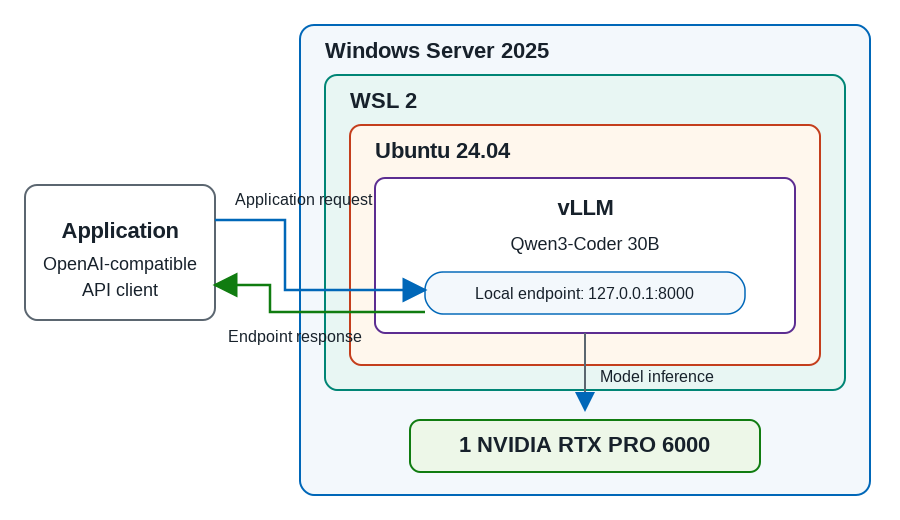
Um cliente de API compatível com OpenAI envia uma solicitação de aplicação para o endpoint local em 127.0.0.1:8000 e recebe uma resposta do endpoint. O endpoint roda vLLM com Qwen3-Coder 30B dentro do Ubuntu 24.04, que roda dentro do WSL 2 em Windows Server 2025. O vLLM envia trabalho de inferência de modelo para uma GPU NVIDIA RTX PRO 6000.
Prerequisites
- Windows Server 2025 e uma conta com direitos de administrador.
- Conclusão da instalação do subsistema Linux no Windows Server. Instale o Ubuntu 24.04 como
Ubuntu-24.04e configure para usar o WSL 2. - Uma GPU Blackwell NVIDIA RTX PRO 6000 com 96 GB de memória para GPU.
- Um driver NVIDIA para Windows compatível com CUDA 13.0. Instale o driver no Windows, não no WSL.
- Uma conta que possa usar
sudono Ubuntu. - Acesso à Internet do Ubuntu para os recursos do Ubuntu, NVIDIA, Astral, PyTorch, vLLM e Hugging Face que este procedimento utiliza.
- Acesso ao
Qwen/Qwen3-Coder-30B-A3B-Instructrepositório de modelos no Hugging Face, aceitação de quaisquer termos de licença aplicáveis e quaisquer credenciais que o host do repositório exigir. Conclua toda autenticação necessária no Ubuntu antes de iniciar o vLLM. Armazene credenciais de acordo com a política de manuseio de segredos da sua organização.
Important
Não instale um driver do kernel NVIDIA do Linux, driver de exibição ou metapacote de driver no WSL. O WSL usa o driver NVIDIA que o Windows fornece.
Verifique o host do Windows Server
Antes de instalar os componentes Linux, confirme o sistema operacional, a distribuição WSL e a GPU.
No PowerShell, confirme a versão do Windows Server:
Get-ComputerInfo -Property WindowsProductName, WindowsVersion, OsBuildNumber |
    Format-List
Certifique-se de que
WindowsProductNameidentifica o Windows Server 2025.Confirme que
Ubuntu-24.04usa o WSL 2:wsl --list --verboseA entrada
Ubuntu-24.04deve mostrar a versão2.Mostre a GPU instalada, a memória da GPU e a versão do driver do Windows:
nvidia-smi --query-gpu=name,memory.total,driver_version --format=csvCertifique-se de que a saída liste uma GPU NVIDIA RTX PRO 6000 com cerca de 96 GB de memória. A memória reportada pode diferir ligeiramente da capacidade nominal.
Abra a distribuição do Ubuntu.
wsl --distribution Ubuntu-24.04No Ubuntu, confirme a versão da distribuição, verifique o acesso
sudoe verifique o armazenamento disponível:grep PRETTY_NAME /etc/os-release sudo -v df -h "$HOME"Certifique-se de que o sistema operacional seja Ubuntu 24.04. Revise o espaço disponível para o sistema de arquivos /home.
Execute os comandos restantes de instalação e de execução no Ubuntu, a menos que algum passo especifique o PowerShell.
Instale o CUDA 13.0 e o vLLM
Essa configuração instala CUDA 13.0, Python 3.12, vLLM 0.30.0 e Transformers 5.15.0. Para cada tarefa de configuração, escolha Configuração Guiada para grupos de comandos menores ou Configuração rápida para blocos de comando condensados.
Instalar o CUDA 13.0
Atualize o índice de pacotes do Ubuntu e instale as ferramentas para configurar o repositório de pacotes NVIDIA:
sudo apt-get update
sudo apt-get install -y --no-install-recommends curl ca-certificates
Baixe e instale o keyring do repositório NVIDIA CUDA.
curl -fSL \
    https://developer.download.nvidia.com/compute/cuda/repos/wsl-ubuntu/x86_64/cuda-keyring_1.1-1_all.deb \
    -o /tmp/cuda-keyring.deb
sudo dpkg -i /tmp/cuda-keyring.deb
sudo apt-get update
Instale os componentes do toolkit CUDA 13.0:
sudo apt-get install -y --no-install-recommends \
    cuda-nvcc-13-0 cuda-cccl-13-0 cuda-cudart-dev-13-0 cuda-crt-13-0 \
    cuda-nvrtc-dev-13-0 cuda-driver-dev-13-0 libcublas-dev-13-0 \
    libcurand-dev-13-0
O
cuda-driver-dev-13-0pacote fornece arquivos de desenvolvimento. Ele não instala um driver de exibição para Linux.Defina as variáveis de ambiente CUDA para o shell atual e verifique o compilador.
export CUDA_HOME=/usr/local/cuda-13.0
export PATH="$CUDA_HOME/bin:/usr/lib/wsl/lib:$PATH"
nvcc --version
Confirme que a saída identifica o CUDA 13.0.
Instale Python e vLLM
Instale os pacotes Linux que o ambiente Python e o vLLM exigem:
sudo apt-get install -y --no-install-recommends \
    build-essential python3.12-dev python3.12-venv \
    libnuma1 libtcmalloc-minimal4
Baixe o script de
uvinstalação:curl -fSL https://astral.sh/uv/install.sh -o /tmp/install-uv.shRevise
/tmp/install-uv.shde acordo com a política de instalação de software da sua organização.Após revisar o instalador, execute-o, adicione
uvaPATH, e crie e ative um ambiente Python 3.12:sh /tmp/install-uv.sh export PATH="$HOME/.local/bin:$PATH" uv venv --python 3.12 --python-preference only-system "$HOME/vllm-env" source "$HOME/vllm-env/bin/activate"Instale as seguintes versões de vLLM e Transformers a partir dos índices de pacotes CUDA 13.0:
uv pip install --python "$VIRTUAL_ENV/bin/python" \
    vllm==0.30.0 transformers==5.15.0 \
    --extra-index-url https://wheels.vllm.ai/0.30.0/cu130 \
    --extra-index-url https://download.pytorch.org/whl/cu130 \
    --index-strategy unsafe-first-match
Se o comando sair sem erro, a instalação foi bem-sucedida.
Configure e inicie o servidor modelo
Inicie o vLLM em primeiro plano para monitorar seu status e saída.
No shell do Ubuntu, após ativar
vllm-env, defina um local persistente para arquivos de modelos baixados:export HF_HOME="$HOME/hf-cache"Inicie o endpoint.
vllm serve Qwen/Qwen3-Coder-30B-A3B-Instruct \
    --host 127.0.0.1 \
    --port 8000 \
    --max-model-len 32768
Mantenha o terminal aberto até o vLLM informar que o servidor está pronto.
Na primeira inicialização, baixa os arquivos do modelo para HF_HOME e carrega o modelo. O endpoint usa uma GPU e limita o contexto combinado de entrada e saída a 32.768 tokens. Esse limite deixa a memória da GPU disponível para overhead em tempo de execução e para o cache chave-valor.
Important
Esse endpoint não usa autenticação. Vinculá-lo a 127.0.0.1 limita a exposição da rede, mas não é um limite de autenticação. Processos que podem alcançar o endpoint de loopback WSL podem enviar requisições. Use essa configuração apenas em um host confiável e controlado por acesso. Não exponha o endpoint a uma rede sem autenticação aprovada, TLS, firewall e proteções de controle de acesso.
Parâmetros e configurações de serving de modelos
| Parameters | Default | Quando usá-los |
|---|---|---|
--tensor-parallel-size 1 |
O valor padrão é 1. | Use isso para documentar explicitamente o serviço de GPU única. |
--port 8000 |
A porta padrão é 8000. | Use isso ao selecionar uma porta diferente e atualize todas as URLs dos clientes. |
--enable-auto-tool-choice |
Desabilitado por padrão. | Permite a seleção automática de ferramentas para aplicações de agentes compatíveis. |
--tool-call-parser qwen3_coder |
Não definido por padrão. | Seleciona o parser de chamadas de ferramenta Qwen3-Coder para uso na escolha automática da ferramenta. |
Valide o servidor do modelo
Use o PowerShell para listar os modelos que o ponto de extremidade disponibiliza e então verifique se o modelo Qwen selecionado gera uma resposta.
Deixe o terminal do Ubuntu que roda vLLM aberto.
Abra uma segunda janela do PowerShell e defina a URL do endpoint:
$inferenceBaseUrl = 'http://127.0.0.1:8000'Liste os modelos que o endpoint atende:
$models = Invoke-RestMethod `
    -Uri "$inferenceBaseUrl/v1/models" `
    -TimeoutSec 30 `
    -ErrorAction Stop
$models.data | Select-Object id
Confirme que a saída contém
Qwen/Qwen3-Coder-30B-A3B-Instruct.Crie uma solicitação de Chat Completions:
$body = @{
    model = 'Qwen/Qwen3-Coder-30B-A3B-Instruct'
    messages = @(
        @{
            role = 'user'
            content = 'When is the last sunset in the Nordic region. Give a short answer.'
        }
    )
    max_tokens = 32
} | ConvertTo-Json -Depth 5
Envie a solicitação e mostre o conteúdo gerado:
$response = Invoke-RestMethod `
    -Uri "$inferenceBaseUrl/v1/chat/completions" `
    -Method Post `
    -ContentType 'application/json' `
    -Body $body `
    -TimeoutSec 120 `
    -ErrorAction Stop

$response.choices[0].message.content
Confirme que a resposta gerada não está vazia e é relevante para o prompt. A geração de modelos, em vez da verificação factual da resposta, é o teste de ponta a ponta.