Observação
O acesso a essa página exige autorização. Você pode tentar entrar ou alterar diretórios.
O acesso a essa página exige autorização. Você pode tentar alterar os diretórios.
Importante
O Modo de Virtualização do Windows Admin Center está atualmente em VERSÃO PRÉVIA. Essas informações estão relacionadas a um produto de pré-lançamento que pode ser substancialmente modificado antes de ser lançado. A Microsoft não faz garantias, expressas ou implícitas, em relação às informações fornecidas aqui.
Este artigo explica como instalar o Modo de Virtualização do Windows Admin Center em uma máquina do Windows Server para que vários usuários possam gerenciar ambientes de virtualização usando um navegador da Web.
Dica
Deseja saber mais sobre o Modo de Virtualização do Windows Admin Center? Saiba mais sobre o Modo de Virtualização do Windows Admin Center.
Pré-requisitos
Para instalar o Modo de Virtualização do Windows Admin Center, você precisa dos seguintes pré-requisitos:
Um servidor dedicado com 4 CPUs virtuais (ou núcleos físicos equivalentes), pelo menos 8 GB de RAM e 10 GB de espaço livre em disco.
O Modo de Administração do Windows Admin Center e o modo de Virtualização do Windows Admin Center devem ser instalados em sistemas separados.
Windows Server 2025 ou posterior, somente Standard ou Datacenter Edition.
Seu servidor deve estar ingressado no domínio e ter resolução de DNS usando Nome de Domínio Completo (FQDN). Hospedeiros Hyper-V que você planeja gerenciar também devem estar no mesmo domínio.
Privilégios de administrador ou permissões equivalentes no computador em que você está instalando o Windows Admin Center.
Baixe o instalador de visualização do Modo de Virtualização do Windows Admin Center dos Downloads do Windows Insider Preview para um local no computador em que você deseja instalar o Windows Admin Center.
Baixe o Microsoft Visual C++ Redistribuível para um local no computador em que você deseja instalar o Windows Admin Center. Como alternativa, se o servidor tiver acesso à Internet, você poderá usar
wingetno Terminal do Windows para baixar e instalar, conforme mostrado na próxima seção.
Preparando seu ambiente
Para preparar seu ambiente para instalar o Modo de Virtualização do Windows Admin Center, conclua as seguintes etapas:
Entre no computador no qual você deseja instalar o Windows Admin Center.
Para instalar o Microsoft Visual C++ Redistributable, escolha uma das seguintes opções:
- Execute o instalador redistribuível do Microsoft Visual C++ que você baixou anteriormente e siga os prompts para concluir a instalação.
Ou
- Use o seguinte
wingetcomando do Terminal do Windows para instalá-lo:
winget install Microsoft.VCRedist.2015+.x64 --Silent
Instalar o Modo de Virtualização
Para instalar o Modo de Virtualização do Windows Admin Center, conclua as seguintes etapas:
Execute o instalador do Windows Admin Center que você baixou anteriormente.
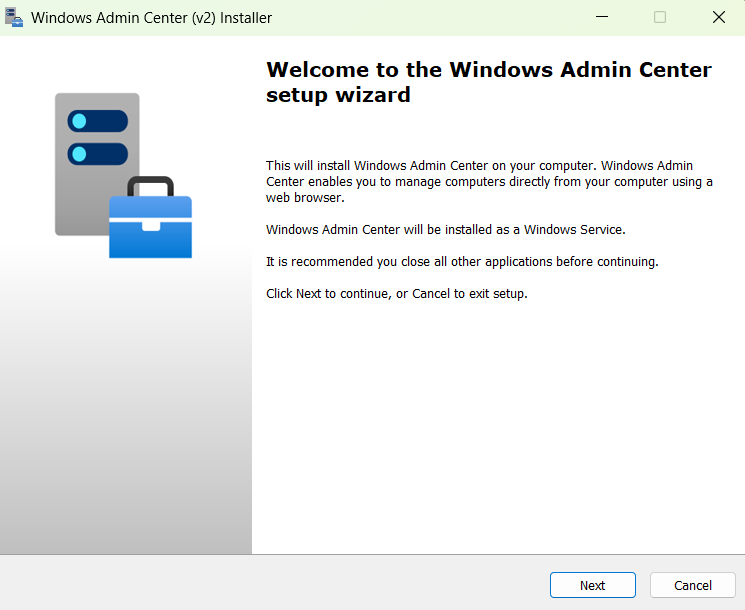
Na janela Assistente de instalação do Centro de Administração do Windows , selecione Avançar para continuar.
Na janela Termos de Licença e Política de Privacidade , se você concordar com os termos, selecione Aceito esses termos e entendo a política de privacidade e selecione Avançar para preparar seu ambiente e iniciar o processo de instalação.
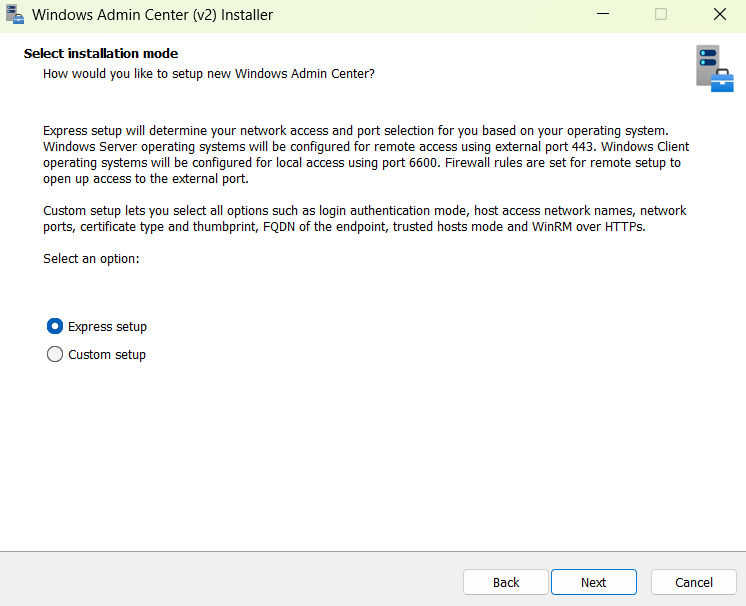
Na janela Selecionar modo de instalação , selecione a configuração do Express ou a configuração personalizada.
A configuração expressa determina o acesso à rede e a seleção da porta com base em seu sistema operacional. A configuração expressa não permite a configuração de recursos extras.
A configuração personalizada permite que você configure: acesso à rede, números de porta, tipo de certificado TLS e impressão digital, nome de domínio totalmente qualificado do ponto de extremidade, modo de hosts confiáveis e WinRM por HTTPS.
Selecione Próximo.
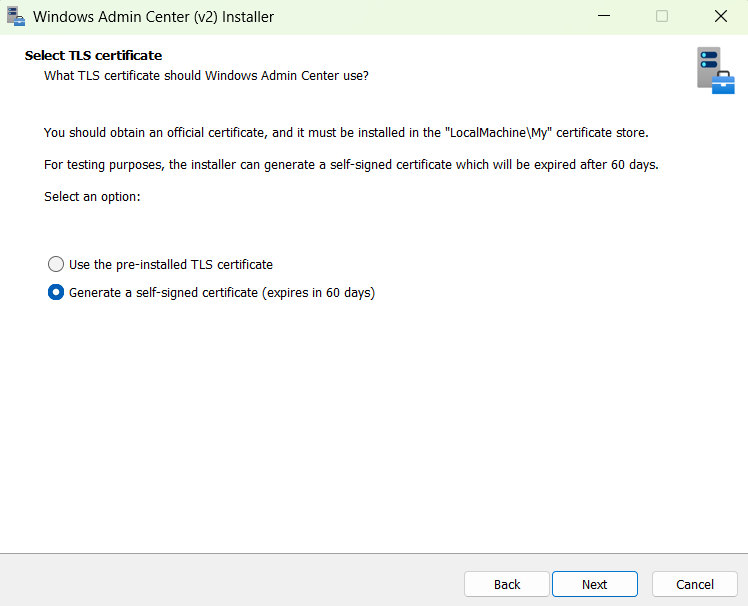
Na janela Selecionar certificado TLS , selecione Gerar um certificado autoassinado e selecione Avançar.
Os certificados pré-instalados não estão disponíveis no momento. O instalador gera um certificado autoassinado que expira após 60 dias.
Na janela Configuração do PostgreSQL , escolha o nome de usuário, a senha e a porta para o banco de dados PostgreSQL que o Windows Admin Center usa para armazenar dados de virtualização. Em seguida, selecione Avançar.
Na janela Atualizações automáticas , selecione sua opção de atualização preferida. A opção recomendada para instalar atualizações automaticamente é selecionada por padrão. Em seguida, selecione Avançar.
Na janela Enviar dados de diagnóstico para a Microsoft , selecione sua preferência e selecione Avançar.
Examine a janela Pronto para instalar e selecione Instalar para iniciar o processo de instalação.
Depois que o processo de instalação for concluído, marque a caixa Para Iniciar o Windows Admin Center e, em seguida, selecione Concluir.
Entre como administrador para começar a usar o Windows Admin Center.
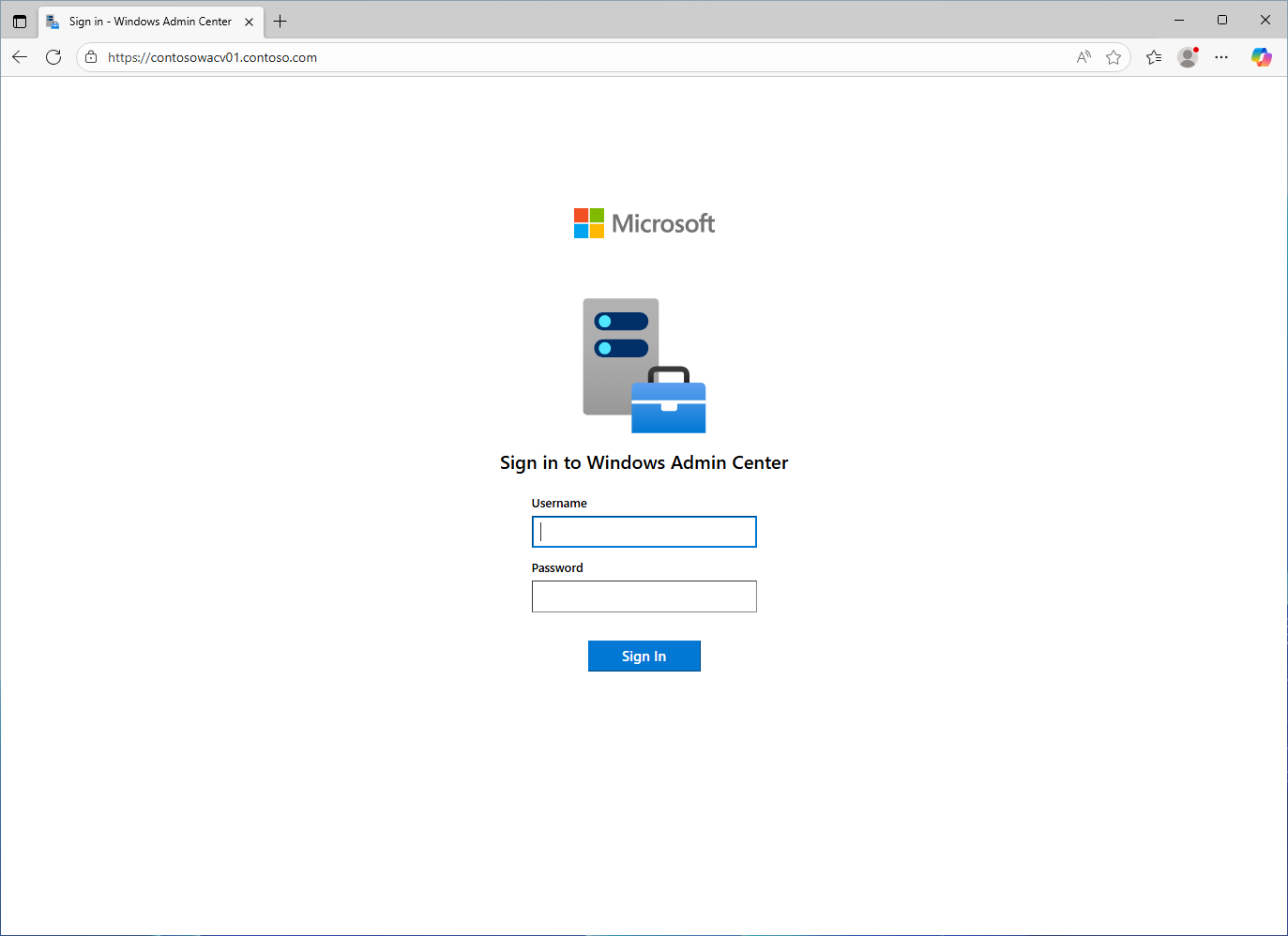
Agora você instalou o Windows Admin Center em seu computador.