Observação
O acesso a essa página exige autorização. Você pode tentar entrar ou alterar diretórios.
O acesso a essa página exige autorização. Você pode tentar alterar os diretórios.
Este tópico fornece instruções sobre como instalar a função de servidor do Controlador de Rede usando o Gerenciador do Servidor.
Important
Não implante a função de servidor do Controlador de Rede em hosts físicos. Para implantar o Controlador de Rede, é necessário instalar a função de servidor do Controlador de Rede em uma VM (máquina virtual) do Hyper-V instalada em um host Hyper-V. Depois de instalar o Controlador de Rede em VMs em três hosts Hyper-V diferentes, você deve habilitar os hosts Hyper-V para SDN (Rede Definida por Software) adicionando os hosts ao Controlador de Rede usando o comando New-NetworkControllerServer do Windows PowerShell. Ao fazer isso, você ativa o SDN Software Load Balancer. Para obter mais informações, consulte New-NetworkControllerServer.
Após instalar o Controlador de Rede, você deve usar comandos do Windows PowerShell para a configuração adicional do Controlador de Rede. Para obter mais informações, confira Implantar o Controlador de Rede usando o Windows PowerShell.
Para instalar o Controlador de Rede
No Gerenciador do Servidor, clique em Gerenciar e depois em Adicionar Funções e Recursos. O assistente Adicionar Funções e Recursos será aberto. Clique em Próximo.
Em Selecionar Tipo de Instalação, mantenha a configuração padrão e clique em Avançar.
Em Selecionar Servidor de Destino, escolha o servidor no qual você quer instalar o Controlador de Rede e clique em Avançar.
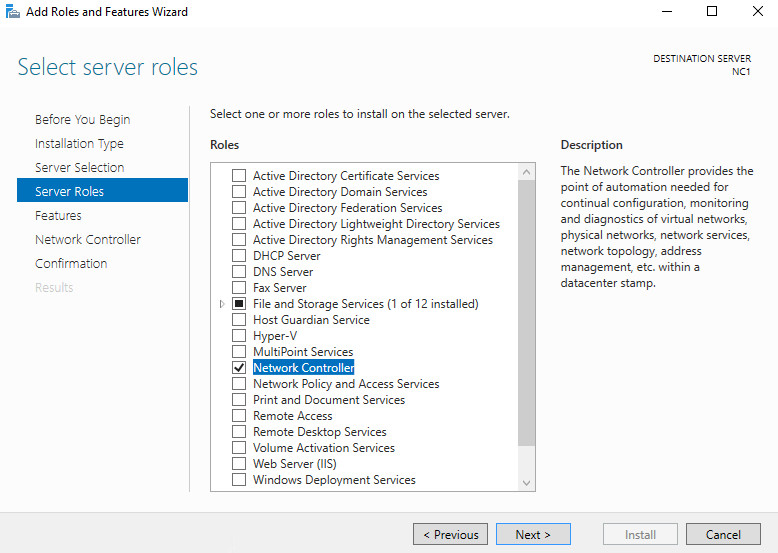
Em Selecionar Funções de Servidor, em Funções, clique em Controlador de Rede.
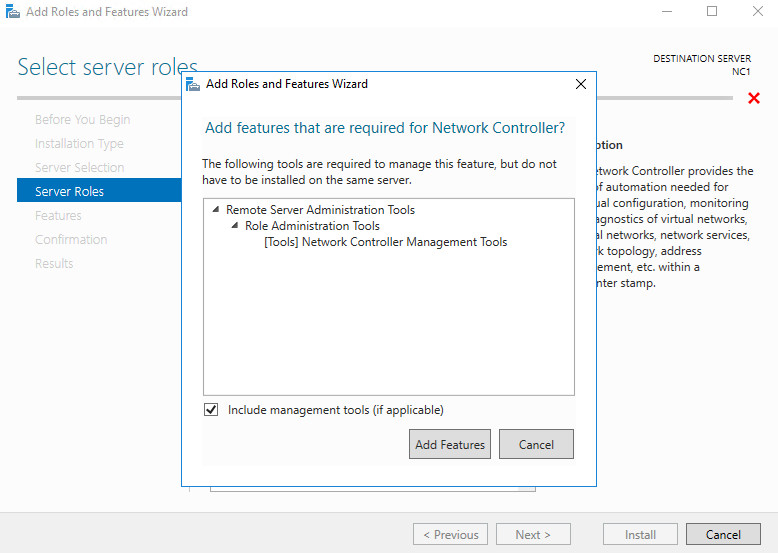
A caixa de diálogo Adicionar os recursos necessários para o Controlador de Rede é aberta. Clique em Adicionar Recursos.
Em Selecionar Funções de Servidor, clique em Avançar.
Em Selecionar Recursos, clique em Avançar.
No Controlador de Rede , clique em Avançar.
Em Confirmar seleções de instalação, examine suas escolhas. A instalação do Controlador de Rede exige que você reinicie o computador após a execução do assistente. Por conta disso, clique em Reiniciar o servidor de destino automaticamente se necessário. A caixa de diálogo Assistente para Adicionar Funções e Recursos é aberta. Clique em Sim.
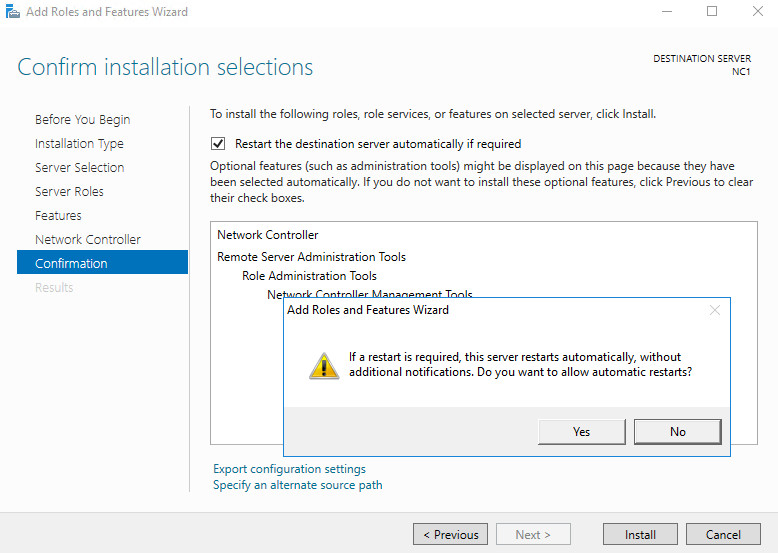
Em Confirmar seleções de instalação, clique em Instalar.
A função de servidor do Controlador de Rede será instalada no servidor de destino e, em seguida, o servidor será reiniciado.
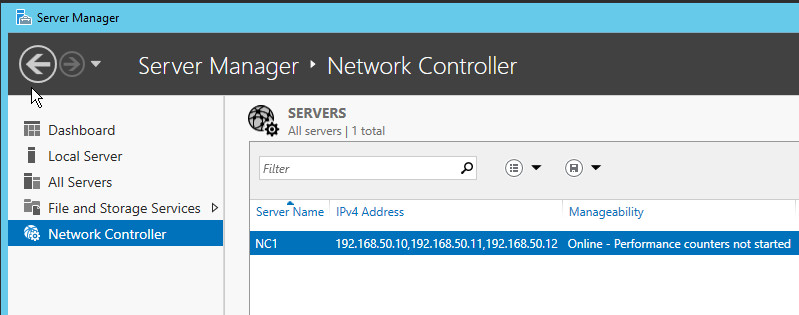
Depois que o computador for reiniciado, faça logon no computador e verifique a instalação do Controlador de Rede exibindo o Gerenciador do Servidor.